

上限の計上対象
Teamsプランの上限はドル建てで設定され、メンバーが消費したオンデマンドクレジットが計上されます。
各月次期間は、サブスクリプションの請求期間に連動します。次の期間はサブスクリプションの更新日の GMT-8 午前 0 時に始まり、メンバーの計上済み支出は 0 にリセットされます。
ユーザーごとの上限は、設定 > Usage & limits にある自動リロードやセッション支出の設定とは別のものです。
利用ティアをセットアップする
利用ティアは、所属する各メンバーに同じ月間支出の割り当て量を付与します。割り当て量はメンバーごとに個別に適用されるもので、ティア全体で共有するプールではありません。Teams アカウントでは最大 3 つのティアを作成できます。 リストの一番下にあるティアがデフォルトティアです。別のティアに割り当てない限り、後から参加するメンバーも含め、すべてのメンバーがこのティアに所属します。デフォルトを変更するには、Edit > Edit priority をクリックし、別のティアを一番下にドラッグします。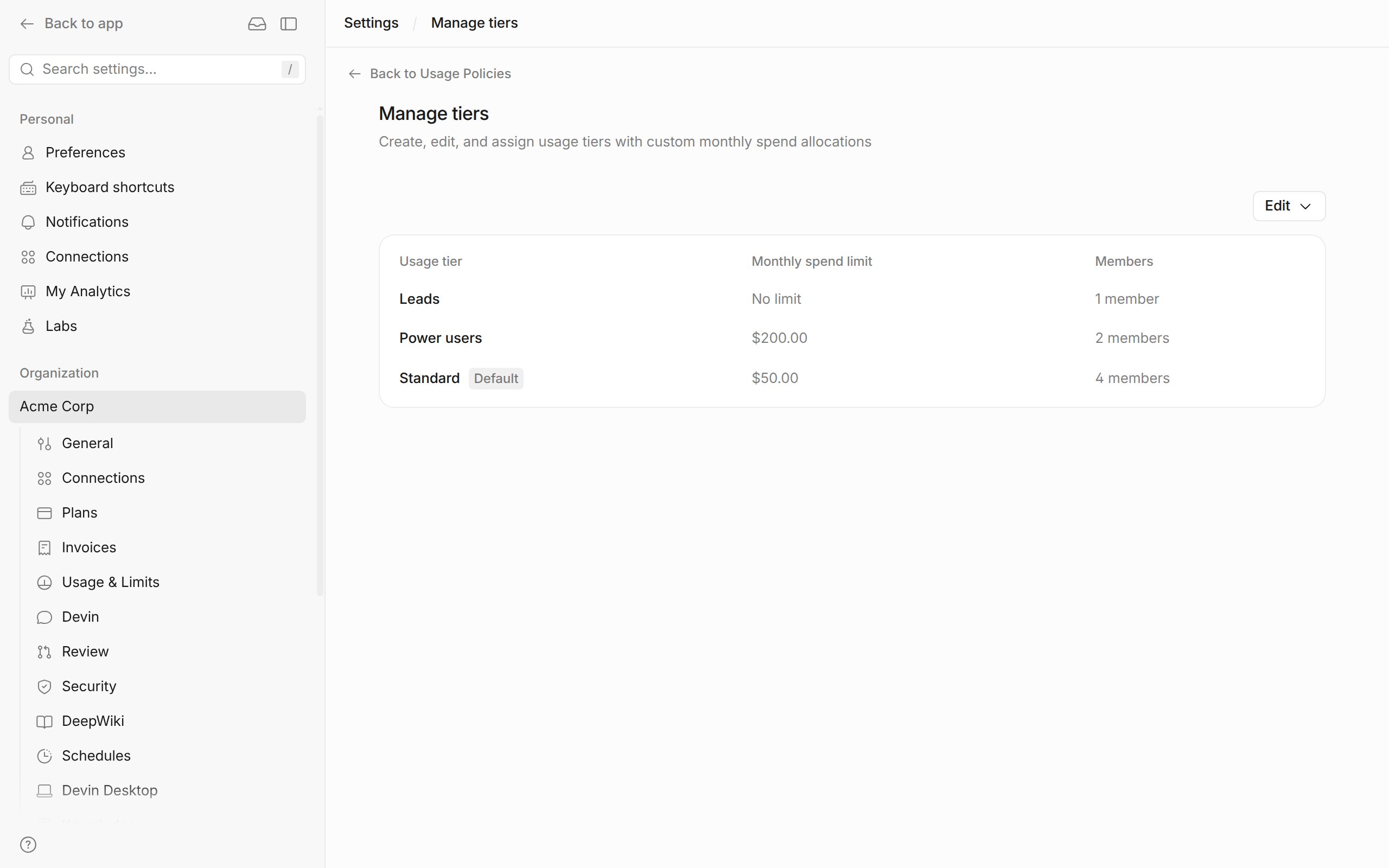
Teams アカウントのティア一覧
- 使用量ポリシー > 利用ティア に移動します。
- Add tier をクリックします。既にティアがある場合は、Edit メニュー内にあります。
- 名前と月間の割り当て量を入力します。上限を設けない場合は、割り当て量を空欄のままにします。
- 承認ポリシーを選択します。
- Create tier をクリックします。
メンバーの利用状況を確認する
メンバー一覧には、各メンバーの上限に対する支出が表示されます。一覧は使用率の高い順に並び、上限に最も近いメンバーが先頭に表示されます。ティアとステータス (Over limit または Request pending) で絞り込むこともできます。+ ボタンを使うと、上限のソースなどの列を追加できます。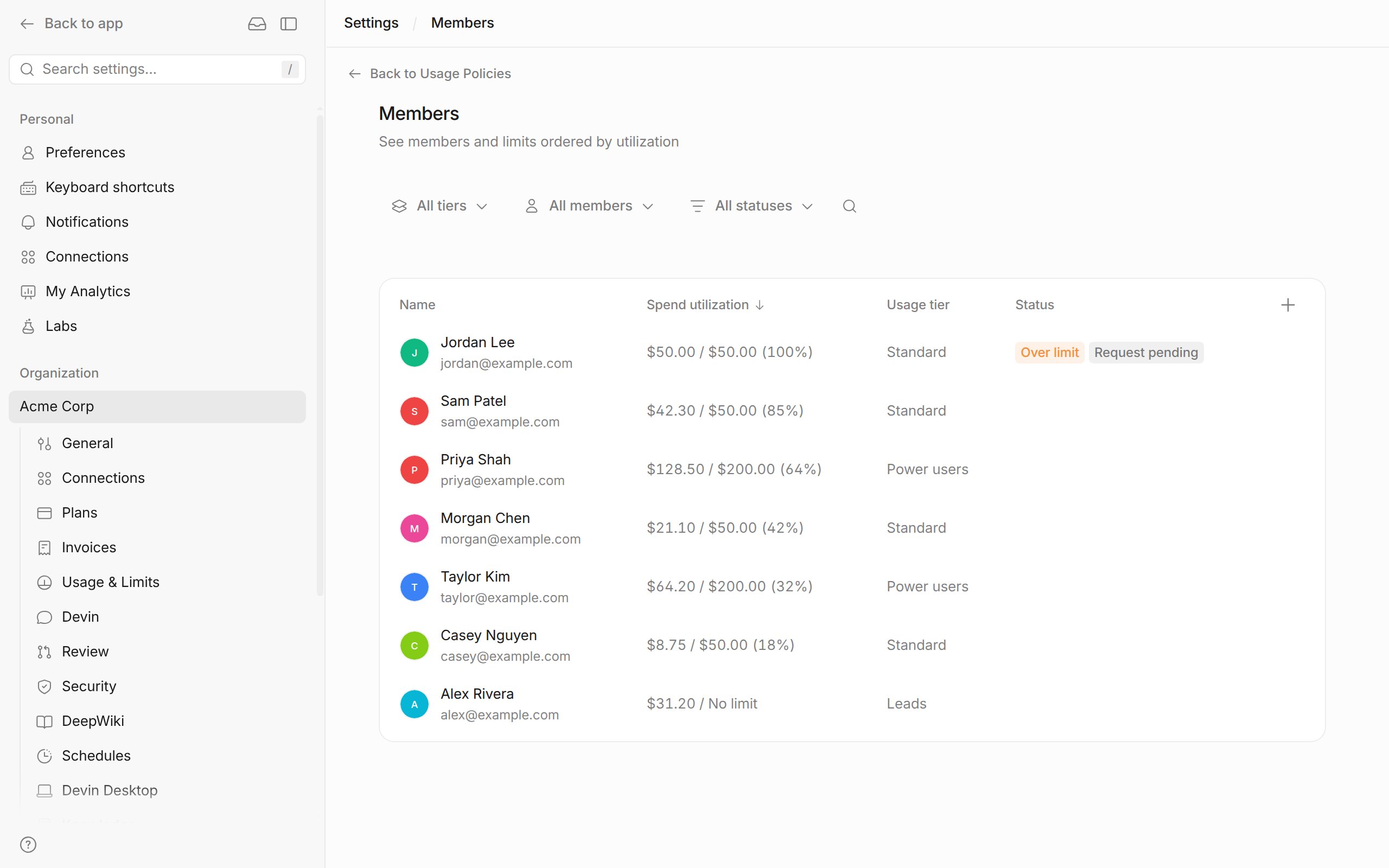
使用率順に並んだメンバー一覧
特定のメンバーの上限を上書き設定する
メンバー一覧でメンバーをクリックし、管理タブでティアを変更せずに上書き設定を設定します。- 一時的な上書き設定は、現在の月次期間の終了まで有効です。期間終了後は、そのメンバーに永続的な上書き設定があればそれが適用され、なければティアの割り当て量に戻ります。
- 永続的な上書き設定は、クリアするまで有効です。
メンバーに表示される内容
自分の利用状況分析
各メンバーは、自分の利用状況分析ページで自身の使用量を追跡できます。ページ上部には、上限に対する支出額、上限がリセットされる日時、Request more ボタンが表示されます。その下では、現在の請求サイクルと前回の請求サイクルの支出額を比較できます。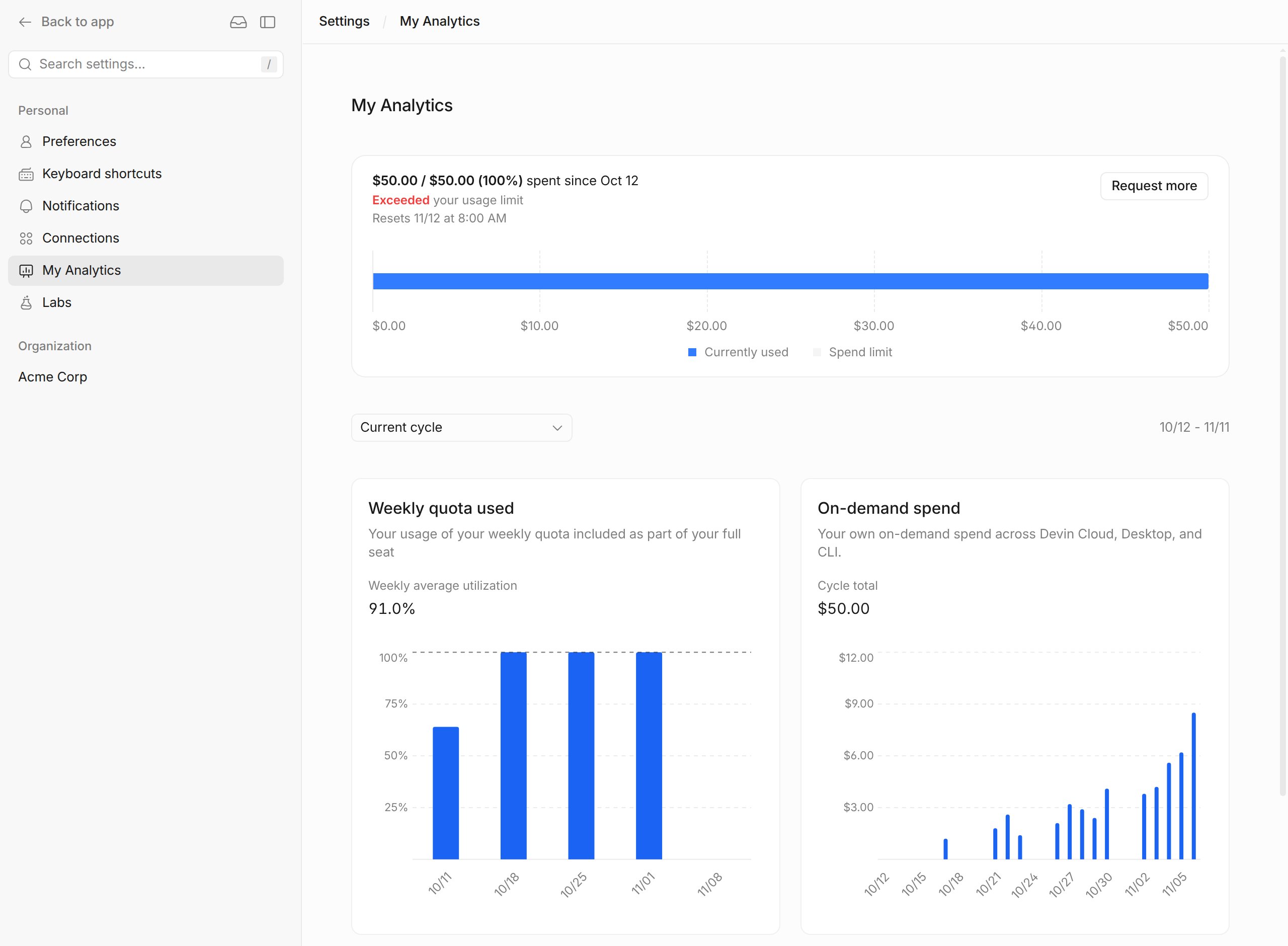
上限に達したメンバーの「自分の利用状況分析」ページ
上限に近づいたときの警告
メンバーには、上限の 67% に達した時点で警告通知が届きます。83% を超えると、使用量とリセット時刻を記載した通知が表示され、メンバーが閉じるまで画面に残ります。メンバーが上限に達した場合
そのメンバーによる新しい作業はブロックされますが、他のメンバーは引き続き作業できます。メッセージボックスには Increase your per-user usage limit と表示され、Request more アクションが示されます。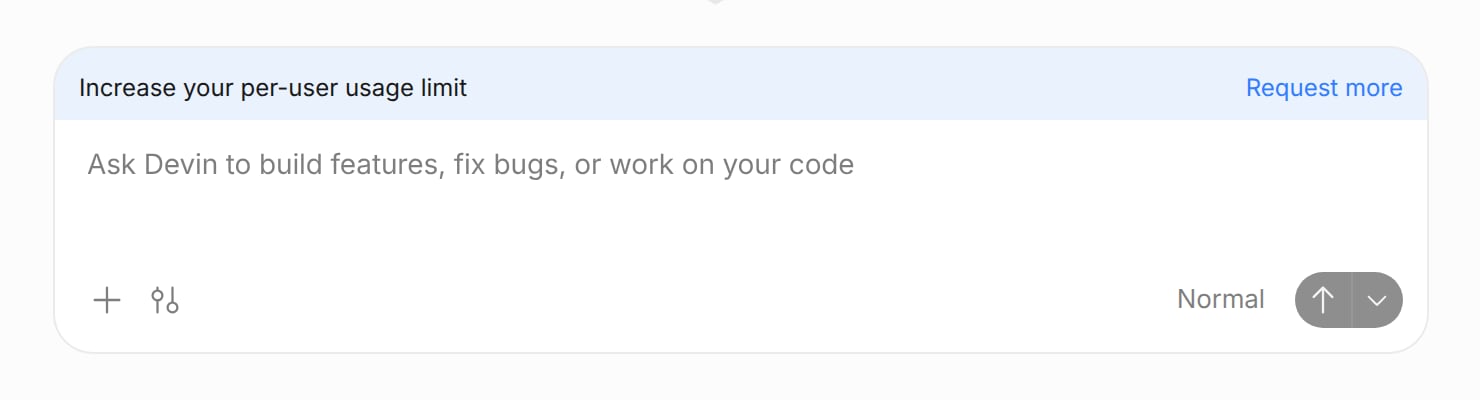
上限に達したメンバーのメッセージボックス
追加使用量の申請
各ティアの承認ポリシーによって、申請の扱いが決まります。リクエストを送信する
メンバーは、[自分の利用状況分析]ページの Request more アクション、上限に関する警告、またはメッセージボックスから、使用量の追加をリクエストできます。提示された量を選択するか任意の量を入力し、必要に応じて理由を添えることもできます。ダイアログには、現在の上限、リクエストする上限、およびこの期間の予測残量が表示されます。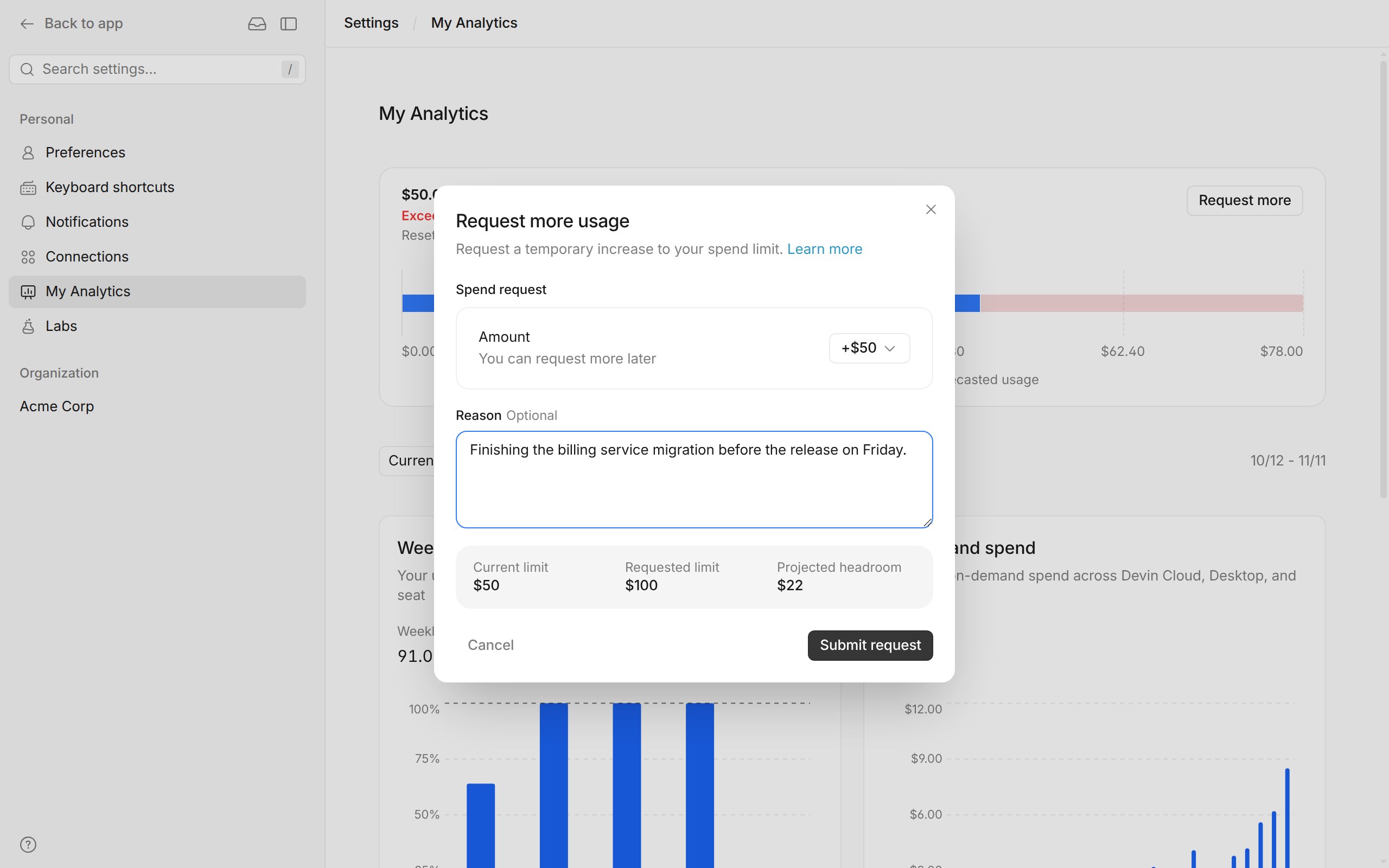
メンバーによる使用量の追加リクエスト
リクエストをレビューする
管理者は 使用量ポリシー > 追加利用申請 でリクエストをレビューします。通知はアプリ内とメールで届き、申請者がブロックされた場合は即時に、その他の保留中のリクエストについては毎日の要約で通知されます。 保留中のリクエストには、申請者が上限に達している場合は Blocked、上限に達する前に申請した場合は Proactive のラベルが付きます。リクエストをクリックすると、メンバーの使用量、ティア、メッセージを確認したうえで承認または拒否できます。複数のリクエストをまとめて処理するには、リストで対象を選択します。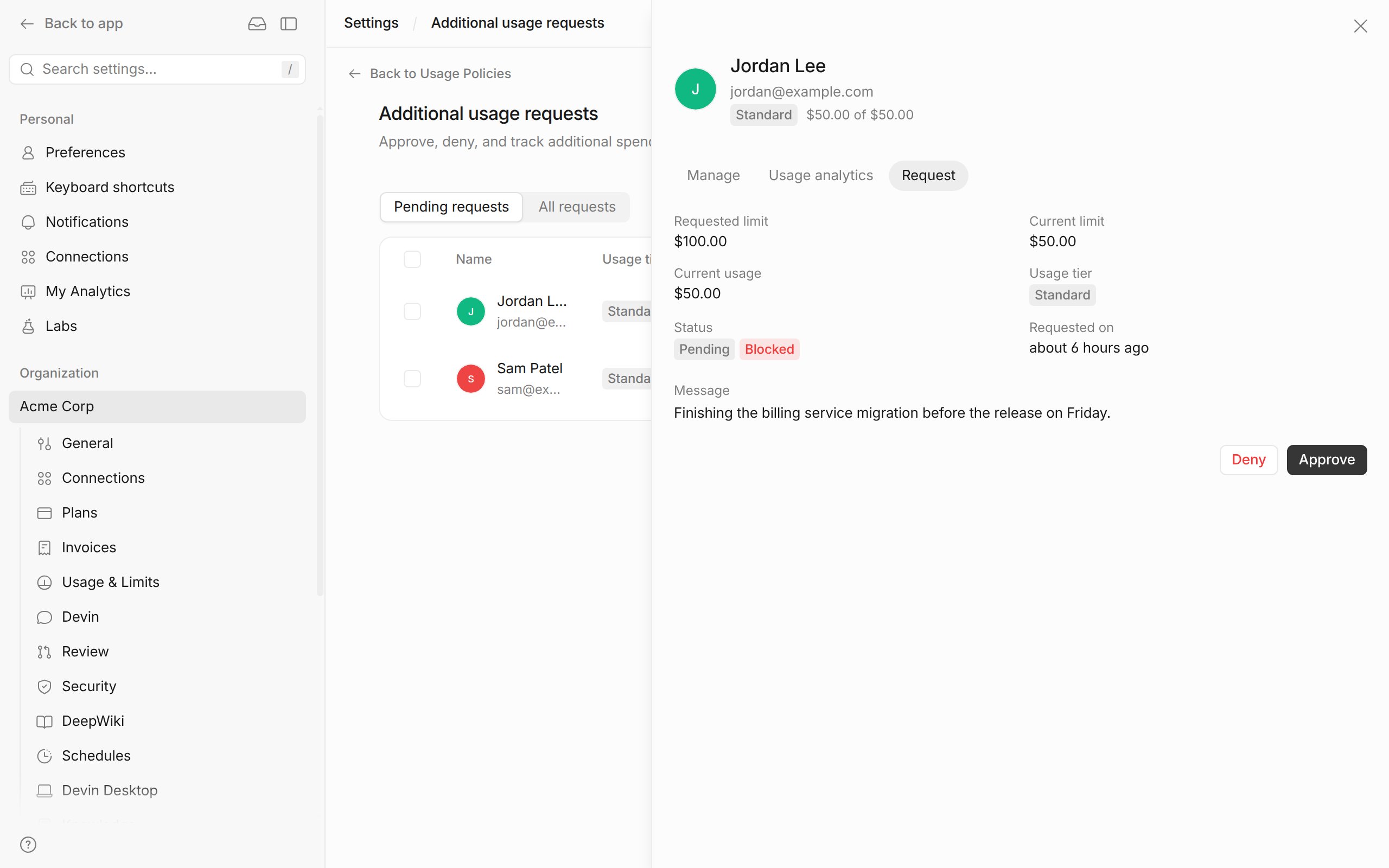
リクエストをレビューする管理者
Enterprise でのみ利用可能な機能
以下のエンタープライズ向けのユーザーごとの上限および予算機能は、Teamsプランでは利用できません。- 予算および予算ごとのユーザーごとの上限
- IdPグループマッピング
- Approve based on efficiency 承認ポリシー
- カスタムの上限警告アクションなどのリクエスト設定
- 使用量ポリシー API エンドポイント