

画像をクリックすると拡大表示されます。
必要な情報
Devin で Microsoft Entra ID ログインを有効にするには、次の値を取得する必要があります。- Client ID
- Tenant ID
- Client Secret
- Microsoft AD ドメイン
- Identity Provider ドメイン (サポート対象とするすべての会社メールドメイン)
セットアップ手順
上記で必要となる情報を取得するには、Microsoft Entra ID でアプリ登録 (App Registration) を作成する必要があります。アプリ登録 (App Registration) は、Application Administrator または Cloud Application Administrator ロールを持つ組織の管理者が作成する必要があります。このセットアップでは、Devin のサービスアカウントに特別な権限は必要ありません。
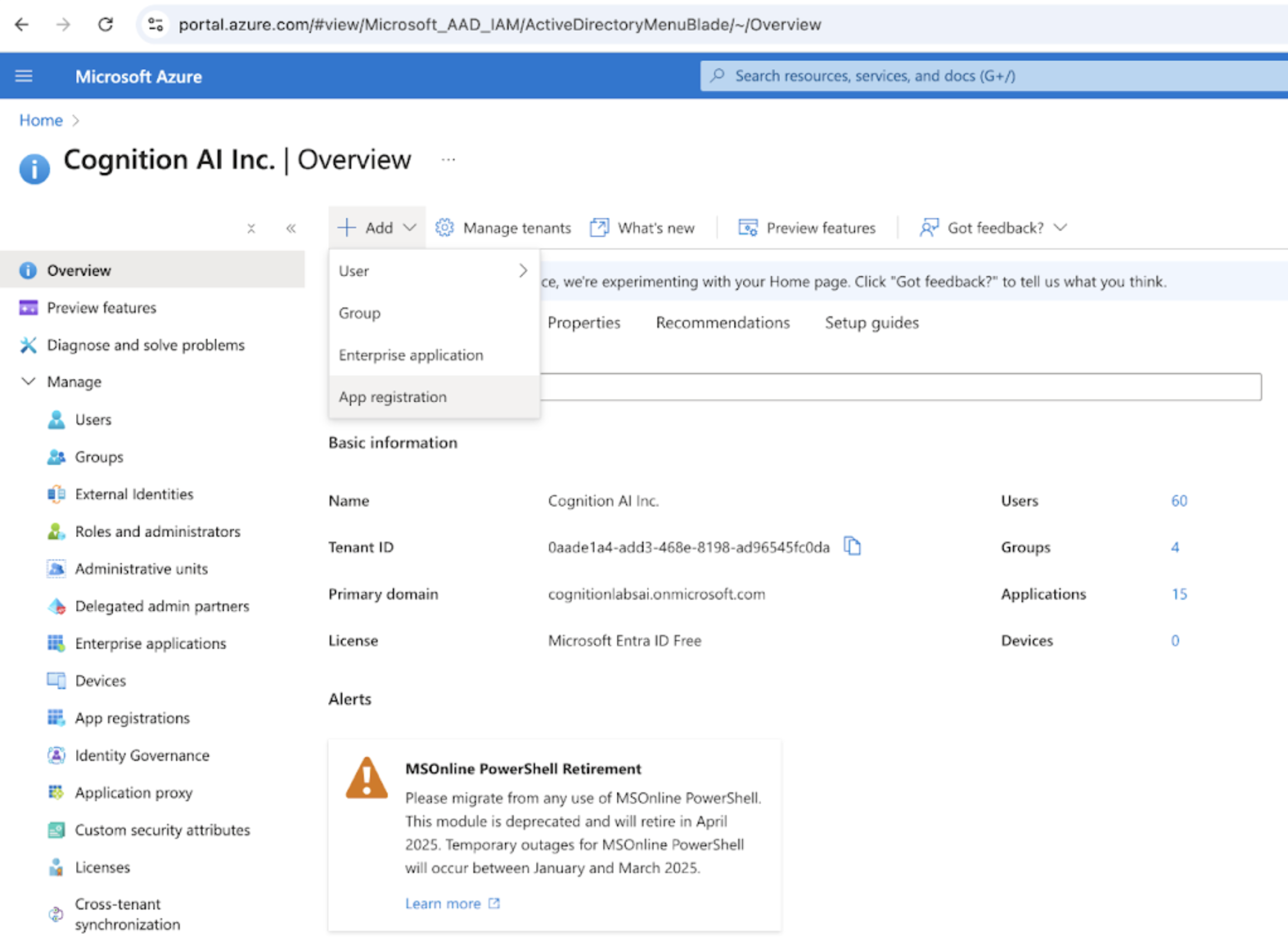
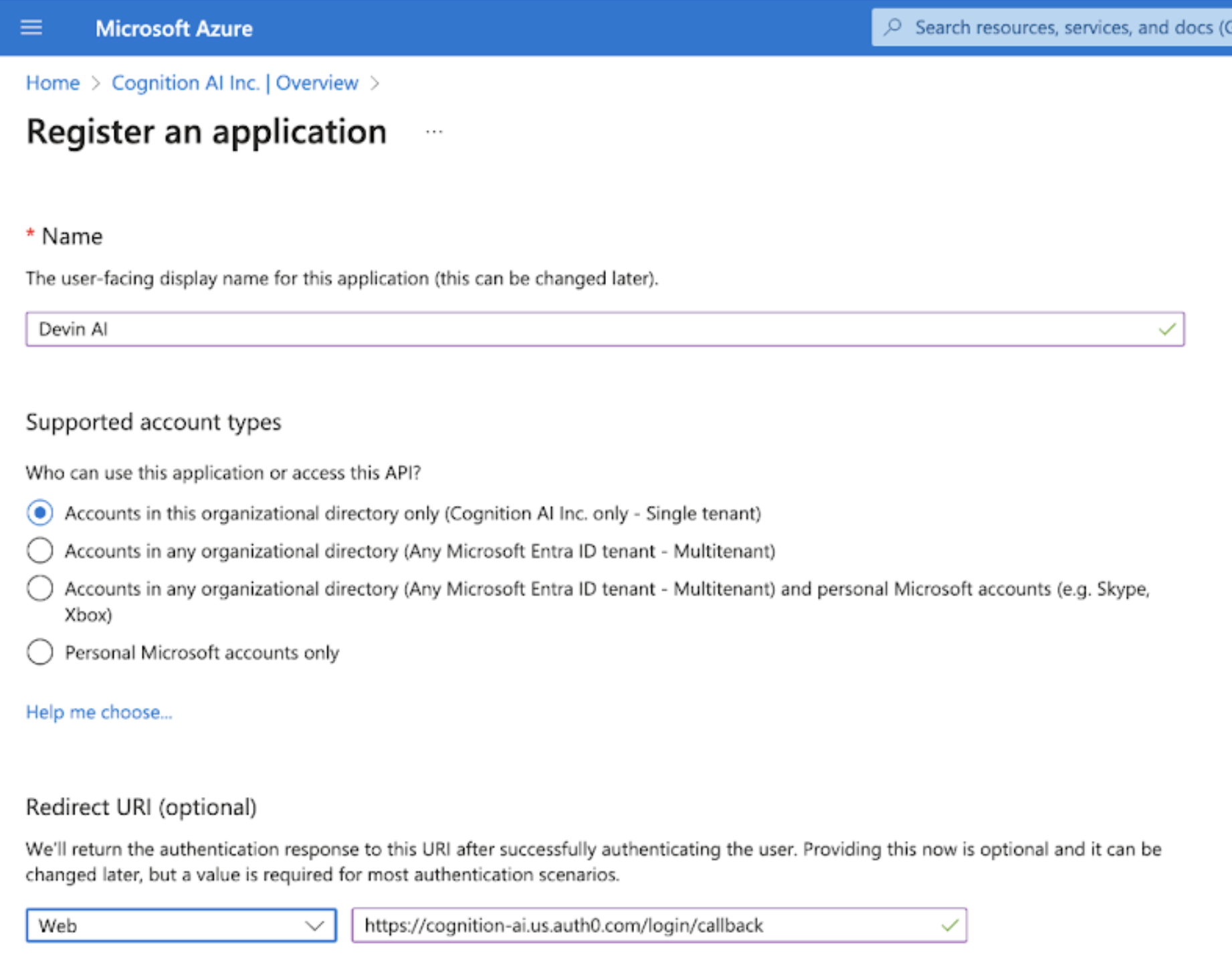
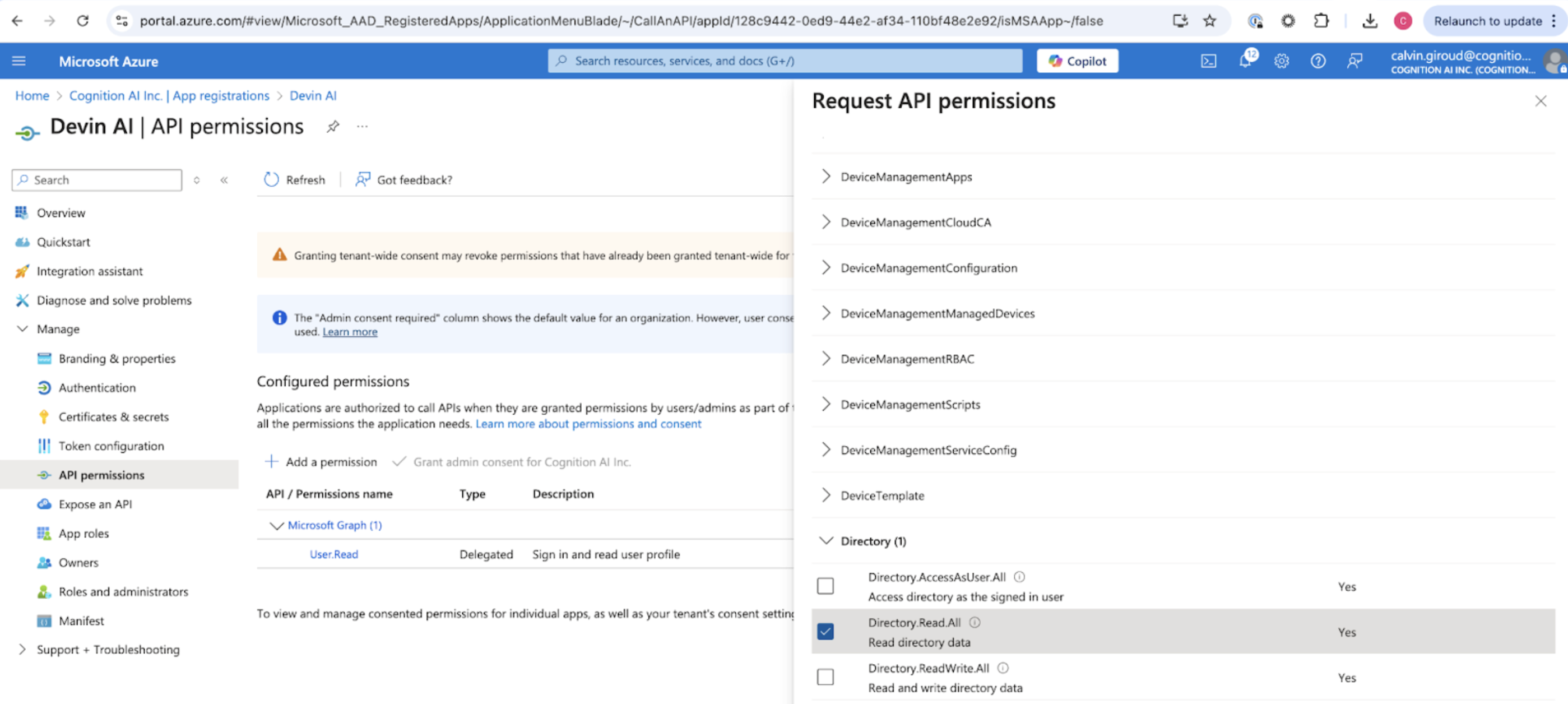
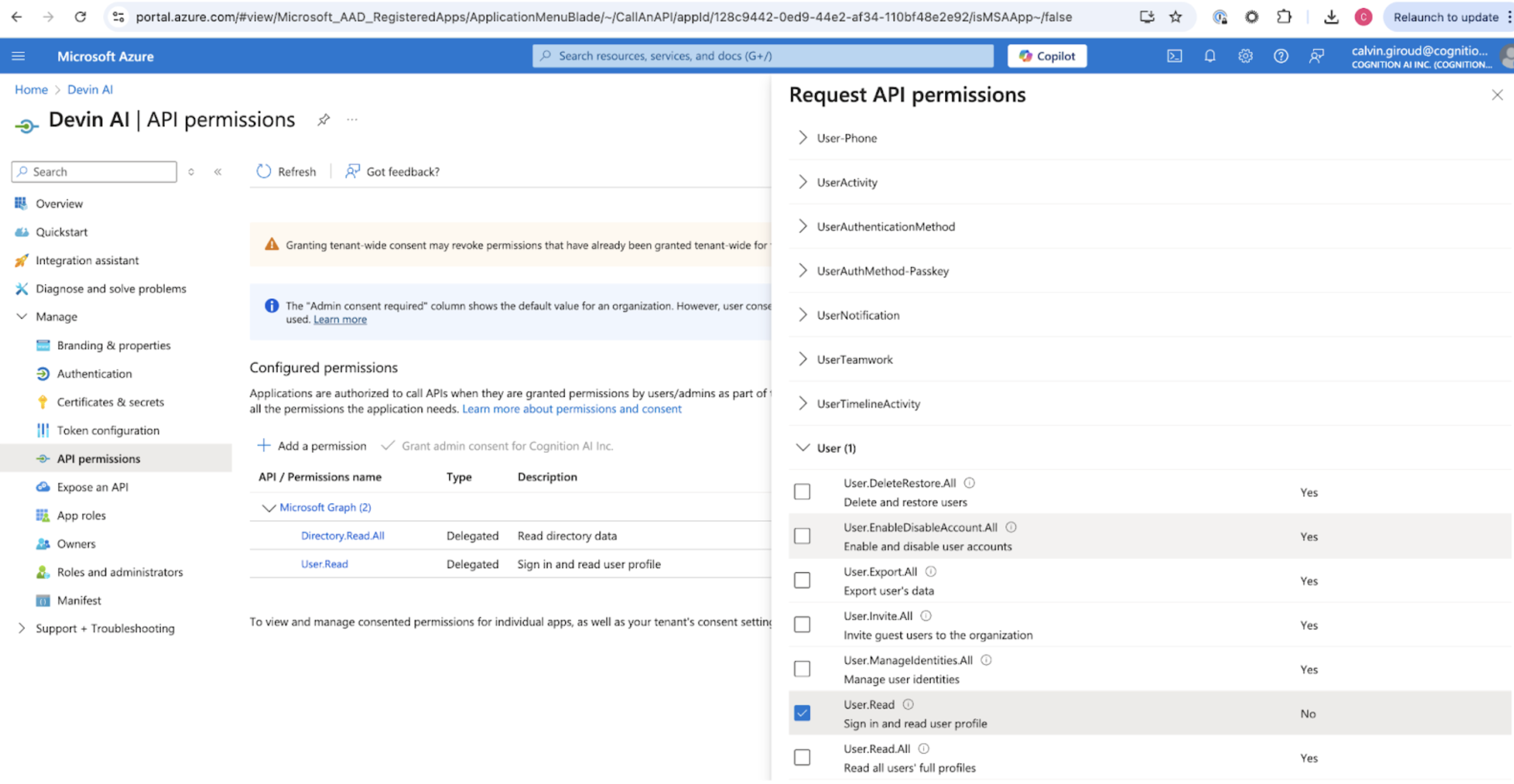
必要な値の取得
Client ID と Tenant ID は、“Overview” ページから確認できます。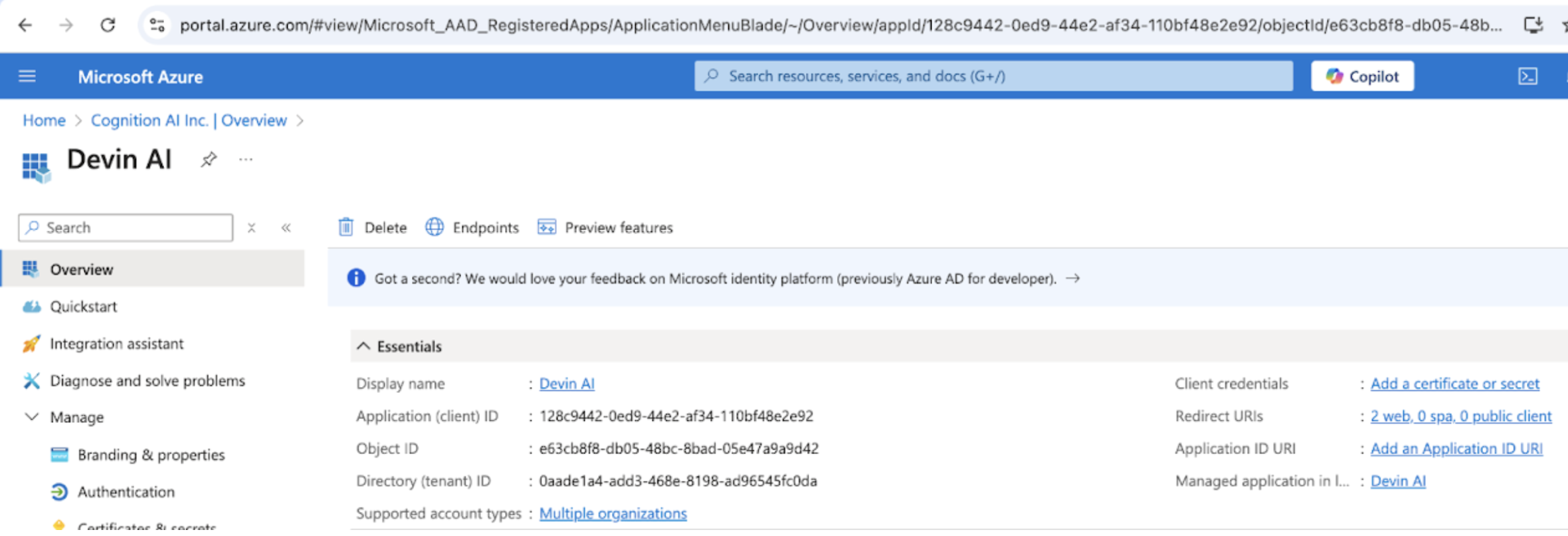
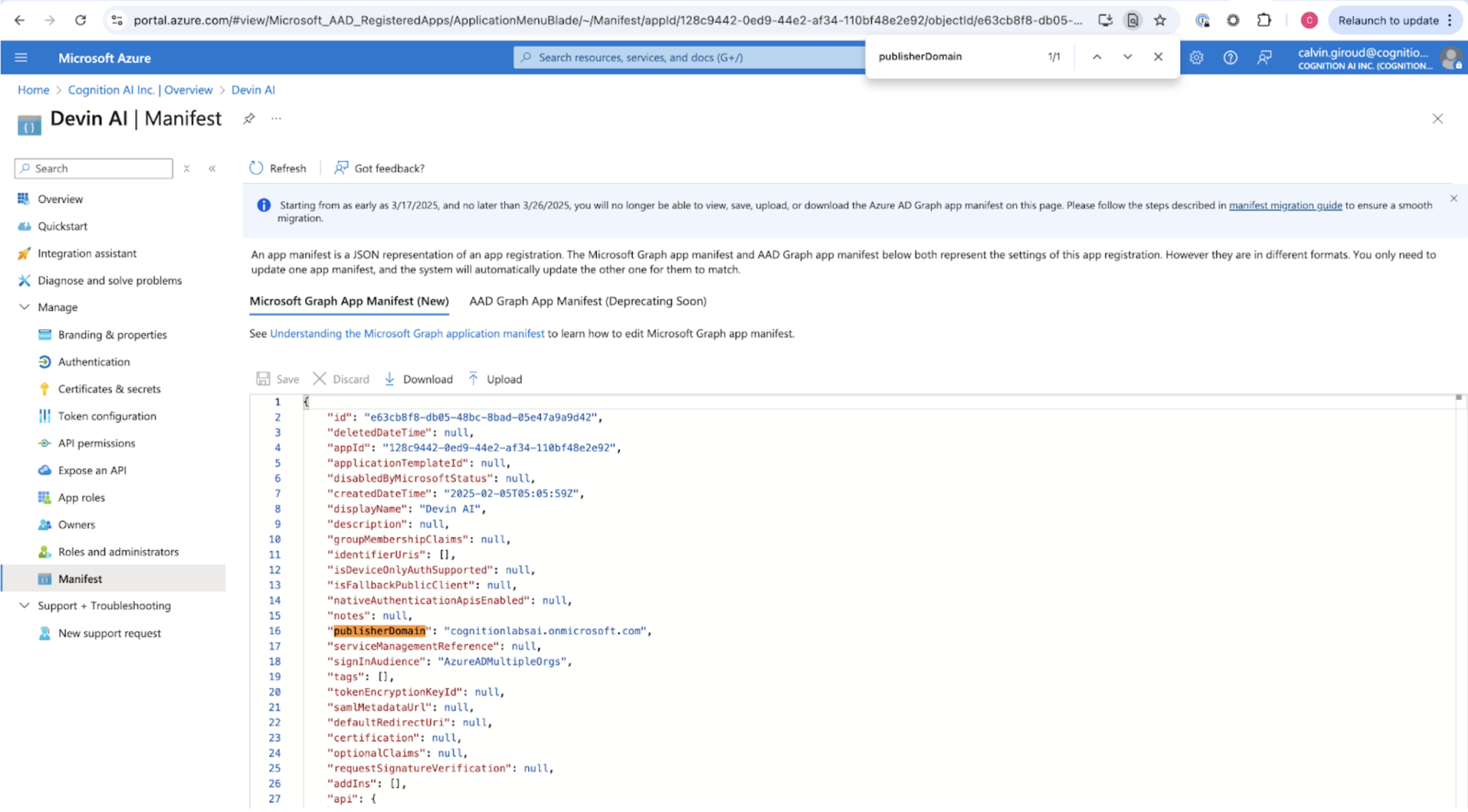
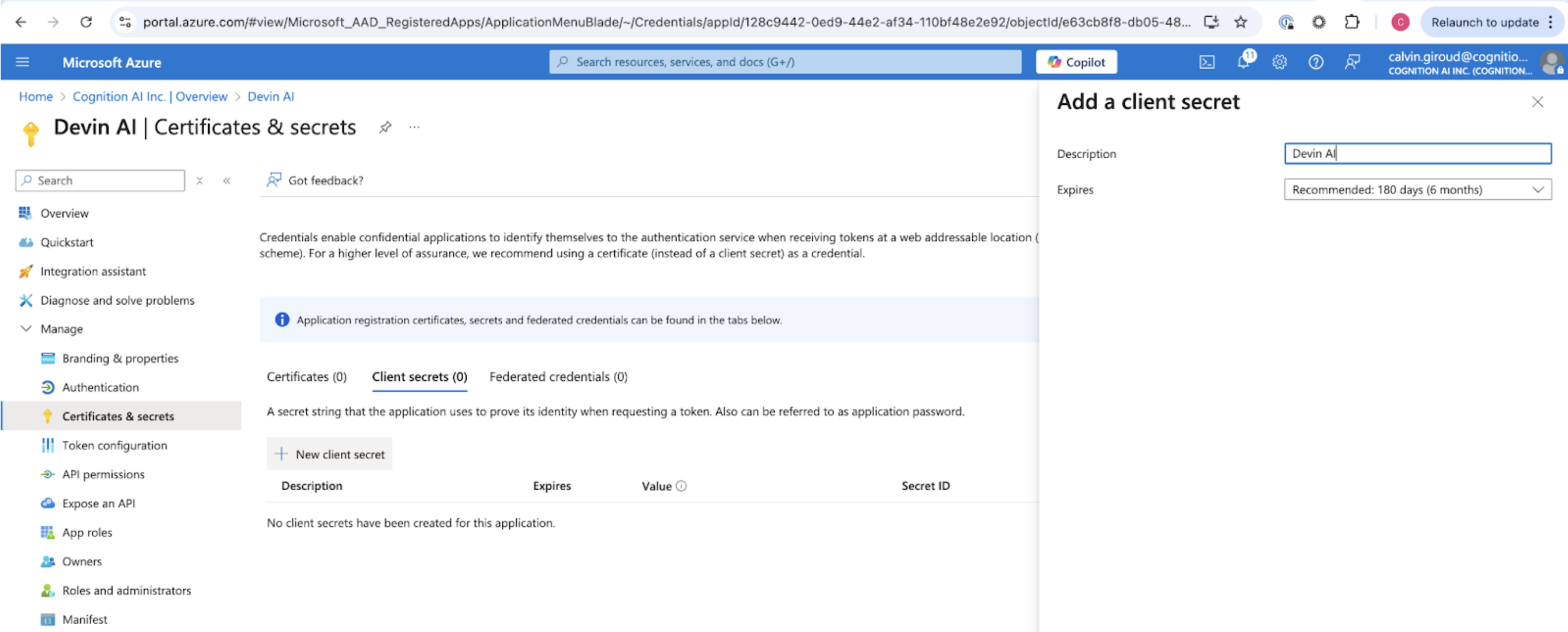
Cognition への送信
以下の値を Cognition に送信してください:- Client ID
- Tenant ID
- Client Secret
- Microsoft AD Domain
- Identity Provider Domains(サポート対象とするすべての会社のメールドメイン)