

概要
カスタムロールと RBAC を使うと、Devin アプリケーションへのアクセス権をきめ細かく調整できます。Enterprise の管理者は、特定の権限を持つカスタムロールを作成し、それらをユーザーや IdP グループに割り当てることで、Devin Enterprise 環境内でユーザーが実行できる操作を詳細に制御できます。 Devin Enterprise では、スコープと機能が異なる 2 層構造のロールシステムを実装しています。組織レベルのロールとアカウントレベルのロールです。カスタムロールの作成と割り当て
Enterprise 管理者、または Manage Account Membership 権限を持つユーザーだけがカスタムロールを設定できます。Enterprise 設定で Membership に移動し、Roles タブ (app.devin.ai/settings/membership?tab=roles) を選択して、組織レベルおよびアカウントレベルのロールを管理します。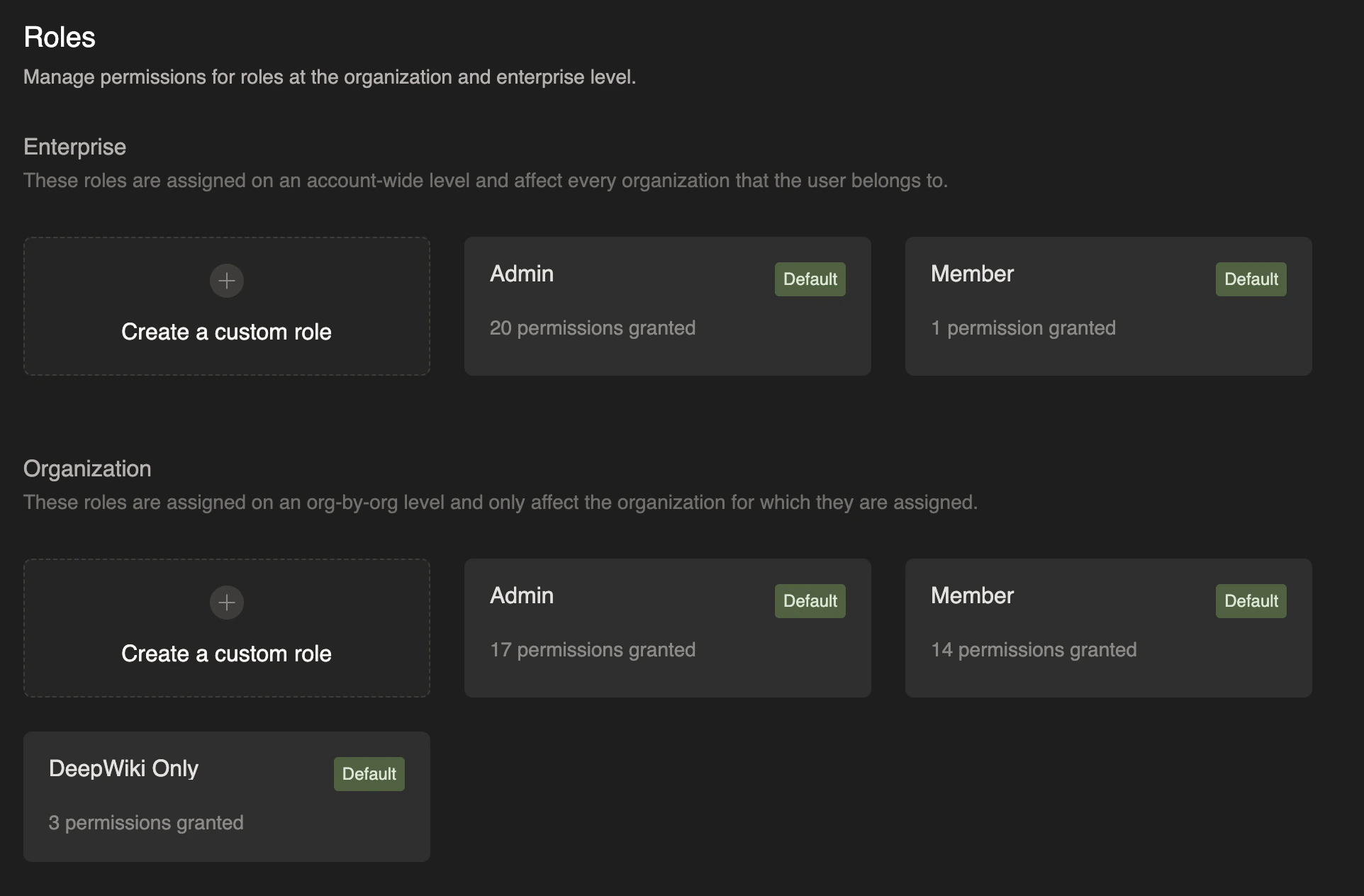
- Enterprise Settings > Membership に移動し、Roles タブを選択する
- Create role をクリックし、Create for enterprise または Create for organizations を選択する
- わかりやすいロール名を入力する
- 付与したい個別の権限を選択する
- Save changes をクリックする
- Enterprise 管理者、または Manage Account Membership 権限を持つユーザーは、Enterprise Settings > Membership に移動して Members タブ (IdP グループの場合は Groups (IdP) タブ) を選択し、アカウントレベルのロールを割り当てることができます
- これは、カスタムロールの作成、編集、削除が可能なユーザーと同一であることに注意してください
- Organization 管理者、または Manage Organization Membership 権限を持つユーザーは、その組織の Settings > Membership ページを開いて、組織レベルのロールを割り当てることができます
- これらのユーザーは組織レベルでカスタムロールを割り当てることはできますが、カスタムロールの作成、編集、削除には Manage Account Membership (Enterprise レベル) の権限が必要であることに注意してください
組織レベルのロール
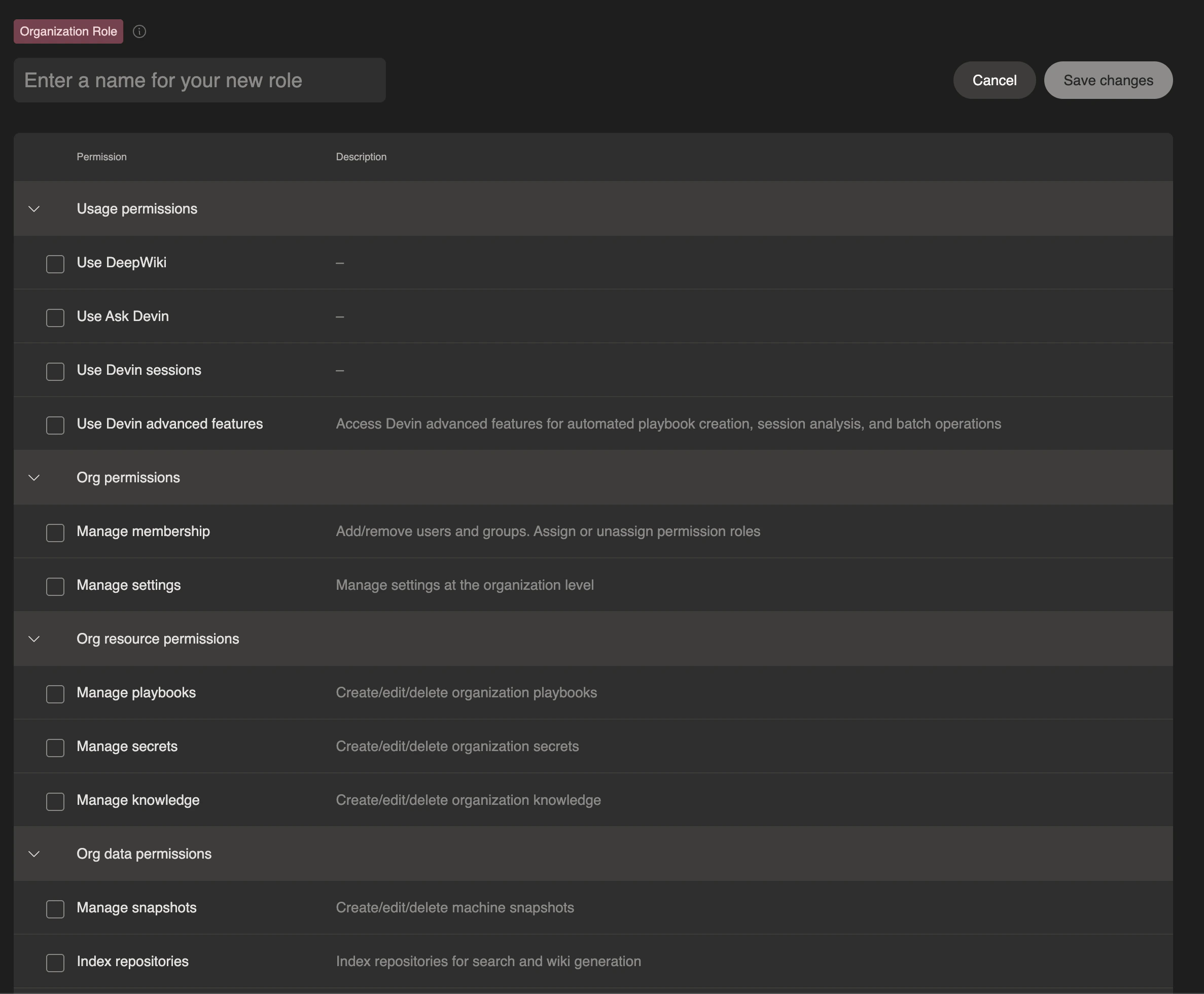
組織レベルのロールは組織ごとに割り当てられ、割り当てられた組織の外では適用されません。これらのロールは、特定の組織内におけるリソースや操作へのアクセスを制御します。 組織レベルのロールには、以下を含む権限を設定できます。新機能のリリースに伴い、権限は変更される場合があります。Enterprise Settings > Membership の Roles タブにあるロールエディターには、常に最新の完全な一覧が表示されます。
ユーザーは、特定の権限セットを持つ独自のカスタムロールを作成することも、以下の 3 つのデフォルト組織ロールのいずれかを利用することもできます。
- Admin: 組織内のすべての管理機能へのアクセス
- Member: Devin を利用し、ほとんどの日常的な組織リソース (Knowledge、プレイブック、シークレット、スナップショットなど) を管理できますが、組織への所属、組織設定、その他の管理設定は管理できません
- DeepWiki Only: DeepWiki および Ask Devin 機能のみへの限定的なアクセス
アカウントレベルのロール (Enterprise ロール)
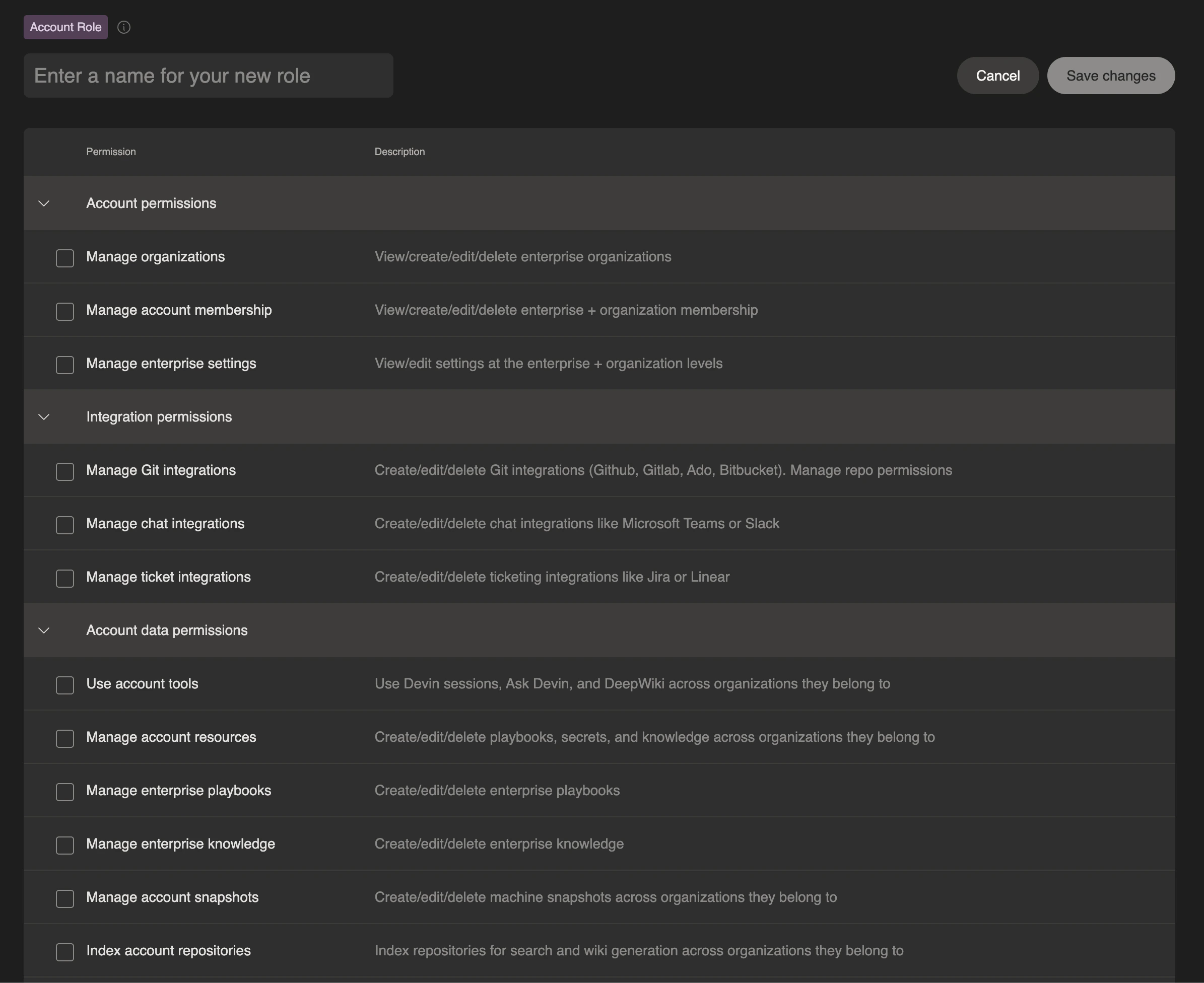
アカウントレベルのロール (Enterprise レベルのロールとも呼ばれます) は、Enterprise 全体に対して付与され、その Enterprise 内のすべての組織に適用されます。アカウントレベルのロールを持つユーザーは、所属するすべての組織で、対応する組織レベルの権限を自動的に継承します。 アカウントレベルのロールには、次を含む権限を設定できます。
ユーザーは、特定の権限セットを持つ独自のカスタムロールを作成することも、2 つのデフォルトのアカウントロールのいずれかを使用することもできます。
- Admin: Enterprise 全体に対する完全な管理アクセス権
- Member: Enterprise 内のすべての組織に対する標準的なユーザーアクセス権
SSO IdP グループに基づいてロールを自動割り当てする
Identity Provider (IdP) のグループへの所属に基づいて、ユーザーにロールを自動的に割り当てることができます。これにより、ユーザーが認証した際に正しい権限が自動的に付与され、ユーザーアクセス管理を効率化できます。- Enterprise Settings > Membership に移動し、Groups (IdP) タブを選択します
- IdP のグループマッピングを設定し、グループ名を特定のロールに関連付けます
- ユーザーが SSO を通じて認証すると、そのユーザーには IdP グループに割り当てられたロールが自動的に付与されます
SSO プロバイダーは、SSO アサーション内で
groups 配列を送信する必要があります。詳細なセットアップ手順については、IdP Group Integration を参照してください。ベストプラクティス
- 最小特権の原則: ユーザーには、そのロールに必要な最小限の権限のみを付与する
- IdP グループを活用する: ロール割り当てを大規模に運用しやすくするため、IdP グループ連携を活用する
- 定期的な監査: ロール割り当てと権限を定期的に見直し、適切な状態が保たれていることを確認する
- わかりやすい命名: カスタムロールには、その目的が一目でわかるよう、明確で説明的な名前を付ける
- ドキュメント化: カスタムロールとその想定ユースケースについて、社内ドキュメントを整備・維持する
一般的な問題
ユーザーが期待どおりの権限を付与されていない場合は、次の点を確認してください。- ユーザーが、その特定の組織に対して正しいロールに割り当てられていることを確認する
- ロールに必要な権限が設定されていることを確認する