

Enterprise ソースコード管理のセットアップ
Devin がリポジトリにアクセスできるようにするには、まずソースコード管理 (SCM) プロバイダーを Enterprise に接続し、そのうえで特定のグループまたはリポジトリへのアクセス権を Devin 組織に付与する必要があります。SCM 接続を設定できるのは Enterprise 管理者のみです。
GitHub
GitHub リポジトリと Devin を接続します。
GitHub Enterprise Server
GitHub Enterprise Server と Devin を接続します。
Azure DevOps
Azure DevOps リポジトリと Devin を接続します。
GitLab
GitLab リポジトリと Devin を接続します。
Bitbucket
Bitbucket リポジトリと Devin を接続します。
リポジトリ権限
Devin Enterprise を SCM プロバイダーに接続すると、複数の組織やリポジトリへのアクセス権限を管理できるセキュアなリンクが確立されます。ただし、明示的に権限を付与するまでは、Devin の組織はリポジトリを操作できません。 Devin Enterprise を SCM プロバイダーに接続した後は、Settings > Repositories でリポジトリ権限を管理できます。権限を追加または更新する
- ページ上部のドロップダウンメニューから、リポジトリアクセスを管理したい Devin 組織を選択します。
- ここで、現在設定されているすべての権限とリポジトリを確認できます。
- 権限フライアウトを開くには、Manage permissions をクリックします。
- 付与したいアクセスレベルを選択します:
- グループレベルのアクセス: 組織単位内のすべてのリポジトリへのアクセスを付与します。SCM プロバイダーのグルーピング構造を選択します:
- GitHub / GitHub Enterprise Server: 組織
- Azure DevOps: 組織 または Project
- GitLab: Group または Subgroup
- Bitbucket: Workspace
- リポジトリレベルのアクセス: 特定の 1 つのリポジトリへのアクセスを付与します。
- グループレベルのアクセス: 組織単位内のすべてのリポジトリへのアクセスを付与します。SCM プロバイダーのグルーピング構造を選択します:
- 必要に応じて、ドロップダウンを使用して Git プロバイダーで絞り込みます。
- 変更を保存するには、Add permissions を選択します。
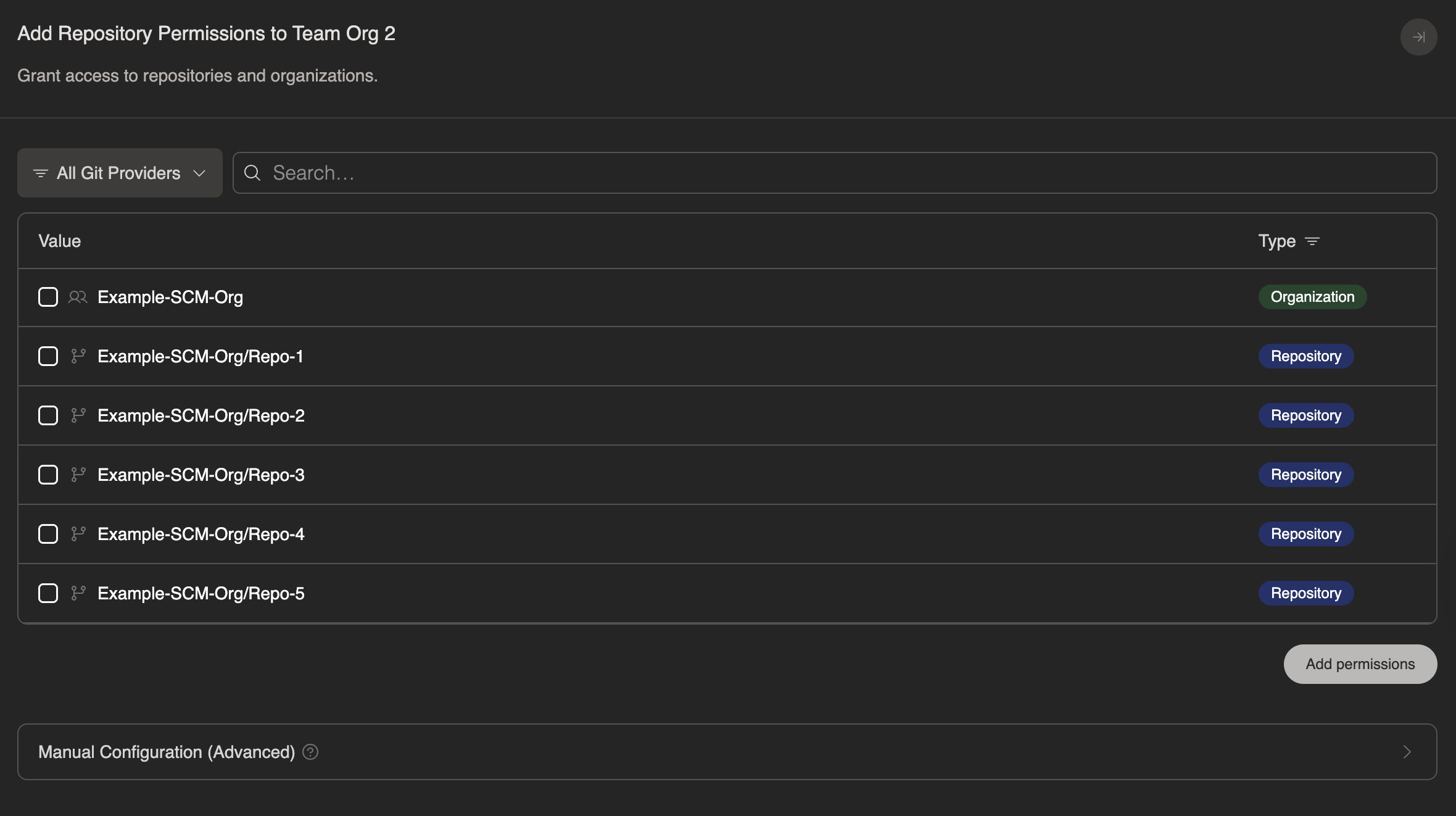
リポジトリを追加
権限の取り消し
リポジトリまたはグループへのアクセス権を取り消すには、次のいずれかの方法を使用します。- 削除したい権限の横にあるゴミ箱アイコンをクリックする
- Manage permissionsに進み、該当の権限の選択を外して保存する