

Utilizzo di base dei worktree
Il modo più semplice per iniziare a usare i worktree è passare alla modalità “Worktree” nell’angolo in basso a destra del campo di input di Cascade.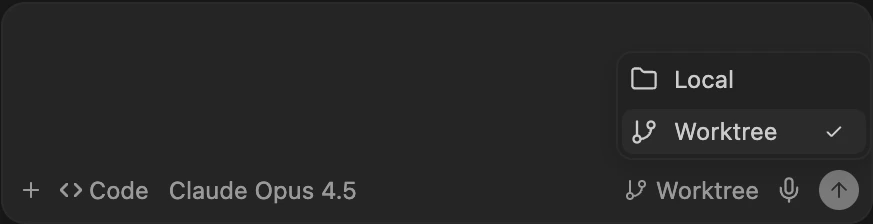
Al momento, puoi passare a un worktree solo all’inizio di una sessione di Cascade. Una volta avviata, una conversazione non può essere spostata in un worktree diverso.

Posizione
I worktree sono organizzati in base al nome della repo all’interno di~/.windsurf/worktrees/<repo_name>.
A ogni worktree viene assegnato un nome casuale univoco.
Per visualizzare un elenco dei worktree attivi, puoi eseguire git worktree list dalla directory del repository.
Hook di setup
Ogni worktree contiene una copia dei file del tuo repository, ma non include i file.env o altri pacchetti non sottoposti a controllo di versione.
Se vuoi includere file o pacchetti aggiuntivi in ogni worktree, puoi usare l’hook post_setup_worktree per copiarli nella directory del worktree.
L’hook post_setup_worktree viene eseguito dopo la creazione e la configurazione di ogni worktree. Viene eseguito all’interno della nuova directory worktree.
La variabile d’ambiente $ROOT_WORKSPACE_PATH punta al percorso del workspace originale e può essere usata per accedere ai file o eseguire comandi rispetto al repository originale.
Esempio
Copia i file dell’ambiente e installa le dipendenze quando viene creato un nuovo worktree. Config (in.windsurf/hooks.json):
hooks/setup_worktree.sh):
Pulizia
Devin Desktop pulisce automaticamente i worktree meno recenti quando crea un nuovo worktree, per evitare un utilizzo eccessivo del disco. Ogni workspace può avere fino a 20 worktree. I worktree vengono rimossi in base al momento dell’ultimo accesso: i più vecchi vengono eliminati per primi. Questa pulizia avviene a livello di singolo workspace, garantendo che i worktree di repository diversi rimangano indipendenti tra loro. Inoltre, se elimini manualmente una conversazione Cascade, Devin Desktop eliminerà automaticamente il worktree associato.Pannello di controllo del codice sorgente
Per impostazione predefinita, Devin Desktop non mostra i worktrees creati da Cascade nel pannello SCM. Puoi impostaregit.showDevinWorktrees su true in Settings per fare override di questo comportamento e abilitare la visualizzazione dei worktrees nel pannello SCM.
La vecchia impostazione
git.showWindsurfWorktrees è deprecata. Viene ancora rispettata per le configurazioni esistenti quando git.showDevinWorktrees non è impostata, ma d’ora in avanti usa git.showDevinWorktrees.