

Puoi passare da una modalità all’altra usando il selettore di modalità sotto il campo di input oppure con la scorciatoia da tastiera
⌘+. (Mac) o Ctrl+. (Windows/Linux). Il selettore offre anche modalità di autorizzazione, che controllano quanto l’agente chieda prima di agire — consulta Autorizzazioni.
Modalità Code
La modalità Code è la modalità completamente agentica predefinita di Devin Desktop, pensata per apportare modifiche alla tua codebase. Nella modalità Code, l’agente può:- Creare, modificare ed eliminare file
- Eseguire comandi nel terminale
- Cercare e analizzare la tua codebase
- Installare dipendenze
- Svolgere attività articolate in più passaggi in autonomia
Plan Mode
La modalità Plan ti aiuta a gestire attività complesse elaborando un piano di implementazione dettagliato prima di scrivere codice. In modalità Plan, l’agente:- Esplorerà la tua codebase per comprenderne lo stato attuale
- Farà domande di chiarimento per assicurarsi che il piano sia in linea con i tuoi obiettivi
- Ti proporrà diverse opzioni tra cui scegliere tramite un’interfaccia interattiva
- Presenterà un piano dettagliato, scritto in un file Markdown esterno, con i passaggi di implementazione
Pianificazione più approfondita
Includendo la parola chiavemegaplan, ultraplan o masterplan in qualsiasi punto del messaggio, la conversazione passa alla modalità Plan e l’agente pianifica in modo più approfondito, ponendo almeno una domanda di chiarimento prima di scrivere il piano. La modalità precedente viene ripristinata quando rimuovi la parola chiave.
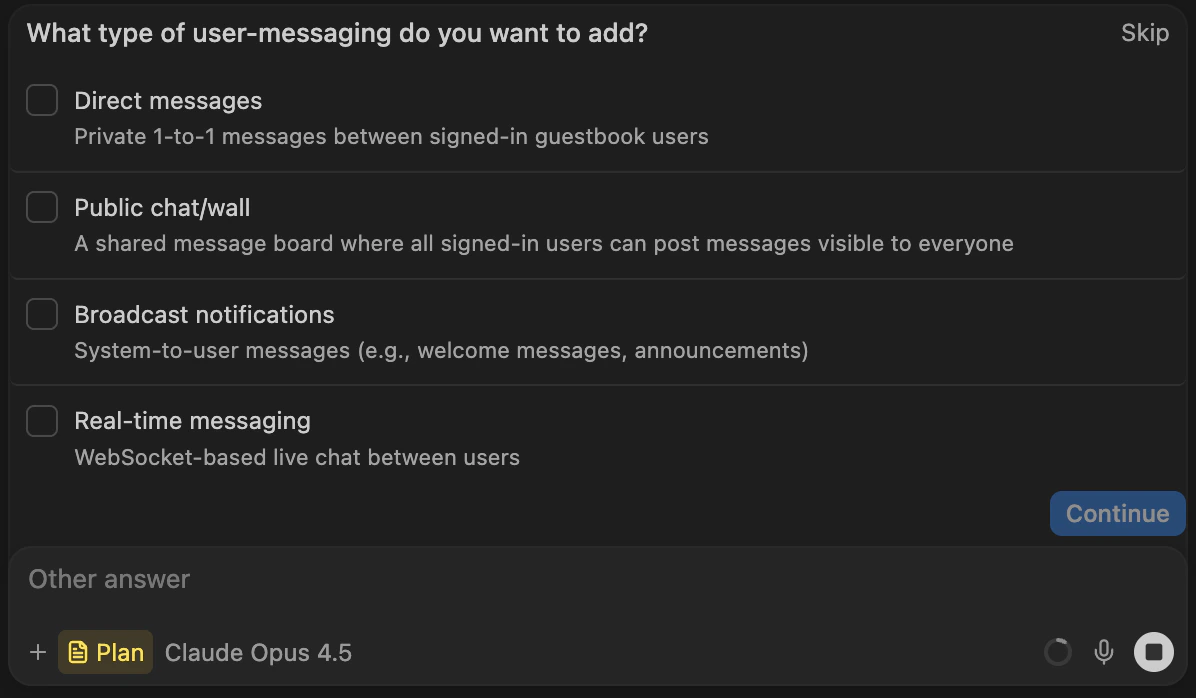
In modalità Plan, Cascade pone spesso domande a scelta multipla per chiarire i tuoi requisiti
Riprendere da un piano
Il file markdown creato in modalità Plan può essere particolarmente utile per riprendere il lavoro in più sessioni. I piani sono archiviati nella directory~/.windsurf/plans o ~/.devin/plans, a seconda dell’Agent, e sono disponibili nel menu @mentions.
Menzionando un file del piano, puoi riprendere l’implementazione con un nuovo contesto.
Questo può essere particolarmente utile quando un’implementazione iniziale è andata fuori strada: basta scartare le modifiche originali, ritoccare il file del piano e fare clic su “Implement” per tentare nuovamente l’implementazione in una nuova conversazione.
Uscire dalla modalità Plan
Esistono diversi modi per passare dalla pianificazione all’implementazione:- Fai clic sul pulsante “Implement” nel file del piano
- Approva la richiesta dell’agente di uscire dalla modalità Plan una volta che il piano è pronto
- Imposta la modalità su modalità Code nella casella di input
- Lascia che l’agente passi automaticamente a modalità Code quando rileva che sei pronto per implementare