

/[name-of-workflow].
I flussi di lavoro sono esclusivamente manuali — Cascade non invocherà mai automaticamente un flusso di lavoro. Se vuoi che Cascade segua una procedura autonomamente, usa invece una Skill.
Come funziona
Le Regole in genere forniscono ai modelli linguistici di grandi dimensioni indicazioni, mettendo a disposizione un contesto persistente e riutilizzabile a livello di prompt. I flussi di lavoro estendono questo concetto fornendo una sequenza strutturata di passaggi o prompt a livello di traiettoria, guidando il modello attraverso una serie di attività o azioni collegate tra loro.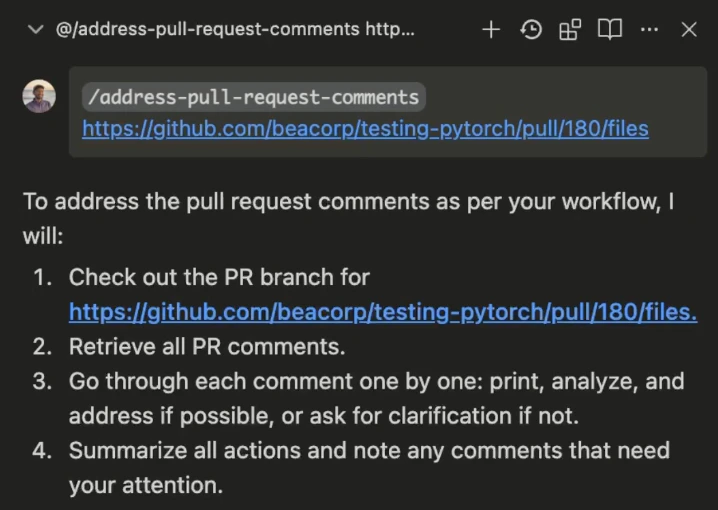
/[workflow-name].
Una volta invocato, Cascade elabora in sequenza ogni passaggio definito nel flusso di lavoro, eseguendo azioni o generando risposte come specificato.
Come creare un flusso di lavoro
Per iniziare a usare i flussi di lavoro, fai clic sull’iconaCustomizations nel menu laterale a scomparsa in alto a destra in Cascade, quindi vai al pannello Workflows. Qui puoi fare clic sul pulsante + Global o + Workspace per creare un nuovo flusso di lavoro rispettivamente a livello globale o a livello di workspace.
I flussi di lavoro vengono salvati come file Markdown nelle directory .devin/workflows/ (o nella legacy .windsurf/workflows/) e contengono un titolo, una descrizione e una serie di passaggi con istruzioni specifiche che Cascade deve seguire.
Rilevamento dei flussi di lavoro
Devin Desktop rileva automaticamente i flussi di lavoro da più posizioni per offrire un’organizzazione flessibile:- Workspace corrente e sottodirectory: tutte le directory
.devin/workflows/(e le legacy.windsurf/workflows/) all’interno del workspace corrente e delle relative sottodirectory - Struttura del repository Git: per i repository Git, Devin Desktop cerca anche fino alla directory radice Git per individuare i flussi di lavoro nelle directory padre
- Supporto per più workspace: quando nella stessa workspace sono aperte più cartelle, i flussi di lavoro vengono deduplicati e visualizzati con il percorso relativo più breve
Percorsi di archiviazione dei flussi di lavoro
Quando crei un nuovo flusso di lavoro tramite la UI, viene salvato nella directory
.devin/workflows/ del workspace corrente, non necessariamente nella directory radice Git. Se hai rifiutato la migrazione per un workspace che ha ancora una directory .windsurf/, viene salvato invece in .windsurf/workflows/. Per creare un flusso di lavoro globale, usa il pulsante + Global nel pannello Flussi di lavoro oppure crea direttamente il file in ~/.codeium/windsurf/global_workflows/.
Ogni file di flusso di lavoro è limitato a 12000 caratteri.
Genera un flusso di lavoro con Cascade
Puoi anche chiedere a Cascade di generare flussi di lavoro per te. Questo approccio funziona particolarmente bene per i flussi di lavoro che prevedono una serie di passaggi in uno specifico strumento CLI.Esempi di flussi di lavoro
Esistono moltissimi casi d’uso per i flussi di lavoro, ad esempio:/address-pr-comments
Questo è un flusso di lavoro che il nostro team usa internamente per gestire i commenti sulle PR:
/git-workflows
Esegui commit usando formati predefiniti e crea pull request con titoli e descrizioni standardizzati usando i comandi CLI appropriati.
/dependency-management
Automatizza l’installazione o l’aggiornamento delle dipendenze del progetto in base a un file di configurazione (ad es. requirements.txt, package.json).
/code-formatting
Esegui automaticamente formatter del codice (come Prettier, Black) e linter (come ESLint, Flake8) al salvataggio del file o prima del commit per mantenere coerente lo stile del codice e individuare tempestivamente gli errori.
/run-tests-and-fix
Esegui o aggiungi test unitari o end-to-end e correggi automaticamente gli errori per garantire la qualità del codice prima del commit, del merge o della distribuzione.
/deployment
Automatizza i passaggi necessari per distribuire la tua applicazione in vari ambienti (sviluppo, staging, produzione), inclusi eventuali controlli prima della distribuzione o verifiche successive.
/security-scan
Integra e attiva scansioni delle vulnerabilità di sicurezza sul tuo codebase come parte della pipeline CI/CD o su richiesta.
Flussi di lavoro di sistema (Enterprise)
Le organizzazioni Enterprise possono distribuire flussi di lavoro di sistema disponibili globalmente in tutti i workspace e non modificabili dagli utenti finali senza autorizzazioni di amministratore. Questa soluzione è ideale per imporre processi di sviluppo a livello di organizzazione, procedure di distribuzione e flussi di lavoro di conformità. I flussi di lavoro di sistema vengono caricati da directory specifiche del sistema operativo. Devin Desktop carica la directory dei flussi di lavoroDevin se esiste e ricorre alla directory dei flussi di lavoro Windsurf legacy solo quando non esiste. Le due non vengono unite, quindi sposta eventuali flussi di lavoro legacy nella directory Devin quando la crei:
macOS:
.md) nella directory appropriata per il tuo sistema operativo. Il sistema caricherà automaticamente tutti i file .md presenti in queste directory.
Precedenza dei flussi di lavoro
Quando esistono flussi di lavoro con lo stesso nome a più livelli, i flussi di lavoro di sistema hanno la precedenza massima:- Sistema (priorità massima) - Flussi di lavoro a livello di organizzazione distribuiti dall’IT
- Workspace - Flussi di lavoro specifici del progetto in
.devin/workflows/(o.windsurf/workflows/legacy) - Globale - Flussi di lavoro definiti dall’utente in
~/.codeium/windsurf/global_workflows/ - Integrati - Flussi di lavoro predefiniti forniti da Devin Desktop
Importante: I flussi di lavoro di sistema devono essere gestiti dal team IT o di sicurezza. Assicurati che i team interni si occupino di distribuzione, aggiornamenti e conformità in base alle policy della tua organizzazione. A questo scopo, puoi usare strumenti e flussi di lavoro standard come Mobile Device Management (MDM) o Configuration Management.