

Esta integración usa la compatibilidad nativa de JetBrains con ACP en AI Assistant. Como
referencia, consulta la documentación de JetBrains sobre
cómo agregar un agente personalizado.
¿Vienes del plugin de Windsurf para JetBrains? El
plugin de Windsurf para JetBrains está en
modo de mantenimiento, Cascade se está descontinuando y las versiones más recientes de los IDEs de
JetBrains pueden romper el plugin heredado. En adelante, Devin mediante ACP es la forma recomendada de usar
Devin en los IDEs de JetBrains; sigue los pasos de configuración a continuación.
Requisitos previos
- Un IDE de JetBrains con el plugin AI Assistant y AI Chat disponible.
Configuración
Instala Devin directamente desde el registro ACP: no requiere instalación de CLI ni configuración manual.1
Abre AI Chat
Haz clic en el icono de AI Chat en la barra derecha de la ventana de herramientas.
2
Abre el selector de agentes
Haz clic en el selector de agentes en la parte inferior de AI Chat para ver la lista de agentes
disponibles.
3
Instala Devin desde el registro ACP
Selecciona Install From ACP Registry…, busca Devin y haz clic en
Install. Devin se agrega a la lista de agentes disponibles.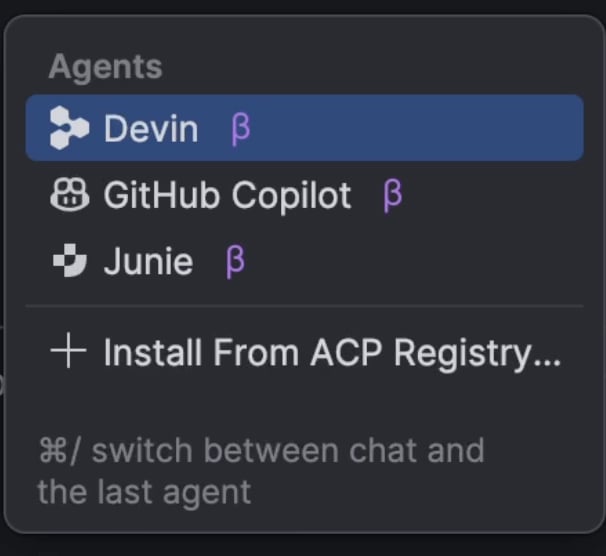
4
Inicia sesión en Devin (opcional)
La primera vez que te conectes, es posible que se te pida que te autentiques. Sigue la
indicación para iniciar sesión en tu cuenta de Devin.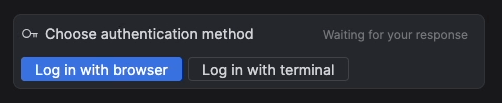
5
Empieza a chatear con Devin
Selecciona Devin en el selector de agentes y envía un mensaje para iniciar una sesión.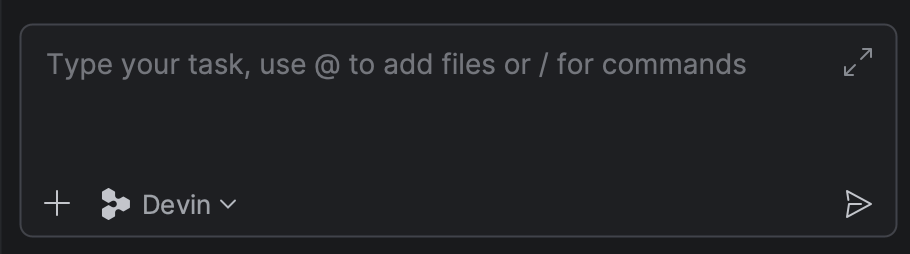
Configuración manual (ACP personalizado)
Si prefieres usar Devin desde tu propia instalación de Devin CLI, puedes agregarlo como un agente ACP personalizado en lugar de instalarlo desde el registro.Requisitos previos
-
Devin CLI instalado y autenticado. Si aún no lo has instalado, sigue la guía de
Quickstart y luego ejecuta
devin auth login. -
La ruta absoluta al binario
devin. Puedes encontrarla con:Normalmente, esto devuelve algo como~/.local/bin/devin.
1
Abre AI Chat
Haz clic en el icono de AI Chat en la barra lateral derecha de herramientas.
2
Agrega un agente personalizado
Haz clic en el menú de tres puntos en la esquina superior derecha del panel de AI Chat y luego selecciona
Add Custom Agent. Esto abre el archivo de configuración 
acp.json.3
Configura el agente Devin
Agrega Devin al bloque Guarda el archivo. Devin ahora aparecerá como un agente seleccionable en AI Chat.
agent_servers de acp.json. Establece command como la
ruta absoluta a tu binario devin (obtenida con which devin) y pasa acp como
único argumento:acp.json
4
Empieza a chatear con Devin
Selecciona devin como agente en AI Chat y envía un mensaje para iniciar una
sesión. La primera vez que te conectes, es posible que se te pida autenticarte;
Devin usa las credenciales de
devin auth login (o WINDSURF_API_KEY si
está configurada).Administrar la integración
El menú de tres puntos en el panel de AI Chat incluye algunas acciones útiles para el agente Devin:- Restablecer la autenticación de ACP — eliminar las credenciales de ACP almacenadas y volver a autenticarse.
- Abrir los logs de ACP — abre los logs de ACP, algo útil para depurar problemas de conexión o inspeccionar lo que el agente está haciendo en segundo plano.
Notas y limitaciones
- Los comandos de barra diagonal de Devin se anuncian a través de ACP, por lo que aparecen en la propia paleta de comandos de JetBrains AI Chat; consulta Comandos de barra diagonal en hosts de ACP.
- La salida del terminal/shell de Devin CLI se muestra a través del renderizado ACP de JetBrains AI Chat, que difiere de la interfaz nativa del terminal de Devin CLI. Algunas interacciones más avanzadas solo están disponibles en el CLI independiente.
- El subcomando
devin acpestá pensado para ser iniciado por un cliente compatible con ACP (como JetBrains AI Chat) como subproceso; se comunica mediante JSON-RPC sobre stdio y no está pensado para ejecutarse de forma interactiva. Consultadevin acpen la referencia de comandos.