
概览
本指南不涵盖 Devin 的部署。有关部署的详细信息,请参阅部署指南。
了解组织
深入了解组织
深入了解组织结构、规划模式,以及如何将你的团队映射到 Devin 组织的最佳实践。
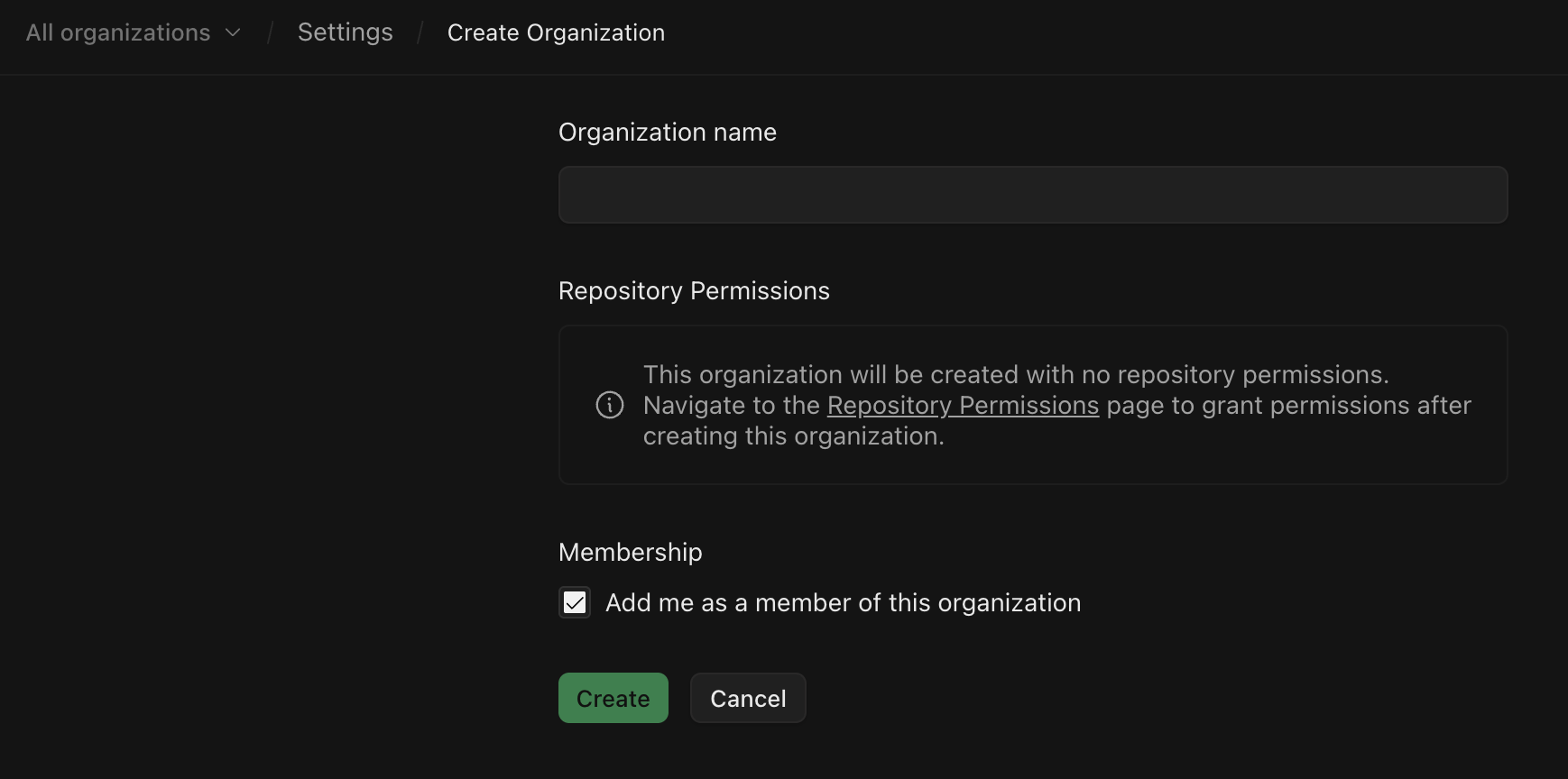
创建组织
- 前往 Enterprise Settings > Organizations
- 点击 Add Organization
- 输入名称并点击 Add
成员和角色
用户角色
| 角色 | 权限 |
|---|---|
| Enterprise 管理员 | - 对 Devin Enterprise 的所有设置拥有完全访问权限 - 创建组织 - 邀请个人加入组织 - 将源代码仓库连接到账户 - 管理计费和账单 |
| 组织管理员 | - 邀请成员加入其组织 |
| 成员 | - 使用 Devin,并在其组织内拥有完整访问权限 - 运行 Devin 会话 |
自定义角色
IdP 组
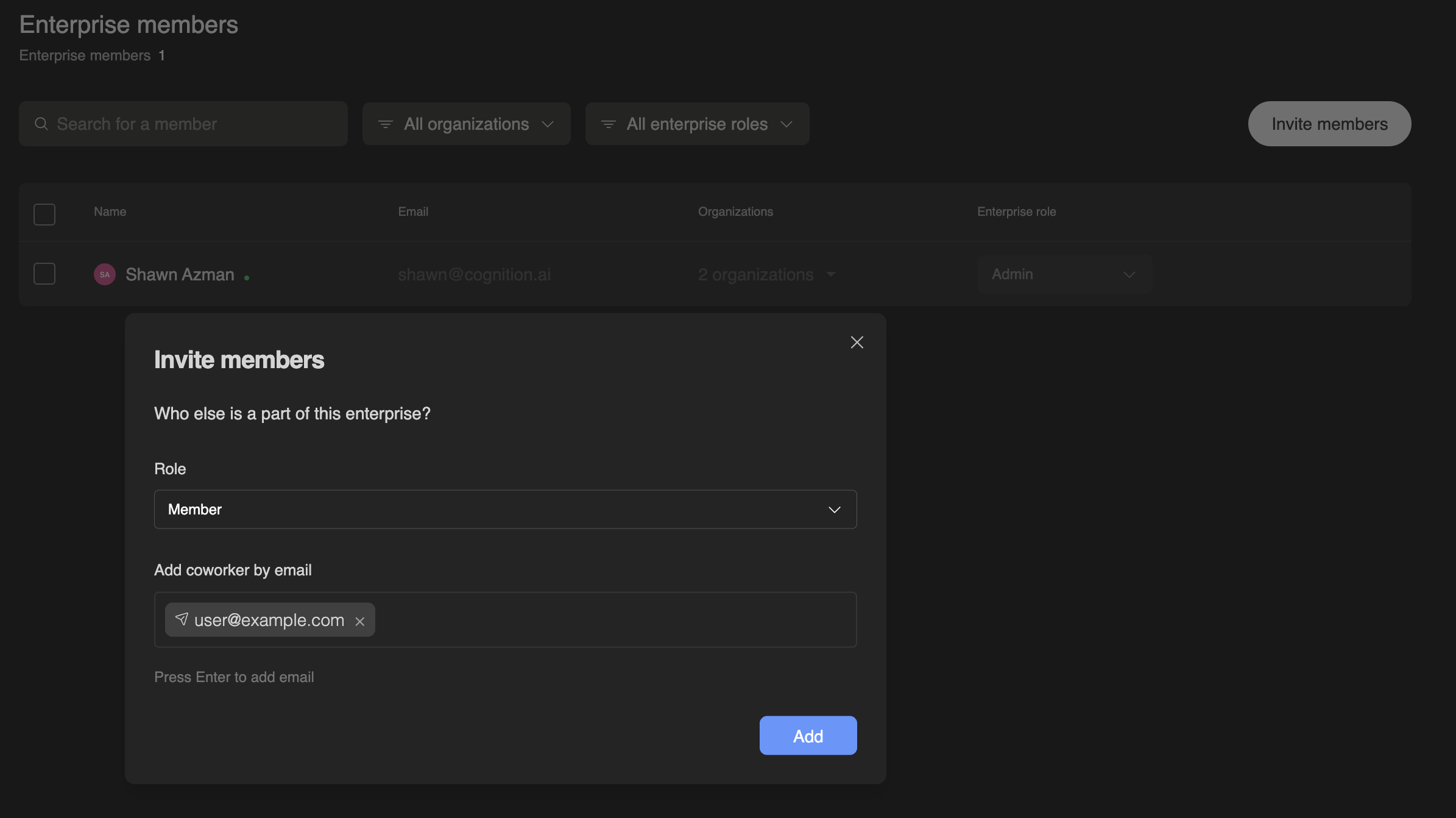
添加成员
- 前往 Enterprise Settings > Members
- 点击 Add Members
- 输入你想邀请的每位用户的电子邮箱地址
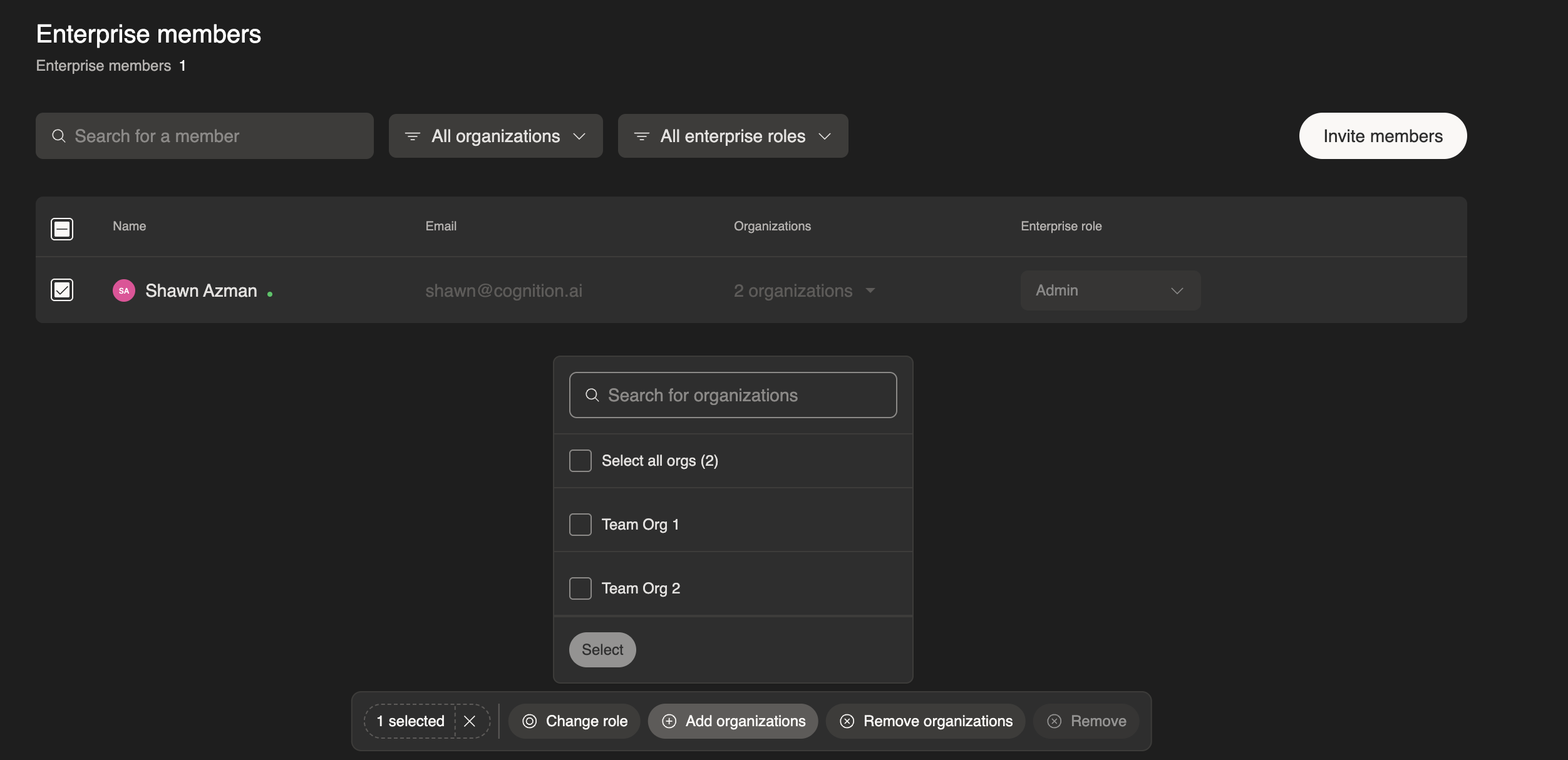
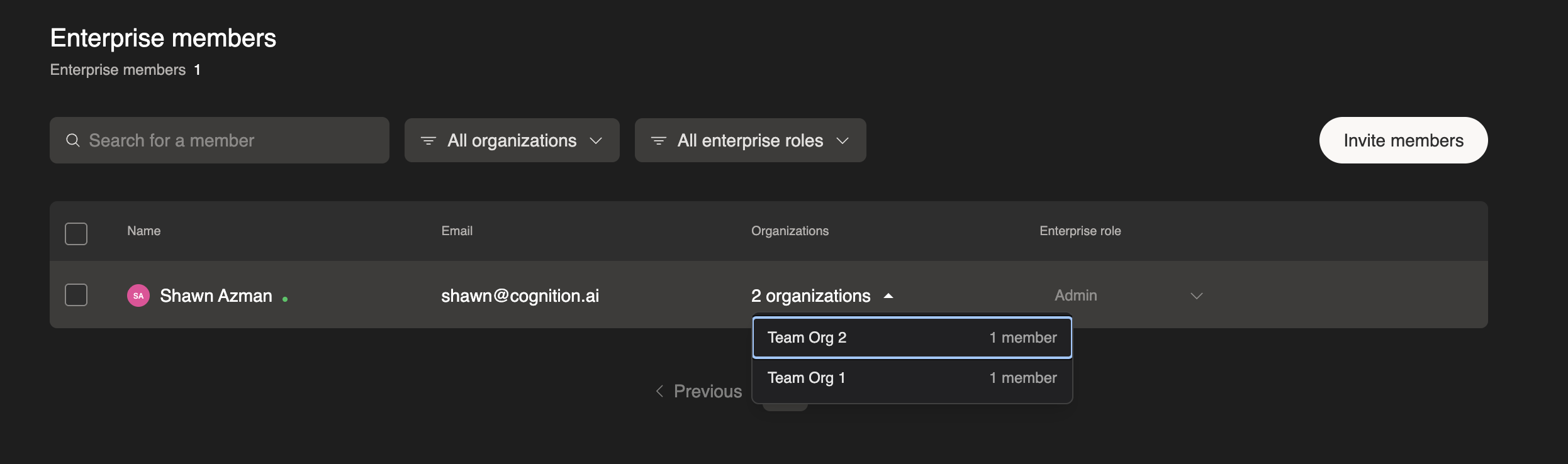
管理成员访问权限
- 前往 Enterprise Settings > Members
- 使用用户姓名旁边的复选框选择一个或多个用户
- 使用页面底部的操作按钮 (Change role、Add organizations、Remove organizations 或 Remove) 来管理选中的用户
Single Sign-On (SSO)
集成
源代码访问
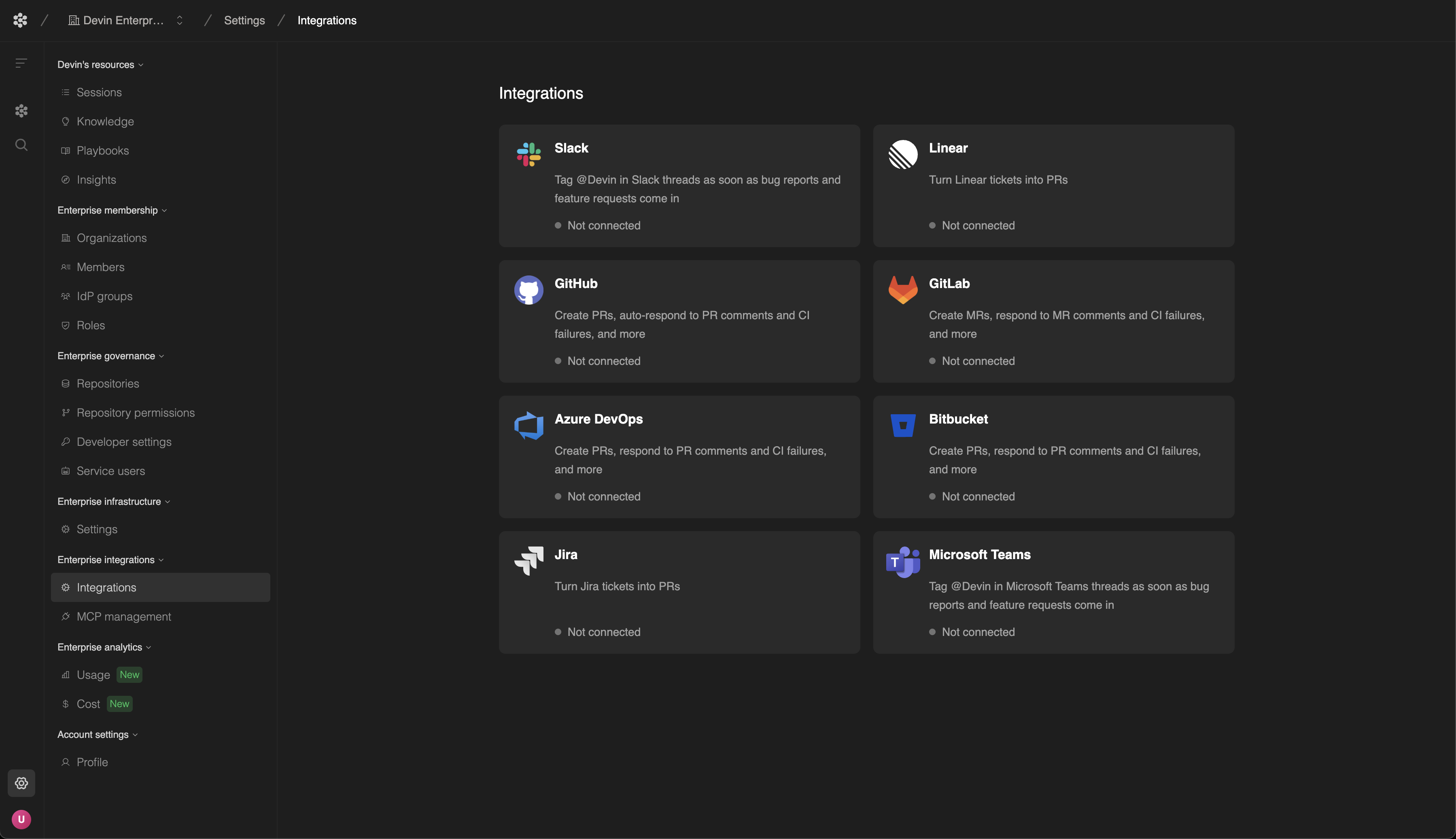
管理仓库权限
了解如何使用 Group 和 Repository 权限,为组织授予对特定仓库或整个 GitHub 组的访问权限。
Slack 和 Microsoft Teams 集成
!ask、mute 和 sleep) 进行控制。有关设置说明,请参阅 Slack 集成指南 或 Microsoft Teams 集成指南。
后续步骤
部署选项
了解包括 Enterprise SaaS 和 Dedicated SaaS 在内的部署模式。
安全性与合规性
了解 Devin 的安全实践、数据隐私以及合规认证。
使用场景
浏览工程工作流中的实用示例。
如需企业级配置和支持,请联系 Enterprise 销售团队。