

你可以通过输入框下方的模式选择器在不同模式之间切换,或使用键盘快捷键
⌘+. (Mac) 或 Ctrl+. (Windows/Linux) 。该选择器还提供权限模式,用于控制 Agent 在执行操作前需要征询的程度——详见权限。
代码模式
代码模式是 Devin Desktop 默认的全自主模式,专为修改你的代码库而设计。 在代码模式下,Agent 可以:- 创建、编辑和删除文件
- 运行终端命令
- 搜索并分析你的代码库
- 安装依赖
- 自主执行多步骤任务
计划模式
计划模式 可帮助你在编写代码之前,先制定详细的实现计划,从而理清复杂任务。 在 计划模式 中,Agent 会:- 探索你的代码库,了解当前状态
- 提出澄清性问题,确保计划符合你的目标
- 通过交互式界面提供多个选项供你选择
- 以外部 Markdown 文件的形式呈现一份包含实现步骤的详细计划
深入规划
在消息中的任意位置加入关键词megaplan、ultraplan 或 masterplan,即可将 conversation 切换到 计划模式,并让 Agent 进行更深入的规划,在编写计划前至少提出一个澄清性问题。移除关键词后,会恢复之前的模式。
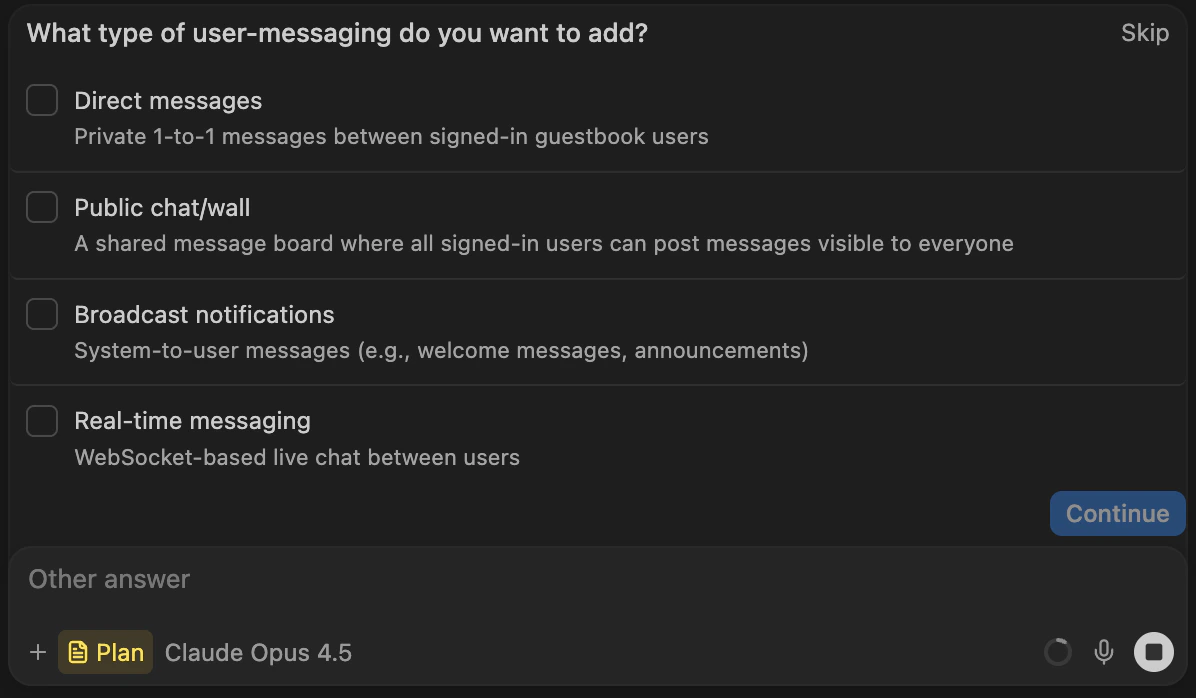
在 plan mode 中,Cascade 通常会通过选择题来进一步明确你的需求
根据计划继续工作
在计划模式下创建的 Markdown 文件,对于跨多个会话持续推进工作尤其有用。 计划文件会根据 Agent 存储在你的~/.windsurf/plans 或 ~/.devin/plans 目录中,并可在 @mentions 菜单中使用。
通过提及某个计划文件,你可以在全新的上下文中继续实现。
如果初始实现偏离了预期,这一点就特别有用:只需丢弃原有更改,调整计划文件,然后点击“Implement”,即可在新的对话中再次尝试实现。
退出计划模式
从规划切换到实现有多种方式:- 点击计划文件上的“Implement”按钮
- 计划准备就绪后,批准 Agent 退出计划模式 的请求
- 在输入框中将你的模式切换为 代码模式
- 当 Agent 检测到你已准备好开始实现时,让它自动切换到 代码模式