概述
使用 应用部署,你可以:- 将网站或 JS Web 应用部署到公共域名
- 在做出更改后重新部署到同一 URL
- 将项目认领到你的个人账户下
支持的提供商
我们目前支持以下部署提供商:- Netlify - 适用于静态网站和 Web 应用程序
未来版本计划支持更多提供商。
工作原理
当你使用 应用部署 时,你的代码会上传到我们的服务器,并通过我们的主账户部署到提供商。部署后的网站将可通过一个格式如下的公开 URL 访问:部署流程
- Cascade 会分析你的项目,以确定合适的框架
- 你的项目文件会安全上传到我们的服务器
- 系统会在提供商的平台上创建部署
- 你会收到一个公开 URL 和一个认领链接
项目配置
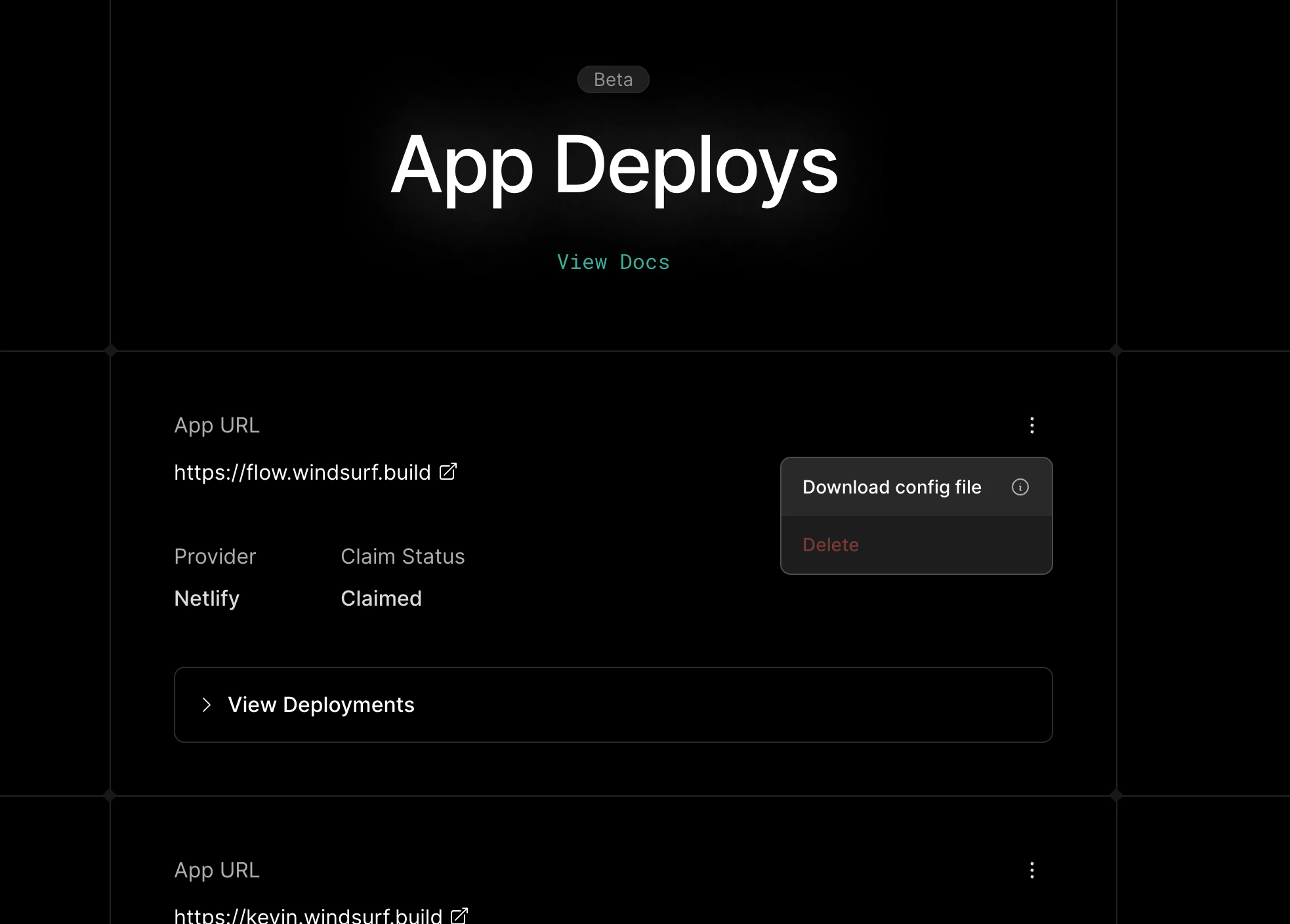
为了便于后续重新部署,我们会在你项目的根目录下创建一个windsurf_deployment.yaml 文件。该文件包含后续部署所需的信息,例如项目 ID 和框架。
使用 应用部署
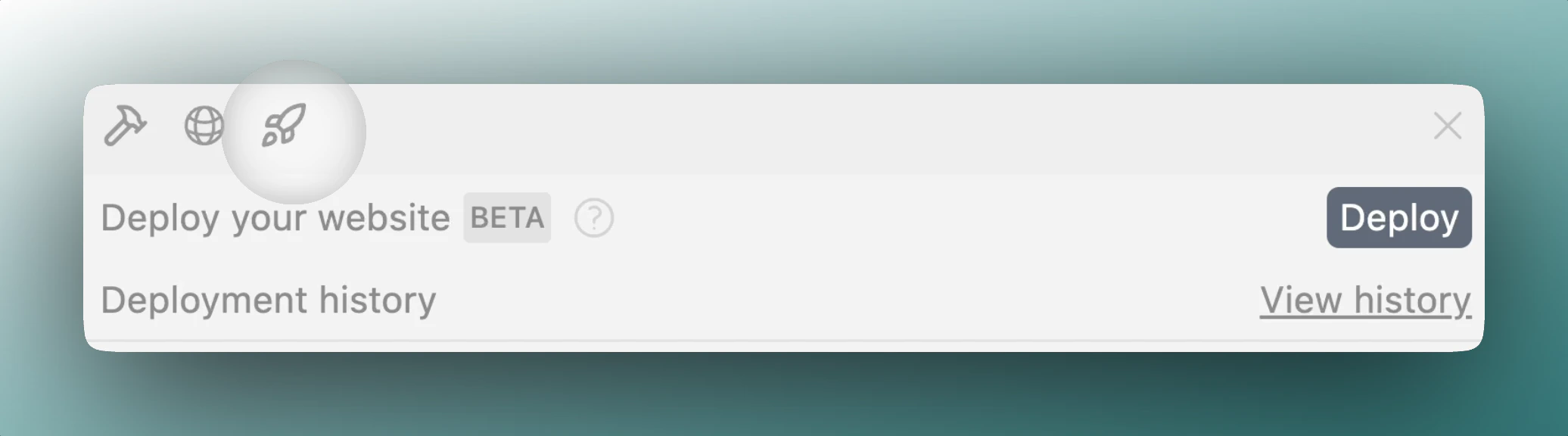
要部署你的应用程序,只需向 Cascade 这样提问:团队部署
你需要具备 Team Admin 权限才能启用或关闭此功能。
安全注意事项
我们采取了多项措施来保障安全:- 文件大小限制和校验
- 根据你的账户层级实施速率限制
- 安全处理项目文件
windsurf.build 下各站点设置的 Cookie。如果发现任何 Cookie,它们本不应存在;清除后有助于防止跨站 Cookie 问题,并让你的使用体验保持干净整洁。
Devin Desktop 站点由人类和 AI 共同构建。虽然我们会引导 AI 尽量遵循最佳实践,但保持谨慎仍然是明智的。对于由用户部署的站点所导致的问题,Devin Desktop 概不负责。
认领你的部署
部署完成后,你会收到一个认领 URL。访问该链接后,你可以在你个人的提供商账户中认领此项目,从而获得:- 对部署的完全控制权
- 使用提供商特有功能的权限
- 修改域名的能力
- 直接查看日志和构建信息
未认领的部署可能会在一段时间后被删除。我们建议你尽快认领重要项目。
速率限制
为防止滥用,我们采用以下按套餐层级划分的速率限制:支持的框架
应用部署 支持大多数主流 JavaScript 框架,包括:- Next.js
- React
- Vue
- Svelte
- 静态 HTML/CSS/JS 网站
故障排查
部署构建失败
如果你的部署失败了:- 检查 Cascade 提供的构建日志
- 确保你的项目可以在本地成功构建 (运行
npm run build进行测试) - 确认你的项目符合该框架推荐的目录结构
- 查看有关通过
netlify.toml将你的框架部署到 Netlify 的文档 - 可以考虑认领该项目,以便在提供商的控制面板中查看详细日志
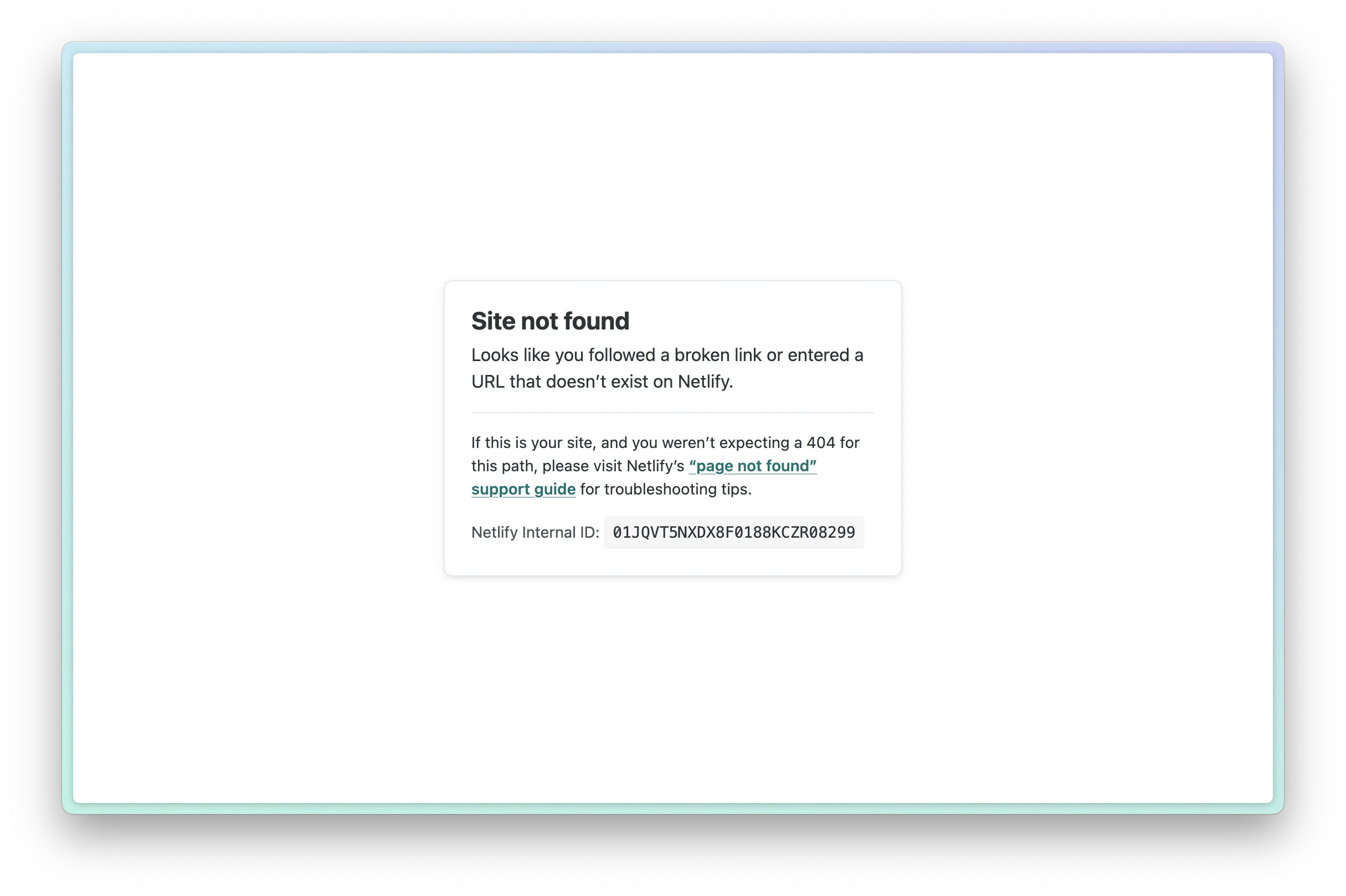
Netlify 站点未找到
更换你的子域名 / URL
更新 netlify.app 域名
你可以通过认领你的部署并更新 Netlify 站点设置来更改子域名。这将更新你的 .netlify.app 域名。
更新自定义 .windsurf.build 子域名
要更新自定义 .windsurf.build 子域名,你需要使用新的子域名重新部署一个新站点:
- 从你的项目中删除
windsurf_deployment.yaml文件 - 让 Cascade 使用新的子域名部署一个新站点,并告诉它你想要的子域名
- 最好开启一个新对话,或清除自动生成的记忆,以免 Cascade 尝试重新部署到旧子域名
- 创建新部署时,你可以在点击“Deploy”按钮之前,先点击子域名界面上的“Edit”按钮进行修改
错误:Unable to get project name for project ID
当系统记录中找不到你的项目 ID,或者 Cascade 错误地将子域名当作项目 ID 使用时,就会出现此错误。要修复此问题,请按以下步骤操作:
- 检查该项目是否仍存在于你的 Netlify 账户中 (前提是它已被认领) 。
- 检查
windsurf_deployment.yaml文件中是否包含该项目 ID。如果文件中没有,你可以通过 部署历史 下拉菜单下载配置文件。 - 尝试重新部署,并更明确地告知 Cascade 使用
windsurf_deployment.yaml文件中的project_id