

Cmd/Ctrl+L,或点击 Devin Desktop 窗口右上角的 Cascade 图标。编辑器或终端中任何已选中的文本都会自动包含在内。
当工作区以 Restricted Mode 打开时,Cascade、Devin Local 以及所有其他 ACP Agent 均不可用。
功能快捷入口
网页搜索
搜索网页信息,供 Cascade 在建议中引用。
记忆与规则
记忆和规则可帮助自定义行为。
MCP
MCP 服务器可扩展 Agent 的功能。
终端
全新升级的终端体验。
工作流程
自动化重复性任务流程。
应用部署
一键部署应用程序。
模型选择
在 Cascade 对话输入框下方的选择菜单中,选择你想使用的模型。点击下方可查看完整的可用模型列表,以及它们在不同套餐下的可用性和定价。模型
Devin Desktop 中各模型的可用情况。
Cascade Code / Cascade Chat
Cascade 有两种主要模式:Code 和 Chat。 Code 模式允许 Cascade 创建并修改你的代码库,而 Chat 模式则针对与你的代码库相关的问题或一般编程原理进行了优化。 在 Chat 模式下,Cascade 也可能会向你提供新代码建议,你可以接受并将这些代码插入到代码库中。规划和待办列表
Cascade 具备内置的规划能力,有助于提升处理较长任务时的表现。 在后台,一个专门的规划 Agent 会持续优化长期计划,而你选择的模型则专注于根据该计划执行短期操作。 Cascade 会在对话中创建一个待办列表,用于跟踪复杂任务的进度。要修改计划,只需让 Cascade 更新待办列表即可。 在对话过程中,随着 Cascade 获取新的信息 (例如记忆) ,它也可能会自动更新计划。队列消息
当你在等待 Cascade 完成当前任务时,可以先将新消息加入队列,待任务完成后按顺序执行。 要将消息加入队列,只需在 Cascade 工作期间输入消息,然后按Enter。
- 立即发送:在空白文本框中再次按
Enter,即可立即发送。 - 删除:在消息发送前,可将其从队列中移除
工具调用
Cascade 可调用多种工具,例如 Search、Analyze、网页搜索、MCP 和 终端。 它能检测你正在使用哪些软件包和工具、哪些尚未安装,甚至还能直接帮你安装。你只需询问 Cascade 如何运行你的项目,然后点击 Accept。默认情况下,Cascade 每个提示最多可进行 40 次调用。如果执行过程在此限制处停止,只需点击
continue 按钮,Cascade 就会从中断处继续。不过,由于工具调用会产生成本,每次 continue 都会计为一次新的提示额度。Auto-Continue 设置,让 Cascade 在达到调用次数限制时自动继续生成回复,而不是停止。每次自动继续都会消耗与你所用模型对应的提示额度。
在 settings.json 中,对应的是 devin.autoContinue 设置:设为 0 或负值表示开启自动继续,Cascade 会无限继续;设为正值 (默认为 40) 表示关闭,Cascade 会在达到调用次数限制时停止并提示你继续。
语音输入
使用语音输入,借助你的语音与 Cascade 交互。当前,它可以将你的语音转写为文本。命名检查点与回退
你可以回退 Cascade 所做的更改。只需将鼠标悬停在最初的提示上,然后点击右侧的回退箭头,或直接从目录中回退。这会将所有代码修改恢复到你的代码库在所选步骤时的状态。 你还可以在对话中为项目当前状态创建一个命名的快照/检查点,方便你随时轻松跳转到该状态并进行回退。实时感知
Devin Desktop 和 Cascade 的一项独特能力在于,它们能够感知你的实时操作,因此你无需再为之前的操作补充上下文提示。 只需对 Cascade 说“继续”即可。将问题发送给 agent
当代码中出现问题,并显示在编辑器底部的“问题”面板中时,可将它们作为上下文发送给 agent:- 点击“问题”面板顶部的
Send all to agent,发送当前列出的所有问题。 - 点击“问题”面板中某个文件旁的
Send to agent,仅发送该文件的问题。
解释并修复
如果你在编辑器中遇到任何错误,只需高亮显示该错误并点击Explain and Fix,Cascade 就会帮你修复。

忽略文件
如果你希望 Cascade 忽略某些文件,可以将它们添加到工作区根目录下的.devinignore (或旧版的 .codeiumignore) 中。这样一来,Cascade 将无法查看、编辑或创建指定路径中的文件。你可以使用与 .gitignore 类似的格式来指定文件路径。详情请参阅忽略文件。
全局 .codeiumignore
对于管理多个代码仓库的 Enterprise 客户,你可以将全局.codeiumignore 文件放在 ~/.codeium/ 文件夹中,以便在所有代码仓库中统一实施忽略规则。此全局配置会应用于你系统上的所有 Devin Desktop 工作区,并与任何代码仓库专用的 .codeiumignore 文件同时生效。
Linter 集成
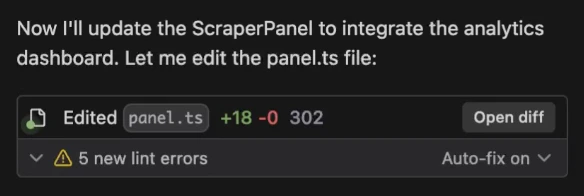
Cascade 可以自动修复生成代码中的 lint 错误。此功能默认开启,但你也可以在工具调用中点击Auto-fix,再点击 disable 将其禁用。此编辑不会消耗任何额度。
分享你的对话
此功能目前仅适用于 Teams 和 Enterprise 客户。
... Additional options 按钮,然后点击 Share Conversation,将你的 Cascade 轨迹分享给你的团队。
@-mention 之前的对话
你也可以通过@-mention 引用其他对话中的过往对话。
这样做时,Cascade 会检索最相关、最有用的信息,例如对话摘要、检查点,以及你查询的对话中的特定部分。为避免占用过多上下文窗口,它通常不会检索完整对话。