聊天及其相关功能仅支持在以下环境中使用:VS Code、JetBrains IDE、Eclipse、Xcode 和 Visual Studio。
- VS Code
- JetBrains
在 VS Code 中,Devin Desktop Chat 默认显示在左侧边栏。
如果你想把它移到别处,可以点击并拖动 Devin Desktop 图标,将其放到你想要的位置。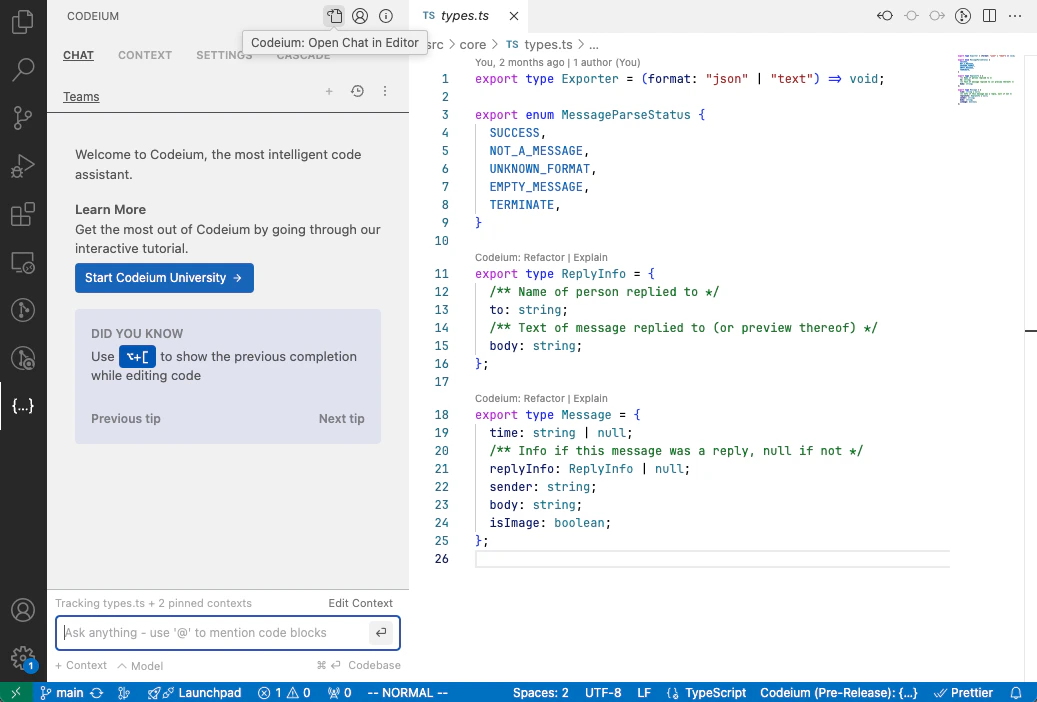
⌘+⇧+A;在 Windows/Linux 上,你可以使用 Ctrl+⇧+A 打开聊天面板,并在聊天面板和编辑器之间切换焦点。
你还可以点击聊天面板顶部的页面图标,将聊天窗口完全从 IDE 中弹出。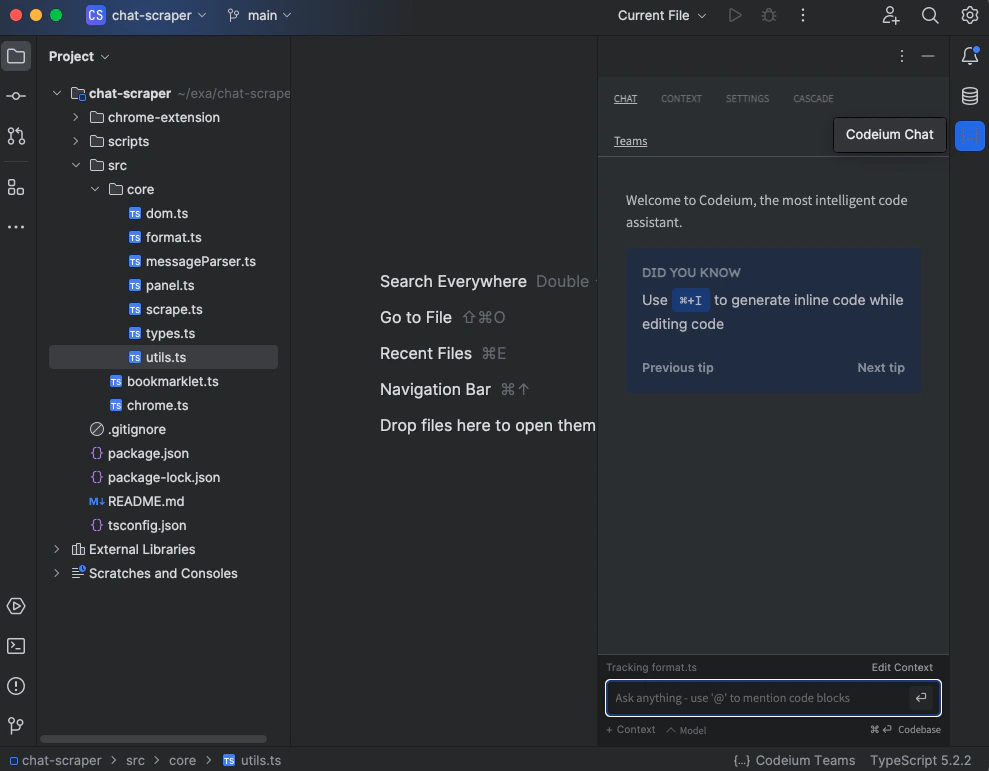
@ 提及
在你发送的任何一条聊天消息中,都可以在聊天输入框里给某个词加上@ 前缀,来显式引用上下文项。
可通过 @ 提及引用的上下文项包括:
- 函数和类
- 仅限本地已建立索引的函数和类
- 也仅适用于我们已构建 AST 解析器的语言 (Python、TypeScript、JavaScript、Go、Java、C、C++、PHP、Ruby、C#、Perl、Kotlin、Dart、Bash、COBOL 等)
- 你代码库中的目录和文件
- 远程代码仓库
- 你 IDE 内置终端中的内容 (仅限 VS Code) 。
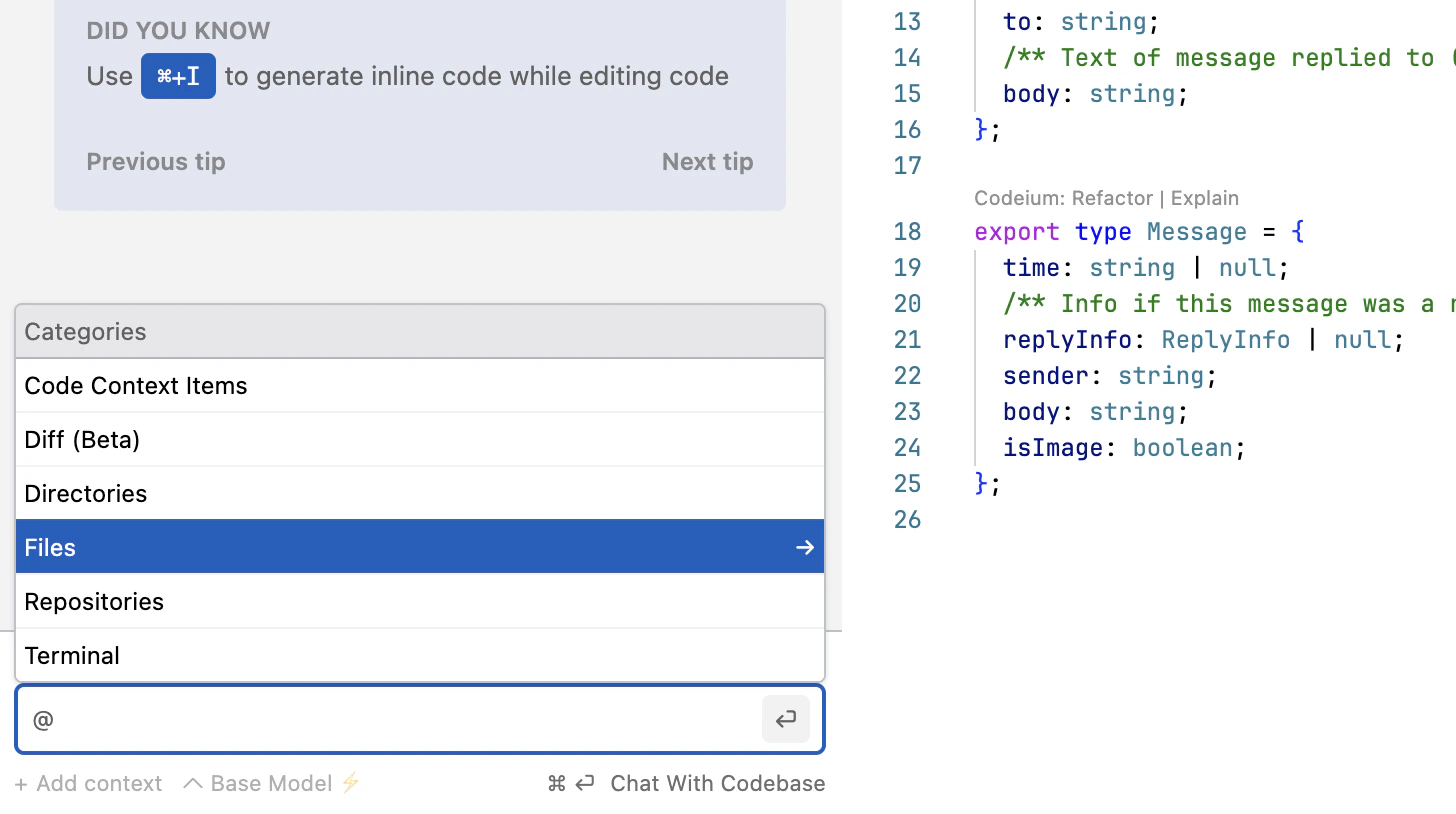
@diff,它支持你围绕代码仓库当前的 git diff 状态进行对话。
@diff 功能目前处于测试版阶段。
持久上下文
你可以点击聊天面板中的Advanced 选项卡,
指示聊天模型在当前对话乃至不同对话之间持续使用特定上下文。
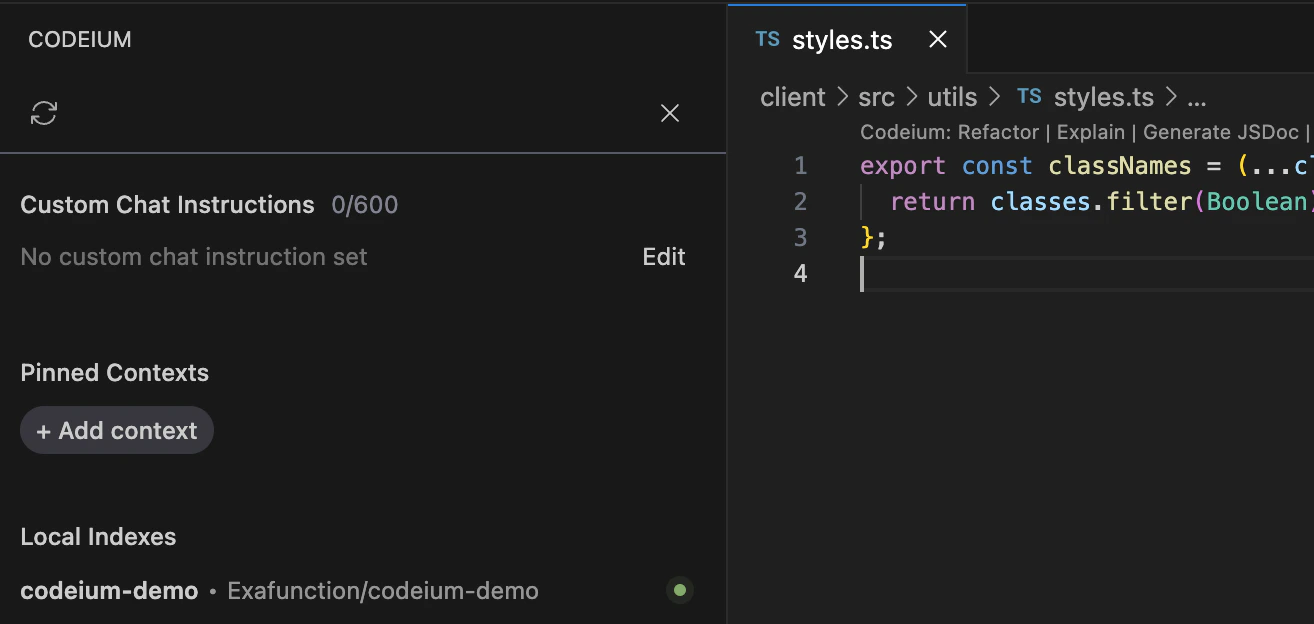
聊天会向你显示它正在参考的上下文。
- 自定义聊天指示:简短的提示指引,例如“用 Kotlin 回复,并假设我对此不太熟悉”,用于引导模型生成某一类响应。
- 固定上下文:来自你的代码库的内容,如文件、目录和代码片段,你希望模型明确纳入考虑。 另请参阅 上下文固定。
- 活动文档:标示你当前活动文件的标记,该文件会获得特别关注。
- 本地索引:Devin Desktop 上下文引擎已建立索引的本地代码仓库列表。
Slash Commands
在聊天输入框中输入/,即可打开当前对话中可用的斜杠命令列表,然后选择一个命令,或继续输入以筛选列表。
该列表根据你的配置生成,因此可用命令会有所不同。例如,其中可以包含你的工作流程 (以 /[workflow-name] 调用) 以及来自已连接 MCP 服务器的提示。
而在 Devin Local 等 Agent 会话中,列出的则是该 agent 提供的命令。
复制并插入
有时,聊天 回复中会包含代码块。你可以将代码块复制到剪贴板,或点击代码块顶部的相应按钮,将其直接插入编辑器中的光标位置。如果你希望 AI 根据指令直接在编辑器中进行修改,
可以考虑使用 Devin Desktop Command。
行内引用
聊天 会识别代码上下文项,其回复中通常包含指向你文件中代码片段的链接引用。结合上下文重新生成
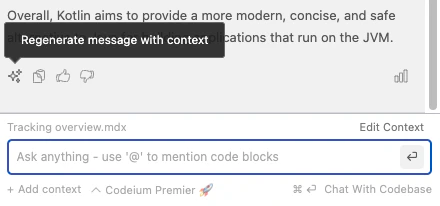
默认情况下,Devin Desktop 会自行判断某个问题是一般性问题,还是需要代码库上下文。 你可以在提交问题时按下⌘⏎,强制模型使用代码库上下文。
对于已经收到回复的问题,你可以点击闪光图标,结合上下文重新生成。
极客专用统计信息
每条聊天消息在后台都会经历很多处理。你可以点击统计信息图标,亲自查看这些数据。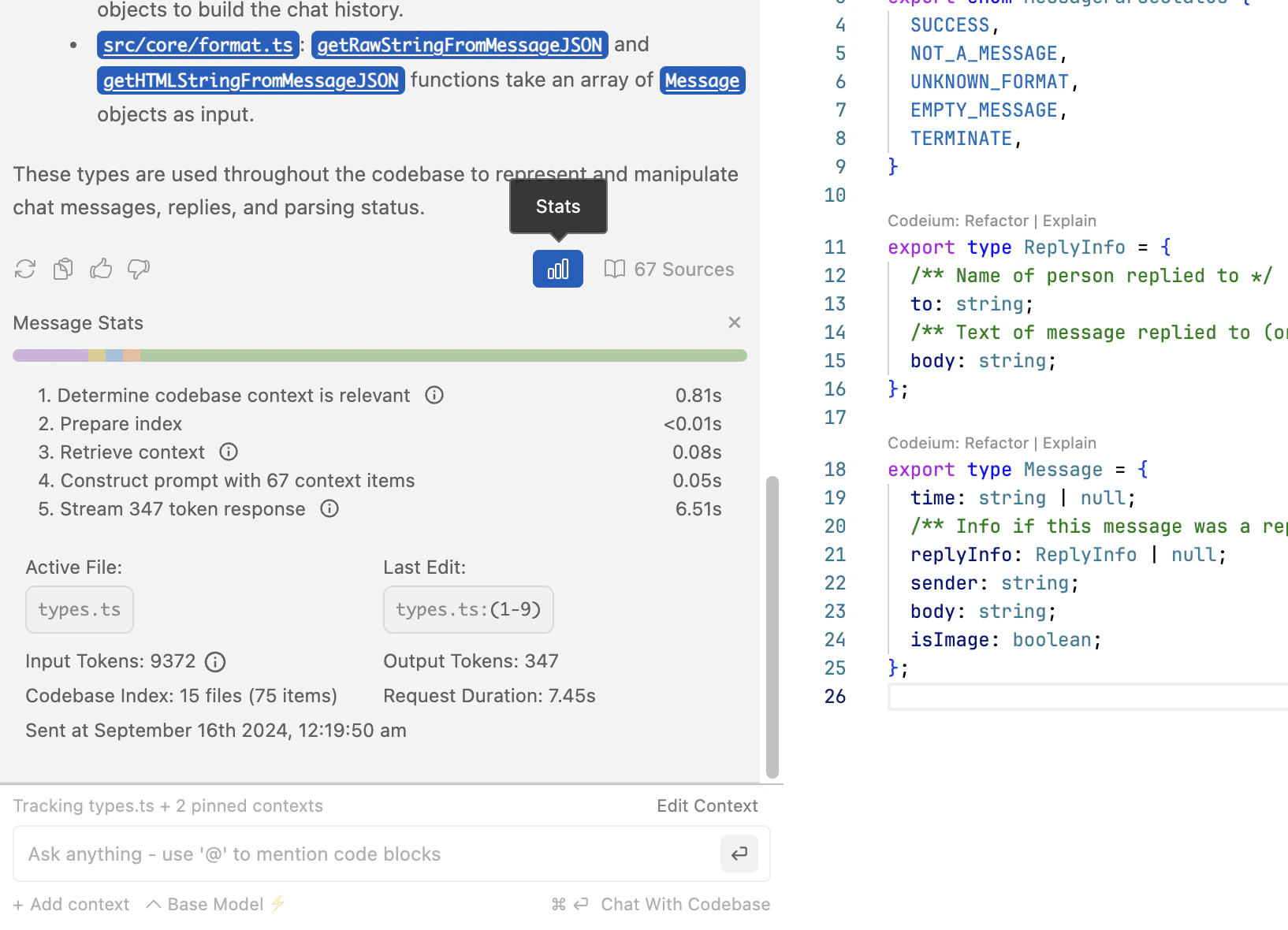
聊天记录
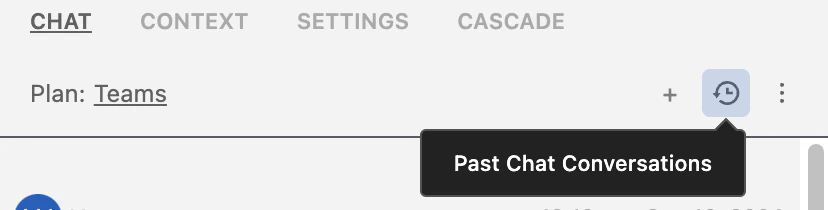
如需查看过去的对话,请点击聊天面板顶部的历史记录图标。 你可以点击+ 创建新对话,也可以点击 ⋮ 按钮导出对话。此功能仅适用于 Devin Desktop Plugins。
设置
点击齿轮图标即可进入Settings 选项卡。在这里,你可以查看适用于你账户的设置。例如,你可以更新主题偏好设置 (浅色或深色) 、调整自动补全速度、查看当前套餐,以及更改字体大小。
设置面板还提供下载诊断信息的选项。这些诊断信息是调试日志;如果你遇到问题,它们可以帮助 Devin Desktop 团队进行排查和调试。
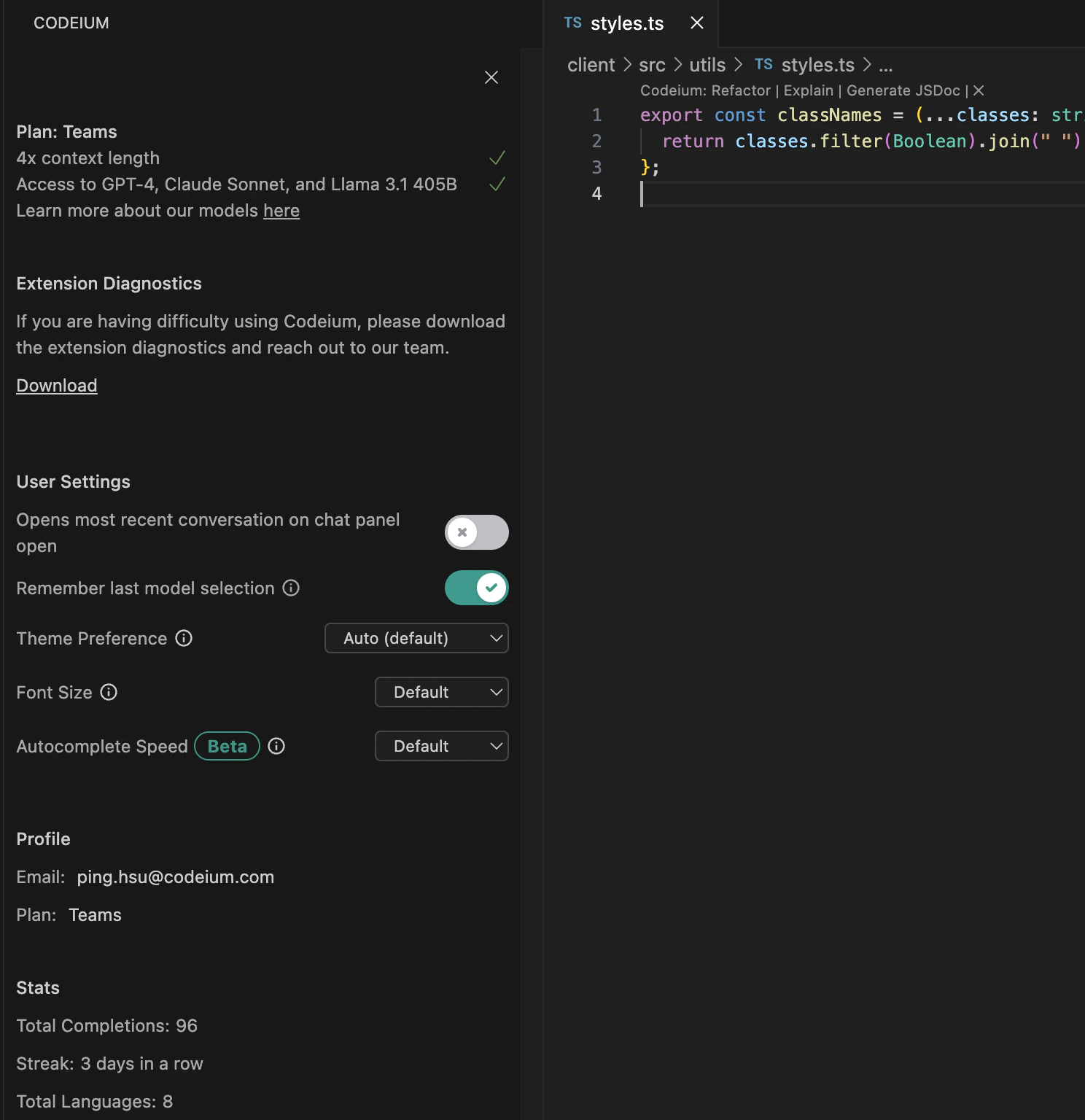
在 Devin Desktop Chat 中,点击右上角的齿轮图标
遥测
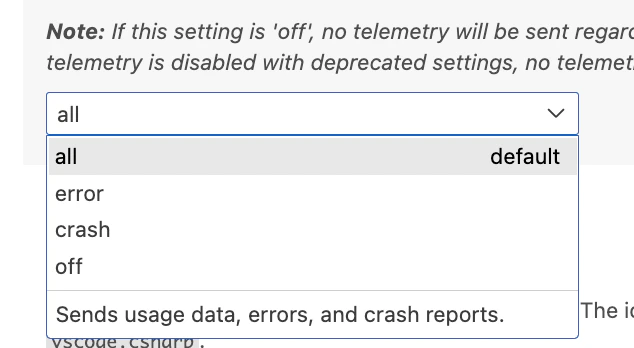
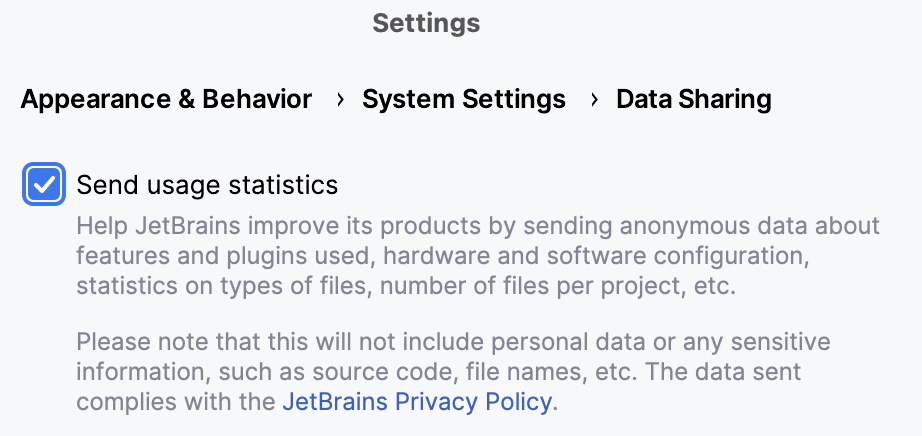
如果未启用遥测,聊天 可能会出现问题。
- VS Code
- JetBrains
要启用遥测,请打开你的 VS Code 设置,并依次前往 User > Application > Telemetry。在随后出现的下拉菜单中,选择“all”。