

Devin Local
Nossa infraestrutura de agente de última geração, compartilhada com o Devin CLI. Roda na sua máquina como agente local principal.
Uso
Créditos e uso.
Terminal
Uma experiência de Terminal aprimorada.
MCP
Servidores MCP ampliam os recursos do agente.
Memórias
Memórias e regras ajudam a personalizar o comportamento.
Reconhecimento de contexto
Entende instantaneamente sua base de código.
Avançado
Opções avançadas de configuração.
Fluxos de trabalho
Automatize tarefas repetitivas.
Deploys de app
Faça deploy de aplicações com um clique.
Entre no nosso Discord para suporte, solicitações de recursos e relatos de bugs!
Configuração
Configuração inicial
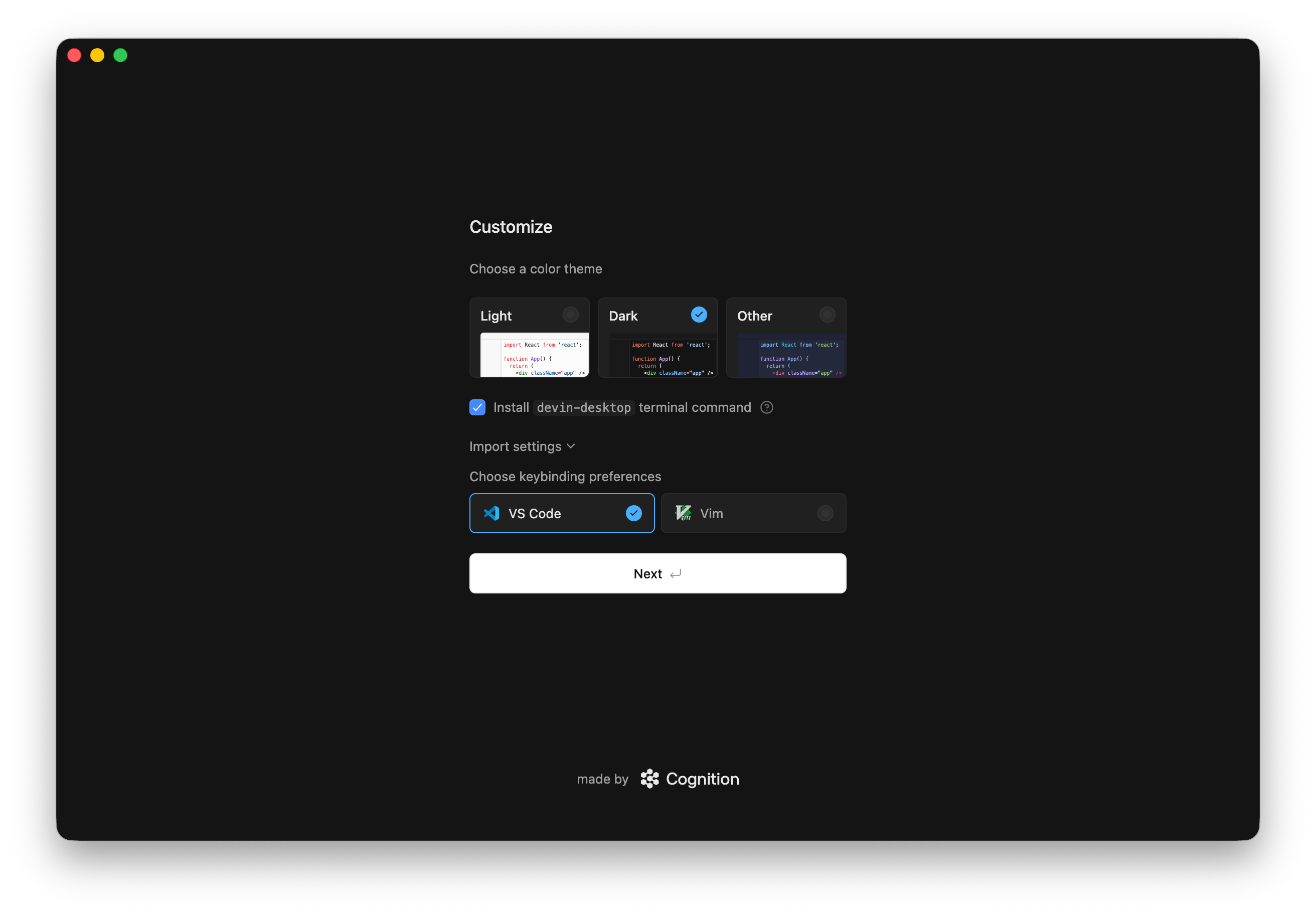
- Selecione o tema de sua preferência
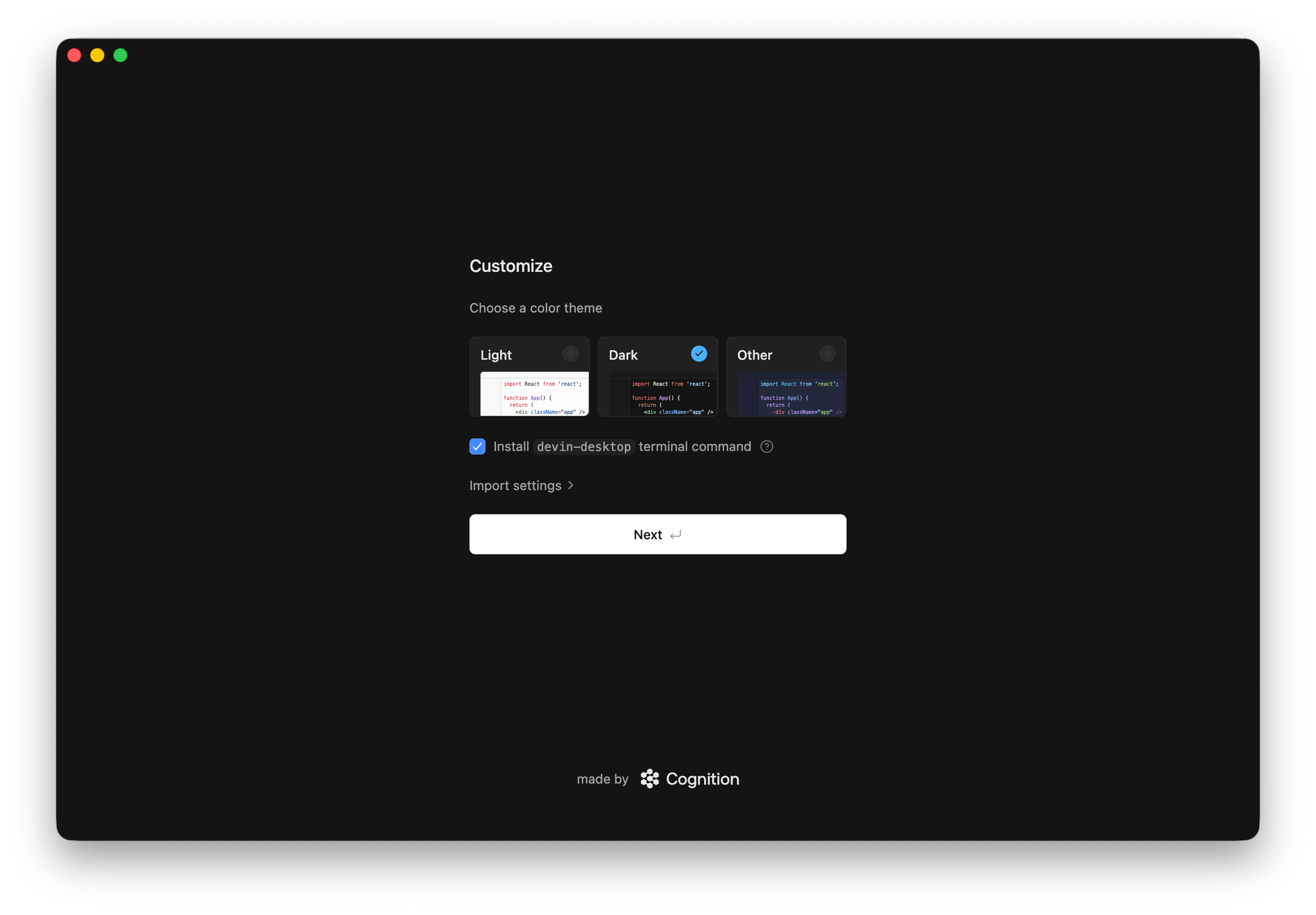
devin-desktop” marcada para iniciar o Devin Desktop pelo terminal:
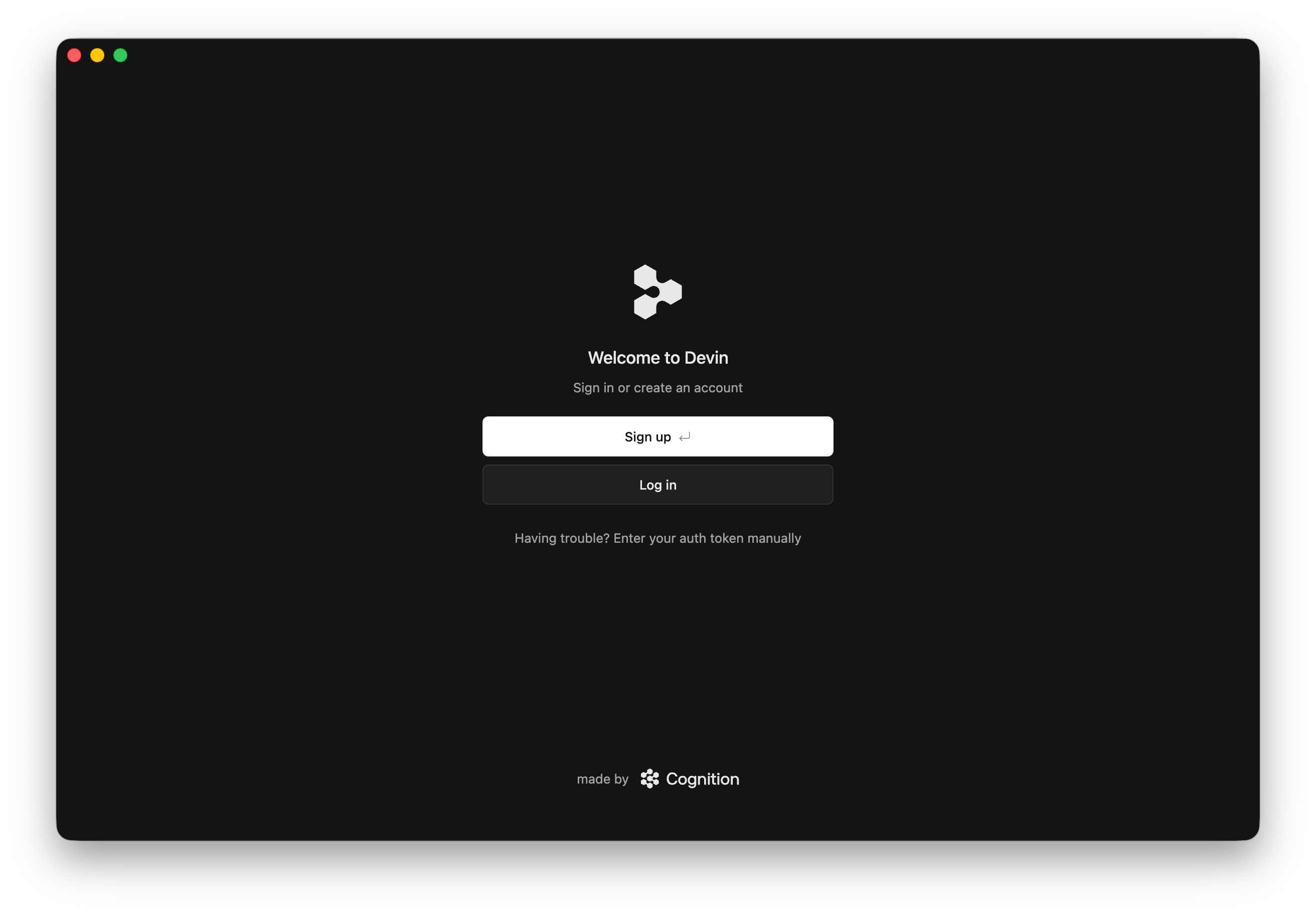
- Fazer login / Criar conta
Para usar o Devin Desktop, você precisará fazer login com sua conta do Devin. Se ainda não tiver uma, você pode criar uma gratuitamente!
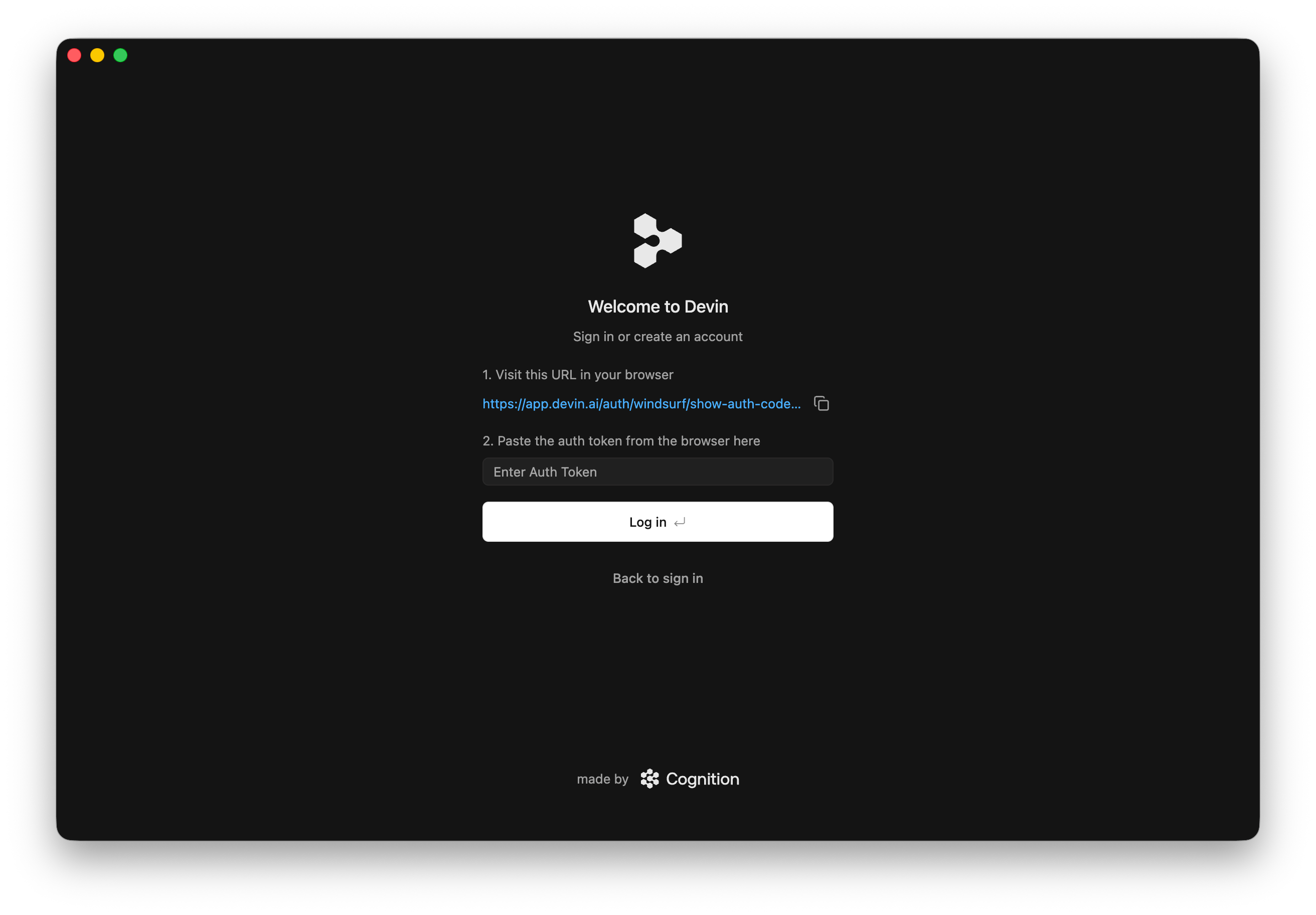
- Comece a desenvolver com Devin!
Plugins recomendados
Conheça alguns dos nossos plugins recomendados para aproveitar ao máximo o Devin Desktop!
O que experimentar
Agora que você já abriu o Devin Desktop, que tal experimentar alguns dos recursos? A maioria deles pode ser acessada pela página inicial, que tem como foco o campo de entrada do agente.Inicie uma sessão com o agente
Inicie uma sessão com o agente
Digite uma tarefa no campo de entrada da página inicial e envie-a para iniciar uma nova sessão de agente. Você pode conversar, escrever código e executar código com o agente. Saiba mais sobre o Devin Local.Se você ainda não tiver nenhuma sessão, a lista Start new session abaixo do campo de entrada sugere prompts como “Explore my base de código and diagram how it works”. Clique em um deles para adicioná-lo ao campo de entrada.
Retome sessões e projetos recentes
Retome sessões e projetos recentes
Depois que você começar a usar o Devin Desktop, a página inicial exibirá Recent sessions. Use o menu suspenso nesse título para alternar para Recent projects e clique em View all para ver a lista completa.Clique em Go to sessions list na parte inferior do campo de entrada para navegar por todas as sessões na Central de Comando do Agente.
Abra um projeto / Conecte-se a um servidor remoto
Abra um projeto / Conecte-se a um servidor remoto
Quando nenhuma pasta estiver aberta, a página inicial exibe Open project, Clone repository e Connect via SSH. Você também pode se conectar a um dev container local. Saiba mais aqui.
Ajuste as Configurações do Devin
Ajuste as Configurações do Devin
Clique em Devin - Settings na barra de status, no canto inferior direito, para abrir o painel de configurações rápidas, que tem as abas Plan Info, Settings e AI Shortcuts.Para abrir a página completa de configurações, clique em Advanced Settings nesse painel, clique em Settings na parte inferior da página inicial ou selecione Devin Settings no menu suspenso do perfil, no canto superior direito.
Abra a Paleta de comandos
Abra a Paleta de comandos
Você pode abrir a paleta de comandos com o atalho
⌘+⇧+P (no Mac) ou Ctrl+Shift+P (no Windows/Linux). Digite “Devin” para encontrar comandos do Devin Desktop, como Open Devin User Settings, ou explore os outros comandos disponíveis!Esqueceu de importar as configurações do VS Code?
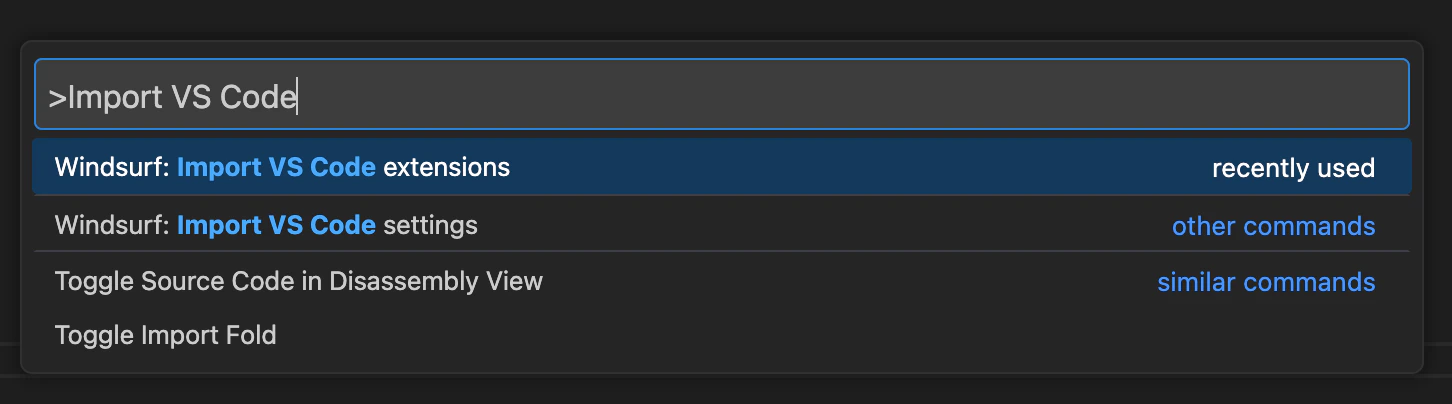
Você pode importar facilmente suas configurações do VS Code/Cursor para o Devin Desktop caso decida fazer isso após a configuração inicial. Abra a Paleta de Comandos (Mac:⌘+⇧+P, Windows/Linux: Ctrl+Shift+P) e digite o seguinte:
- VS Code
- Cursor

Extensões incompatíveis
Algumas extensões são incompatíveis com o Devin Desktop. Isso inclui outras extensões de autocompletar código com IA e extensões proprietárias. Não é possível instalar extensões por meio de nenhum marketplace no Devin Desktop.Ícones personalizados do app (beta)
Usuários pagos do Devin Desktop podem escolher entre diferentes ícones para o Devin Desktop enquanto ele fica no dock. No momento, esse recurso está disponível apenas para Mac OS, mas o suporte a outros sistemas operacionais chegará em breve. Para mudar o ícone do app, basta clicar no ícone de perfil/configurações no canto superior direito do editor e selecionar “Personalizar ícone do app”.Devin Desktop Next
Devin Desktop Next é a versão de pré-lançamento do Devin Desktop, à qual os usuários podem optar por aderir para acessar os recursos e funcionalidades mais recentes o quanto antes, mesmo que esses recursos ainda não estejam totalmente refinados. Normalmente, os recursos são lançados primeiro no Devin Desktop Next e, pouco depois, na versão estável. Você pode aderir ao Devin Desktop Next simplesmente baixando-o aqui.Desinstalar o Devin Desktop
Para desinstalar o Devin Desktop do sistema, siga estas etapas:1
Feche o Devin Desktop
Certifique-se de que o Devin Desktop não esteja em execução antes de prosseguir com a desinstalação.
2
Exclua o aplicativo Devin Desktop
- Mac
- Windows
- Linux
Arraste o aplicativo Devin Desktop da pasta Aplicativos para a Lixeira.
3
Remova os arquivos de configuração
- Mac/Linux
- Windows
Exclua a pasta de configuração do Devin Desktop:
4
Limpeza adicional
- Se você instalou o Devin Desktop no PATH, remova-o da variável de ambiente PATH do sistema.
- Se você instalou o Devin Desktop usando o gerenciador de pacotes ou o painel de controle do sistema, também pode usá-lo para desinstalá-lo.
- Esvazie a Lixeira para concluir a desinstalação.