

Command no terminal
Use o recurso Command no terminal (Cmd/Ctrl+I) para gerar a sintaxe correta da CLI a partir de prompts em linguagem natural.

Enviar a seleção do terminal para o agente
Selecione um trecho do stack trace e pressioneCmd/Ctrl+L para enviá-lo ao painel do agente, onde você poderá fazer referência a essa seleção no próximo prompt.

Use @ para mencionar seu terminal
Converse com o agente sobre seus terminais ativos.Comandos do agente executados automaticamente
O agente pode executar comandos de terminal por conta própria, com a permissão do usuário. Você pode configurar como o agente lida com a execução de comandos por meio de quatro níveis distintos de execução automática, e certos comandos de terminal podem ser aceitos ou rejeitados automaticamente pelas listas Allow e Deny.Níveis de execução automática
Os níveis de execução automática se aplicam ao Cascade. O agente local do Devin os substitui por seu próprio modelo de permissões, que controla a execução de comandos com regras de permitir, perguntar e negar.
Você pode selecionar o nível de execução automática de sua preferência no painel Configurações do Devin, no canto inferior direito do editor.

Nível máximo controlado por administradores (Teams & Enterprise)
Para usuários de Teams e Enterprise, os administradores podem definir um nível máximo permitido de execução automática para sua organização. Essa configuração restringe quais níveis ficam disponíveis para os membros da equipe, permitindo que os administradores apliquem políticas de segurança e, ao mesmo tempo, deem aos usuários flexibilidade dentro desses limites. Quando um administrador define um nível máximo, os usuários podem selecionar qualquer nível até esse máximo, inclusive. Por exemplo, se um administrador definir o máximo como “Auto”, os usuários poderão escolher entre Desativado, Somente lista de permissões ou Auto, mas não poderão ativar o modo Turbo. Os administradores podem configurar essa opção no Portal de administração, em Configurações da equipe.Listas de comandos para toda a equipe (Teams & Enterprise)
Os administradores podem configurar uma lista de permissões e uma lista de bloqueio válidas para toda a equipe para comandos de terminal, aplicadas a todos os membros da equipe. Essas listas funcionam além das listas individuais de permissão/bloqueio de cada usuário.
Comportamentos principais:
- As configurações da equipe e do usuário são mescladas: as listas no nível da equipe são combinadas com a lista de permissões e a lista de bloqueio individuais de cada usuário. Um comando que corresponder à lista de permissões da equipe ou do usuário será executado automaticamente (a menos que seja bloqueado por uma lista de bloqueio).
- A lista de bloqueio tem precedência sobre a lista de permissões — se um comando corresponder a ambas as listas (seja no nível da equipe ou do usuário), ele exigirá aprovação
Lista de permissões
Uma lista de permissões define um conjunto de comandos de terminal que sempre serão executados automaticamente. Entradas terminadas em * correspondem a todos os comandos que começam com os mesmos tokens; as demais correspondem apenas àquele comando exato. Por exemplo, se git * estiver na sua lista de permissões, o agente sempre aceitará git add -A.
Você gerencia sua lista de permissões pelos cartões de comandos de terminal do agente:
- Quando o agente estiver aguardando aprovação, abra o menu suspenso ao lado de Run. Em Allowlist, escolha Prefix para executar automaticamente todos os comandos que começam com o comando base (por exemplo,
git *), ou Allow para executar automaticamente apenas aquele comando exato. - Em um comando que já foi executado, abra Auto-run settings (o ícone de configurações no cartão do comando) e escolha as mesmas opções.
Lista de bloqueio
Uma lista de bloqueio define um conjunto de comandos de terminal que nunca serão executados automaticamente. Por exemplo, serm * estiver na sua lista de bloqueio, o agente sempre pedirá permissão para executar rm index.py.
Para adicionar um comando à sua lista de bloqueio, abra o mesmo dropdown ao lado de Run (ou Auto-run settings, em um comando que já foi executado) e escolha Deny. Isso bloqueia todos os comandos que começam com o comando base. Selecione Deny novamente para removê-lo.
Essas listas allow e deny por usuário se aplicam ao Cascade. Para o agente local do Devin, configure os padrões de comando em Devin Local settings, nas seções Allow, Deny e Ask. Consulte permissões para conhecer a sintaxe das regras. As listas de toda a equipe são gerenciadas separadamente no Admin Portal, conforme descrito em Listas de comandos para toda a equipe, acima.
Terminal dedicado
O Devin Desktop oferece um terminal dedicado para o agente executar comandos no macOS e no Linux. Esse terminal dedicado é separado do seu terminal padrão e usa um shell fixo em cada plataforma:zsh no macOS e bash no Linux.
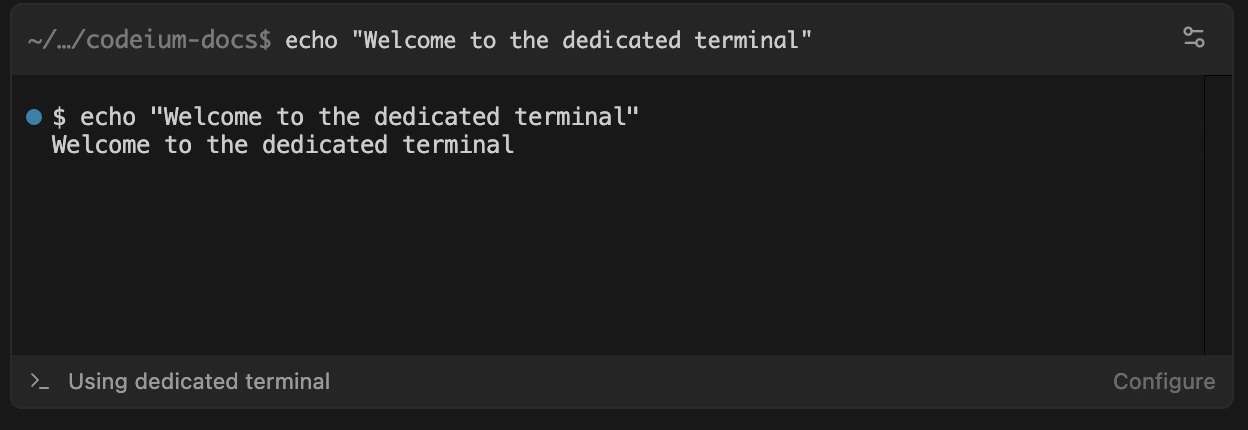
.zshrc no macOS ou .bashrc no Linux).
Se o seu terminal padrão usa um shell diferente e você quer que o Devin Desktop use variáveis de ambiente compartilhadas, recomendamos criar um arquivo de configuração compartilhado que ambos os shells possam carregar com source.