Okta で新しいアプリケーションを作成する
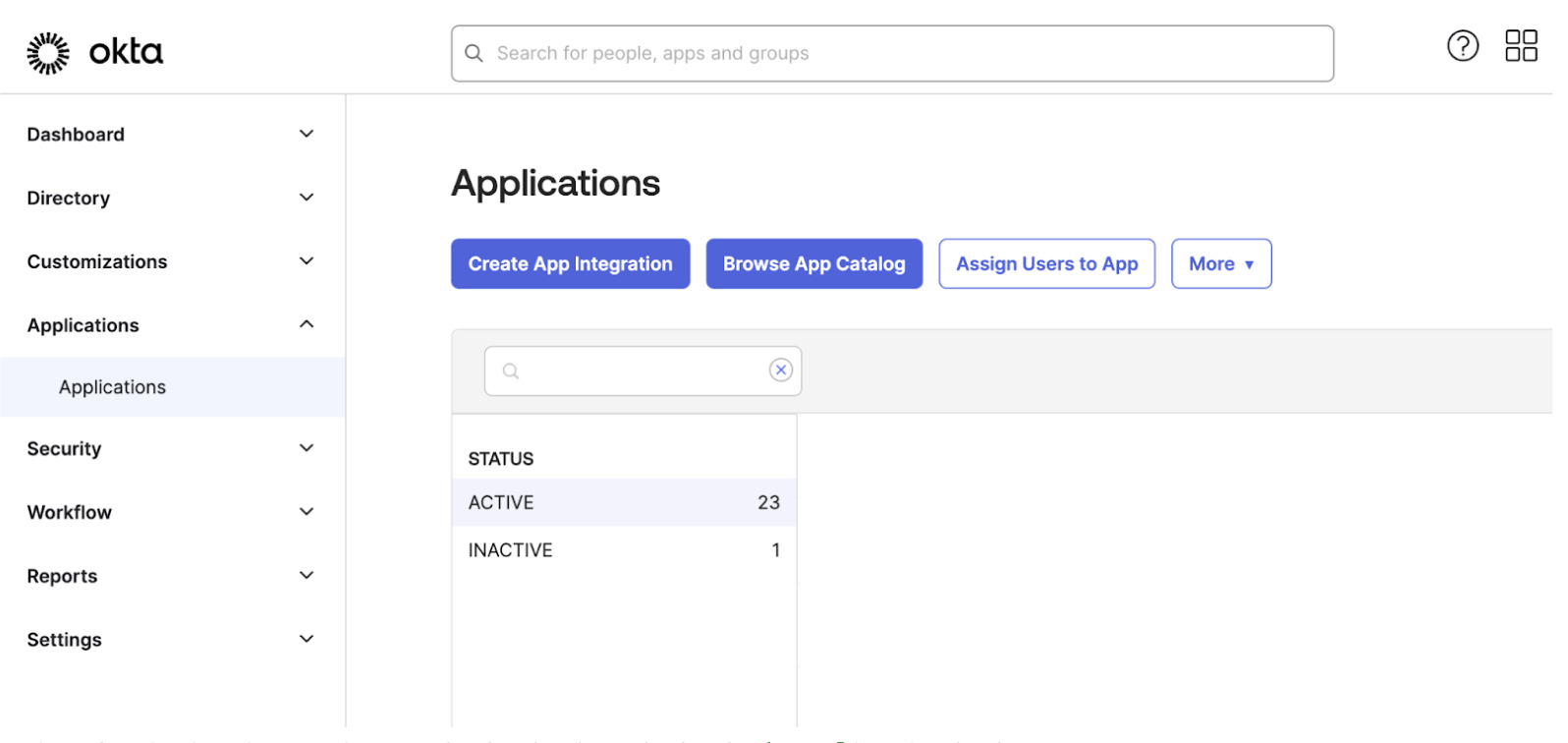
- Okta 管理コンソールで「Applications > Create App Integration」に移動します。
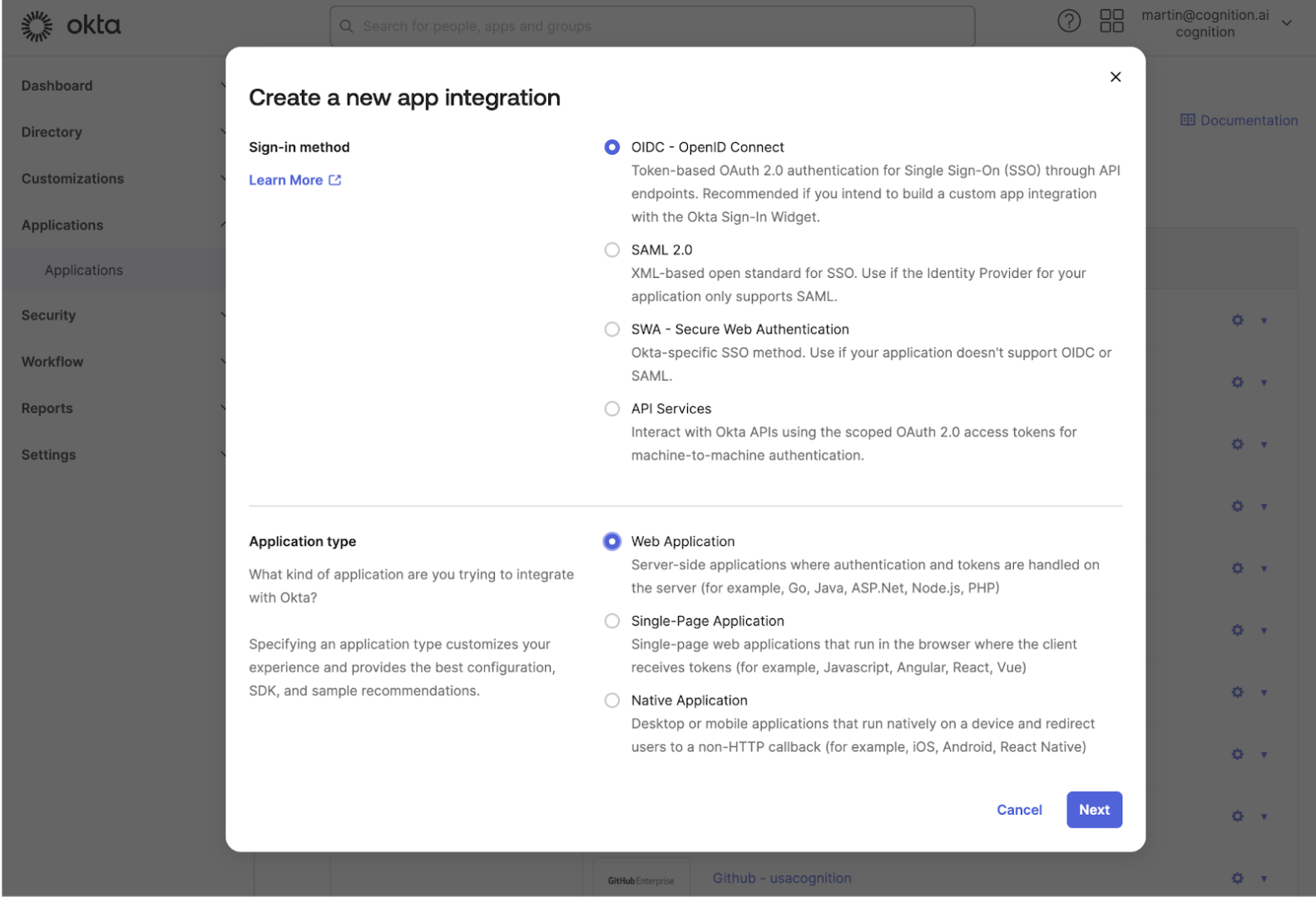
- 「Sign-in method」は
OIDC - OpenID Connectを選択し、「Application Type」はWeb Applicationを選択します。
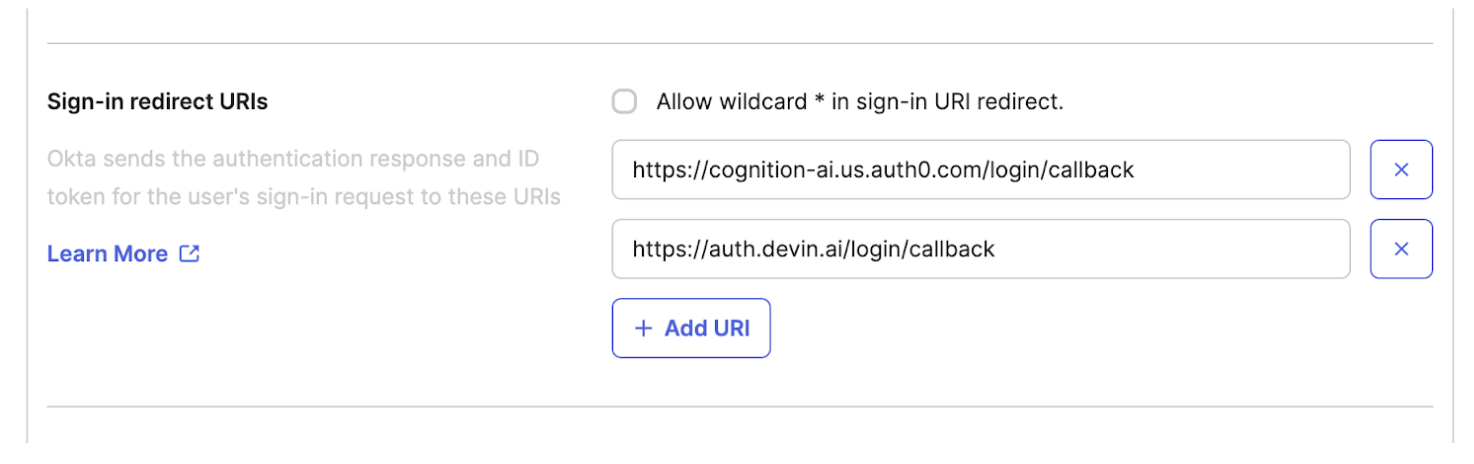
- 「Sign-in redirect URIs」に次の値を入力します。
- 「Sign-out redirect URIs」は空欄のままにしておきます。
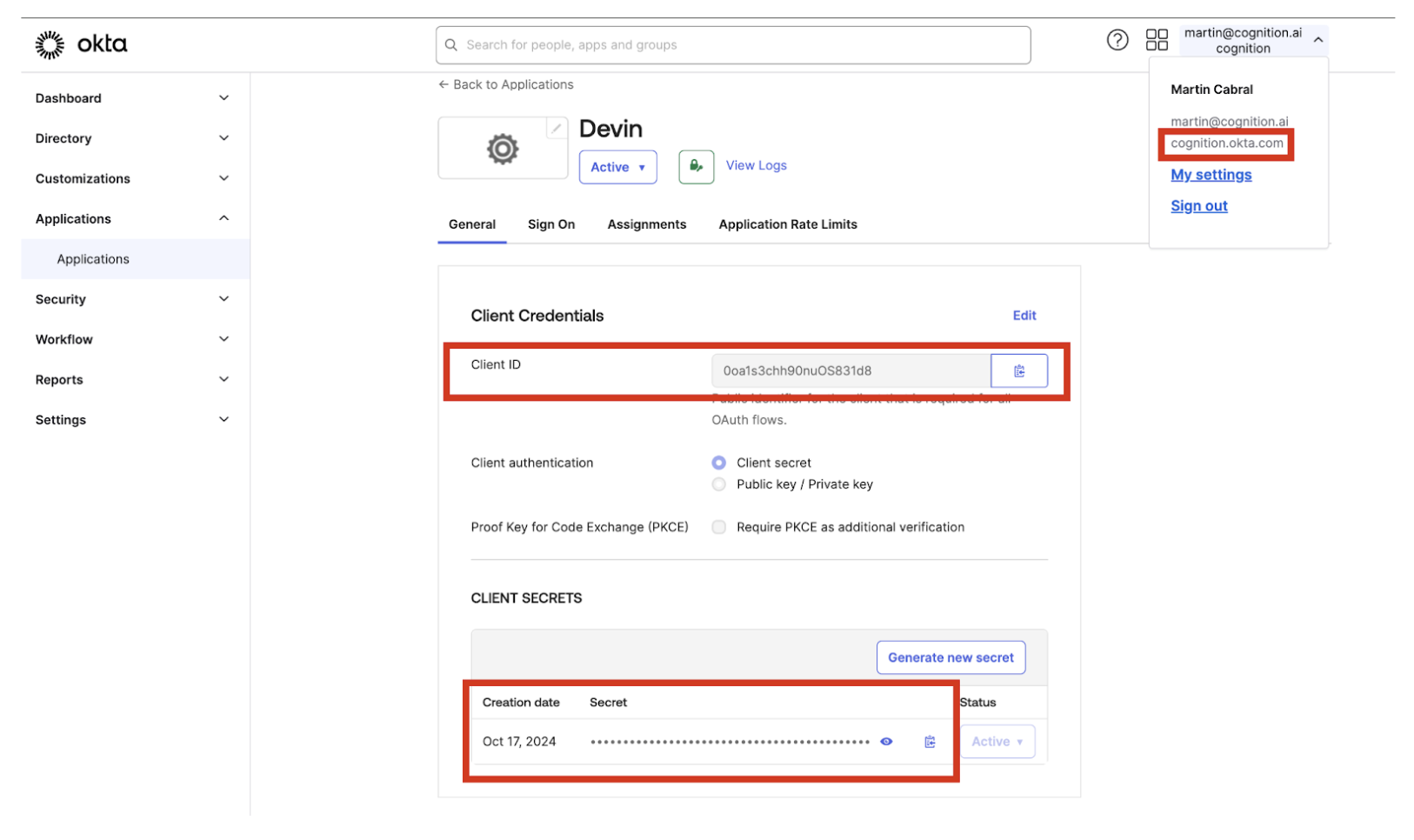
- アプリケーションを作成したら、Cognition と共有する必要がある情報は次のとおりです。
- Client ID
- Client Secret
- お使いの Okta ドメイン(メールアドレスの下にあるユーザー名のドロップダウンから確認できます)
任意設定
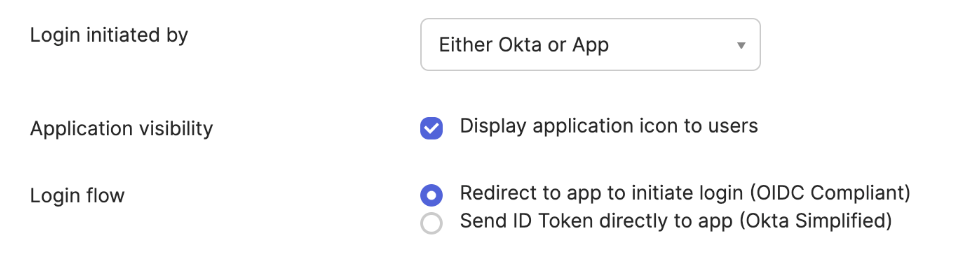
Login initiated byで Either OKTA or App を選択します- Display application icon to users にチェックを入れます
Login flowの値として Redirect to app to initiate login (OIDC Compliant) を選択しますInitiate login URIに次の URL を設定します