

/[name-of-workflow]
Fonctionnement
Les règles fournissent généralement des indications aux grands modèles de langage grâce à un contexte persistant et réutilisable au niveau du prompt. Les Workflows étendent ce concept en fournissant, au niveau de la trajectoire, une séquence structurée d’étapes ou de prompts qui guide le modèle à travers une série de tâches ou d’actions interconnectées.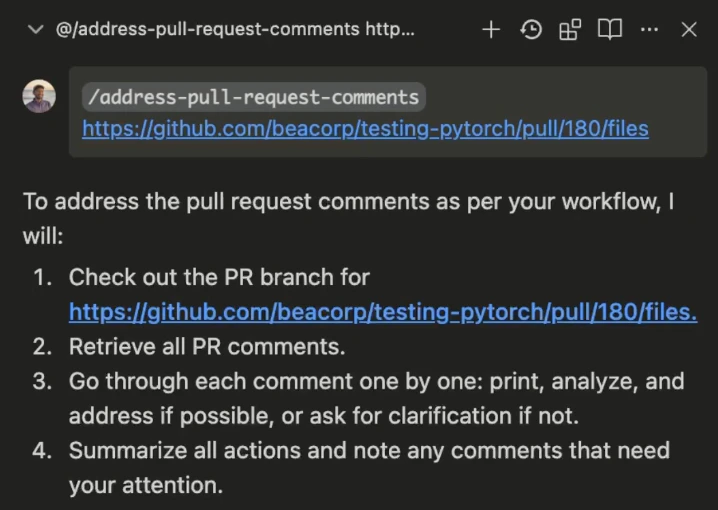
/[workflow-name].
Une fois invoqué, Cascade traite séquentiellement chaque étape définie dans le Workflow, en exécutant les actions ou en générant les réponses spécifiées.
Comment créer un Workflow
Pour commencer avec les Workflows, cliquez sur l’icôneCustomizations dans le menu coulissant situé en haut à droite de Cascade, puis accédez au panneau Workflows. Vous pouvez ensuite cliquer sur le bouton + Workflow pour créer un nouveau Workflow.
Les workflows sont enregistrés sous forme de fichiers Markdown dans des répertoires .windsurf/workflows/ et contiennent un titre, une description et une série d’étapes avec des instructions spécifiques à suivre par Cascade.
Découverte des workflows
Windsurf détecte automatiquement les workflows à partir de plusieurs emplacements afin d’offrir une organisation flexible :- Espace de travail actuel et sous-répertoires : tous les répertoires
.windsurf/workflows/présents dans votre espace de travail actuel et dans ses sous-répertoires - Structure du dépôt Git : pour les dépôts Git, Windsurf remonte également jusqu’à la racine du dépôt afin de trouver des workflows dans les répertoires parents
- Prise en charge de plusieurs espaces de travail : lorsque plusieurs dossiers sont ouverts dans le même espace de travail, les workflows sont dédupliqués et affichés avec le chemin relatif le plus court
Emplacements de stockage des workflows
Les workflows peuvent être stockés dans l’un des emplacements suivants :.windsurf/workflows/dans le répertoire de votre espace de travail actuel.windsurf/workflows/dans n’importe quel sous-répertoire de votre espace de travail.windsurf/workflows/dans les répertoires parents jusqu’à la racine Git (pour les dépôts Git)
.windsurf/workflows/ de votre espace de travail actuel, pas nécessairement à la racine Git.
Chaque fichier de workflow est limité à 12000 caractères.
Générer un workflow avec Cascade
Vous pouvez aussi demander à Cascade de générer des workflows pour vous ! Cela fonctionne particulièrement bien pour les workflows qui impliquent une série d’étapes dans un outil CLI spécifique.Exemples de workflows
Il existe une multitude de cas d’usage pour les workflows, par exemple :/address-pr-comments
Voici un workflow que notre équipe utilise en interne pour traiter les commentaires sur les PR :
/git-workflows
Effectuez des commits à l’aide de formats prédéfinis et créez des pull requests avec des titres et des descriptions standardisés à l’aide des commandes CLI appropriées.
/dependency-management
Automatisez l’installation ou la mise à jour des dépendances du projet à partir d’un fichier de configuration (par ex., requirements.txt, package.json).
/code-formatting
Exécutez automatiquement des outils de formatage du code (comme Prettier, Black) et des linters (comme ESLint, Flake8) lors de l’enregistrement des fichiers ou avant un commit afin de maintenir le style du code et de détecter les erreurs rapidement.
/run-tests-and-fix
Exécutez ou ajoutez des tests unitaires ou de bout en bout, et corrigez automatiquement les erreurs afin de garantir la qualité du code avant le commit, la fusion ou le déploiement.
/deployment
Automatisez les étapes nécessaires pour déployer votre application dans différents environnements (développement, staging, production), y compris les vérifications nécessaires avant ou après le déploiement.
/security-scan
Intégrez et déclenchez des analyses des vulnérabilités de sécurité sur votre base de code dans le cadre du pipeline CI/CD ou à la demande.
Workflows système (Enterprise)
Les organisations Enterprise peuvent déployer des workflows système, disponibles globalement dans tous les espaces de travail et que les utilisateurs finaux ne peuvent pas modifier sans autorisations d’administrateur. C’est idéal pour imposer des processus de développement à l’échelle de l’organisation, des procédures de déploiement et des workflows de conformité. Les workflows système sont chargés à partir de répertoires propres au système d’exploitation : macOS :.md) dans le répertoire correspondant à votre système d’exploitation. Le système chargera automatiquement tous les fichiers .md contenus dans ces répertoires.
Ordre de priorité des workflows
Lorsque des workflows portant le même nom existent à plusieurs niveaux, les workflows système ont la priorité la plus élevée :- Système (priorité la plus élevée) - Workflows déployés à l’échelle de l’organisation par l’équipe informatique
- Espace de travail - Workflows spécifiques à un projet dans
.windsurf/workflows/ - Global - Workflows définis par l’utilisateur
- Intégrés - Workflows par défaut fournis par Windsurf
Important : les workflows système doivent être gérés par votre équipe informatique ou sécurité. Assurez-vous que vos équipes internes prennent en charge le déploiement, les mises à jour et la conformité conformément aux politiques de votre organisation. Vous pouvez pour cela utiliser des outils et workflows standard tels que la gestion des appareils mobiles (MDM) ou la gestion de la configuration.