Passer au contenu principal
Cliquez sur une image pour l’agrandir.

Informations requises

Pour activer la connexion Azure AD pour Devin, nous devons recueillir les valeurs suivantes :
  • Client ID
  • Tenant ID
  • Client Secret
  • Domaine Microsoft AD
  • Domaines du fournisseur d’identité (c’est-à-dire tous les domaines d’adresses e-mail de l’entreprise que vous souhaitez prendre en charge)

Instructions de configuration
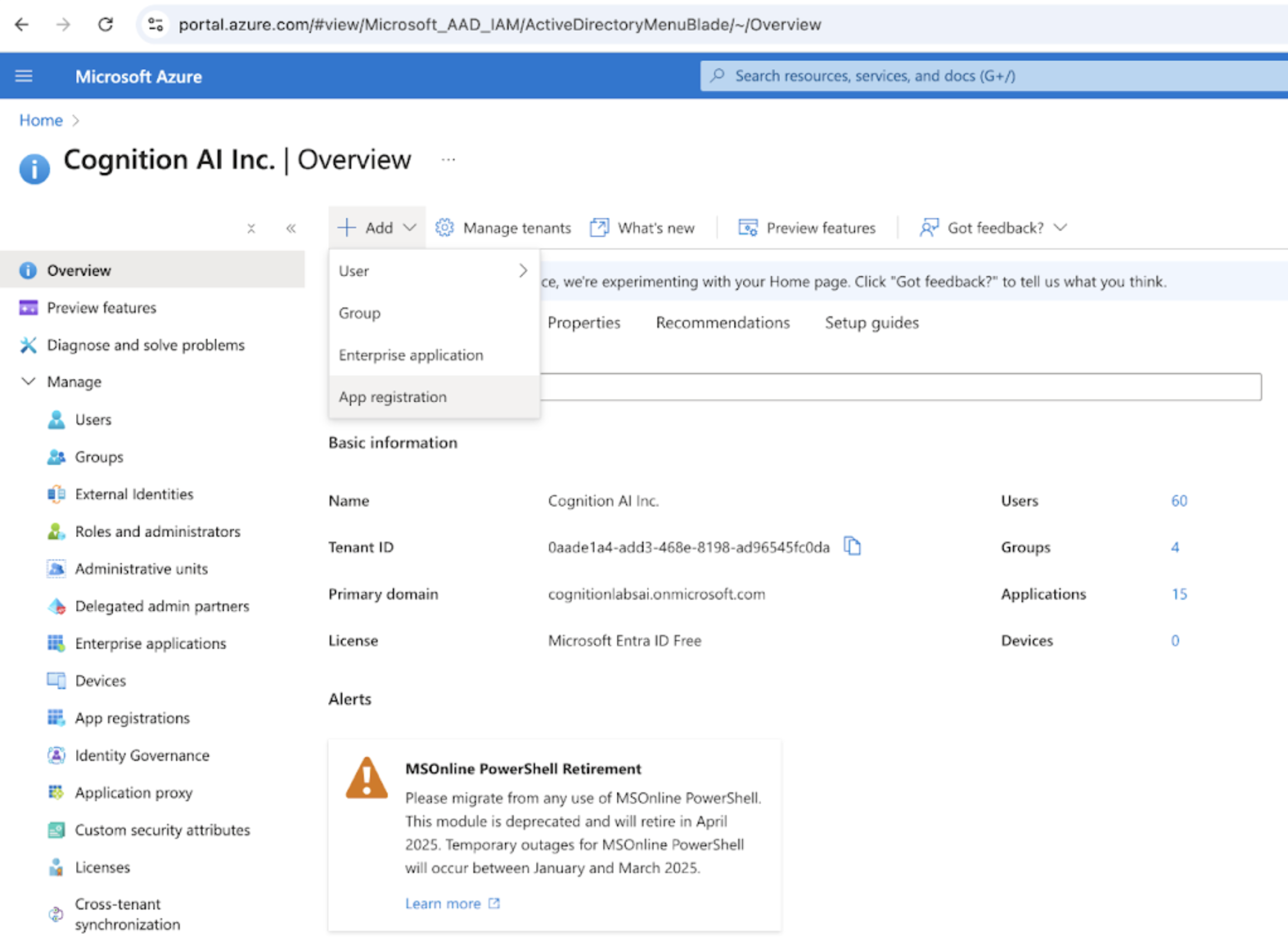
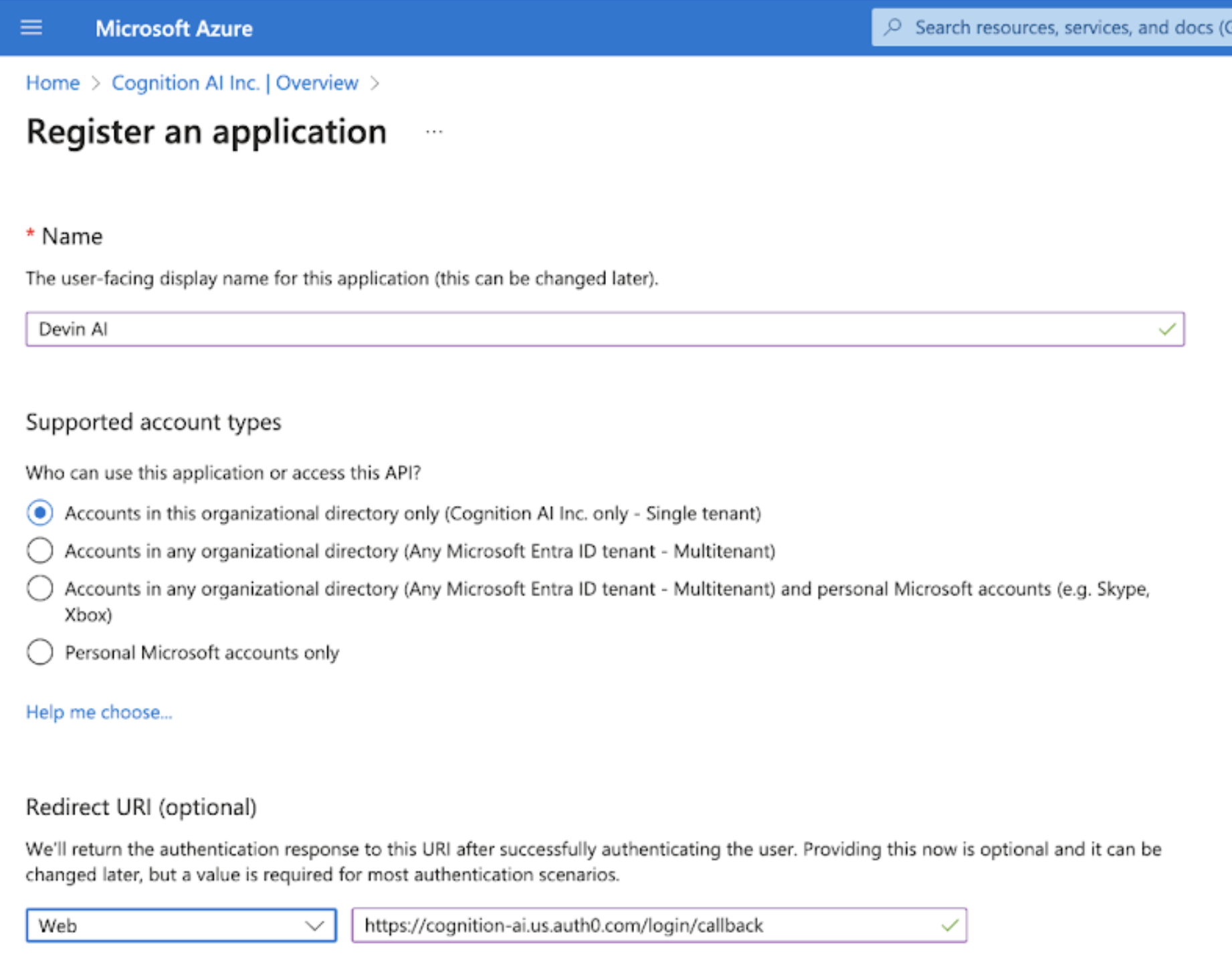
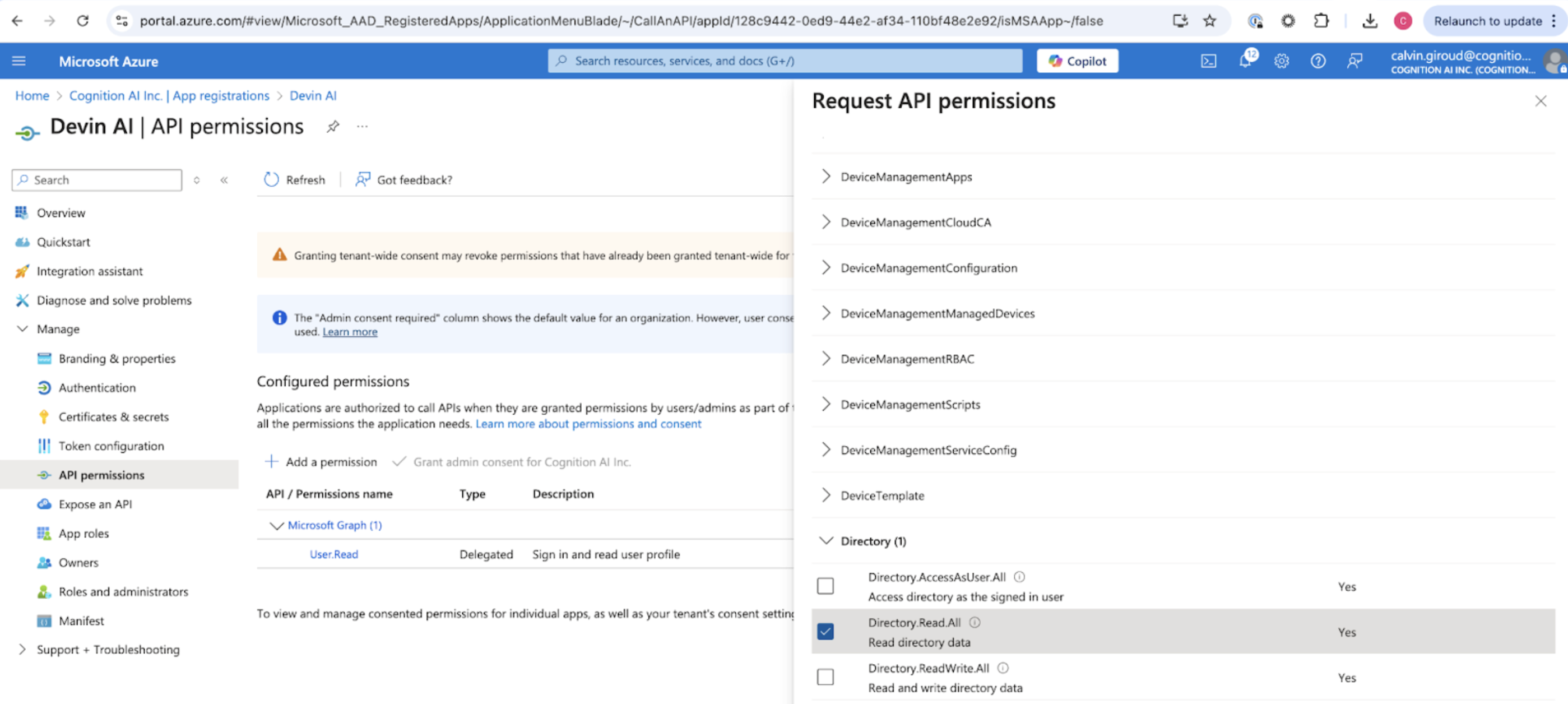
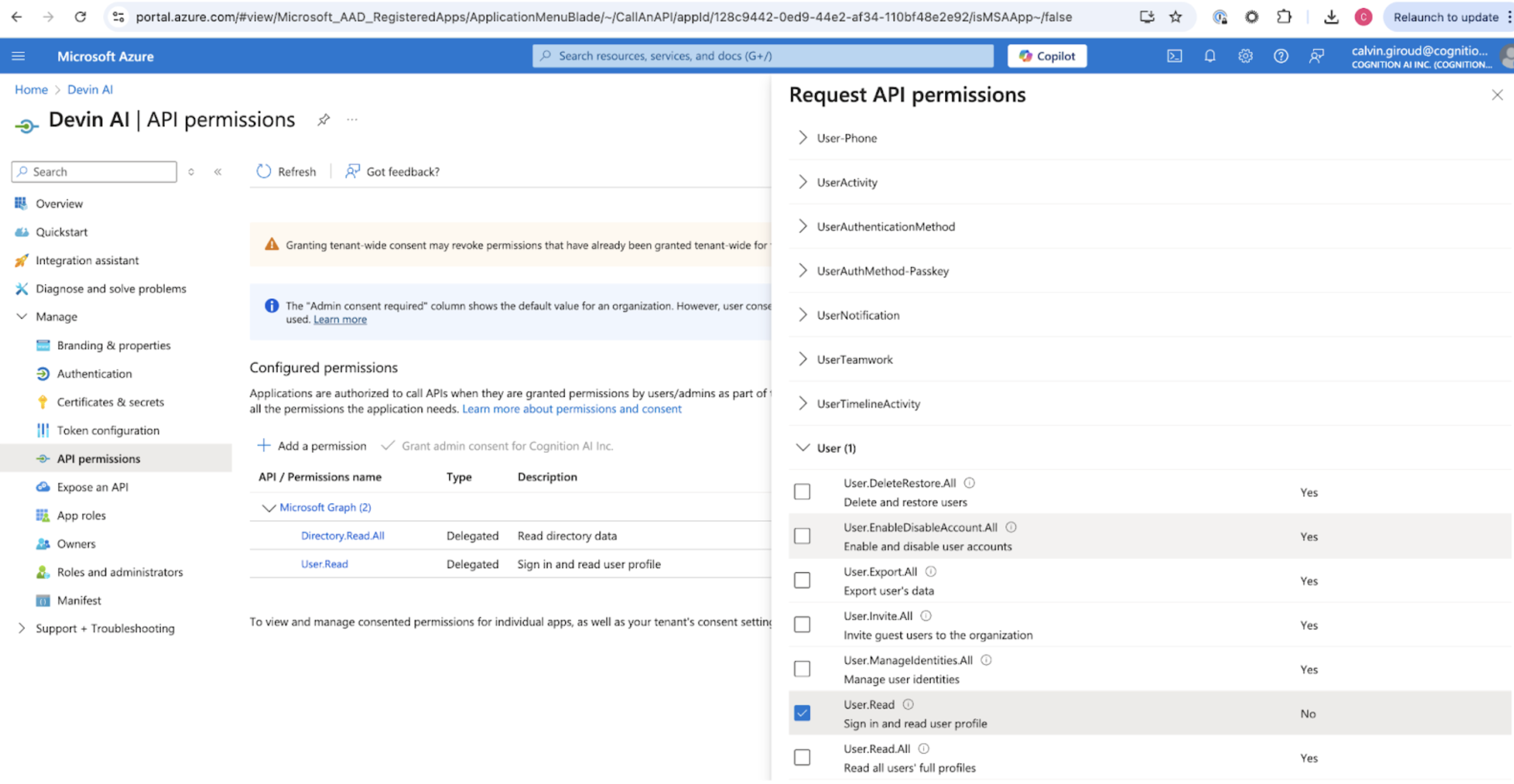
Pour obtenir les informations requises ci-dessus, vous devez enregistrer une App Registration dans Azure AD (Entra ID). Dans le portail Entra ID, cliquez sur “Add registration”. Azure AD Registration Nommez l’enregistrement Devin AI. Sélectionnez “Accounts in this organizational directory only”. Définissez le champ “Redirect URI” sur “https://auth.devin.ai/login/callback” (c’est la seule Redirect URI nécessaire). Azure AD App Settings Ajoutez les autorisations User.Read et Directory.Read.All en sélectionnant “API Permissions” puis “Add a permission” pour l’API Microsoft Graph. Azure AD API Permissions Azure AD Graph Permissions

Collecte des valeurs requises

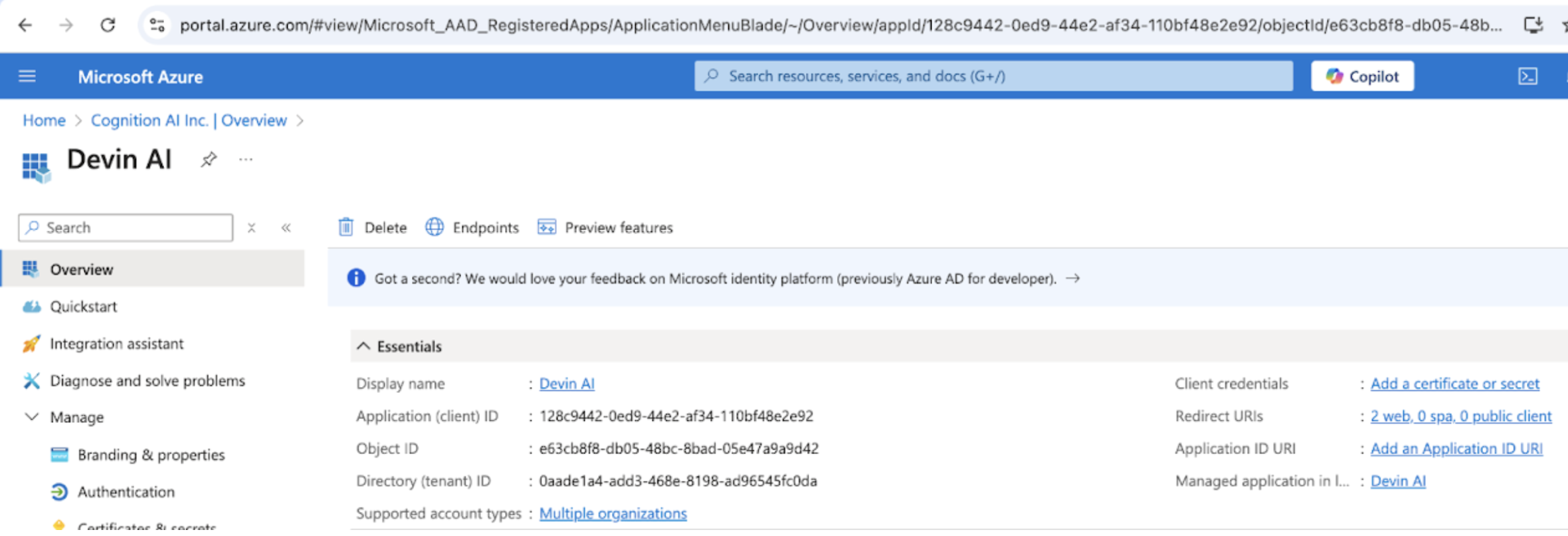
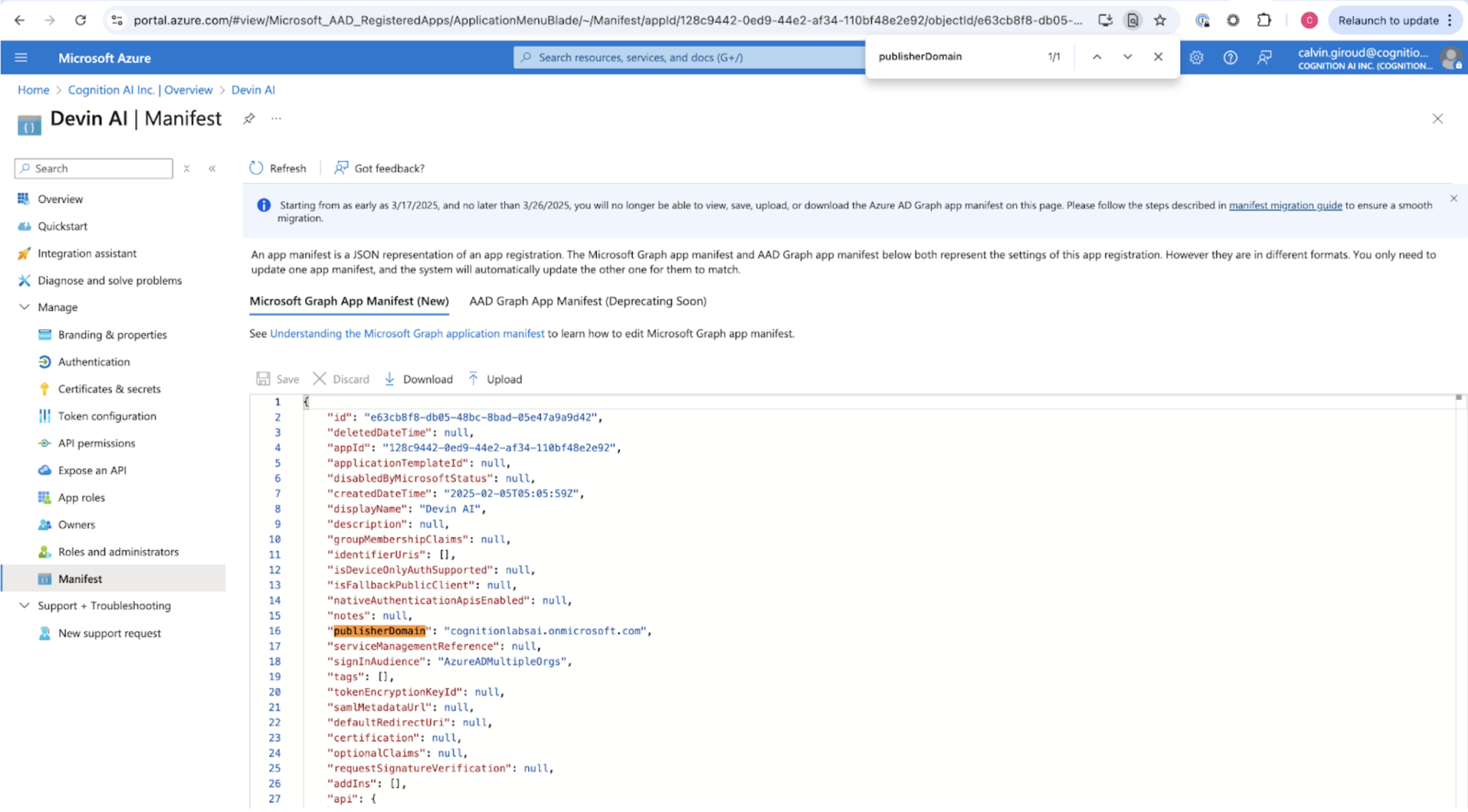
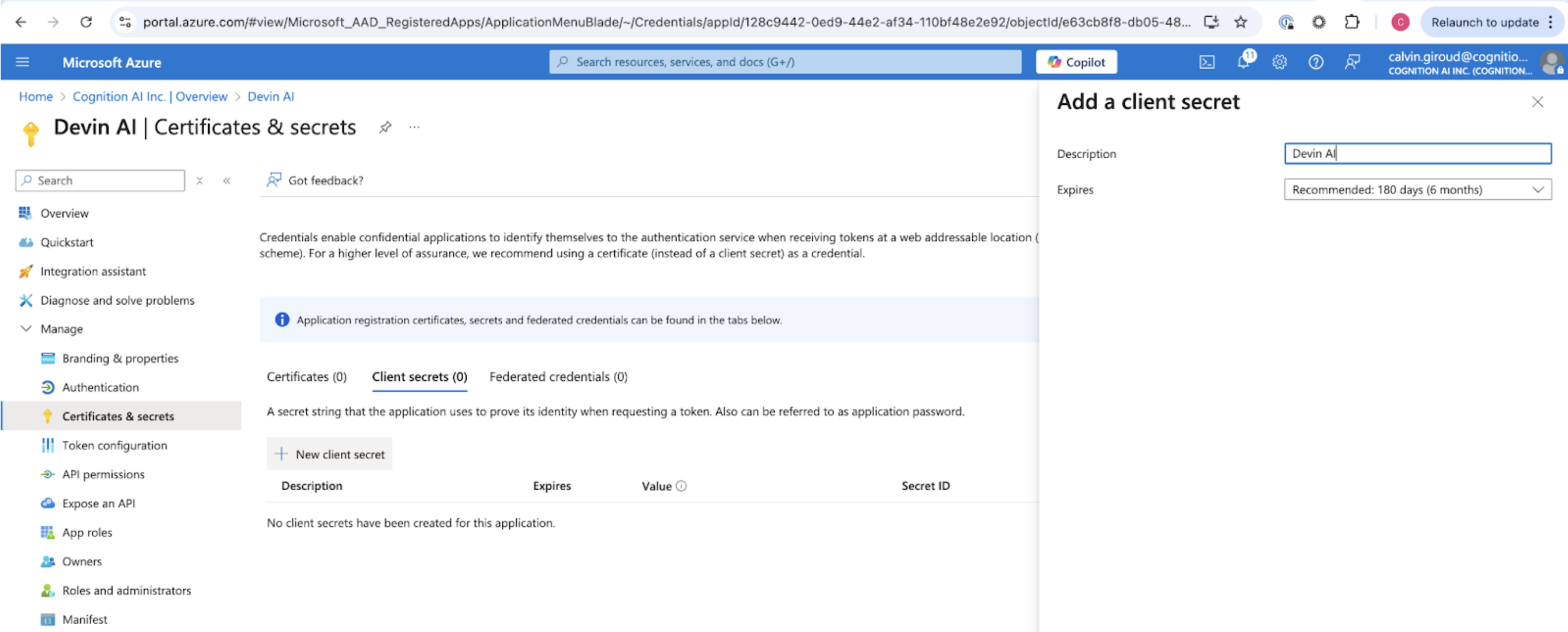
Vous pouvez obtenir le Client ID et le Tenant ID depuis la page “Overview”. Azure AD Overview Page Le domaine Microsoft AD (Microsoft AD Domain) se trouve en sélectionnant la page “Manifest” et en recherchant “publisherDomain”. Azure AD Manifest Ajoutez un secret client en sélectionnant “Certificates & secrets”. Sélectionnez “New client secret” et copiez la valeur du secret (VALUE) (et non le secret ID), qui servira de Client Secret. Azure AD Client Secret

Envoyer à Cognition

Envoyez les valeurs suivantes à Cognition :
  • Client ID
  • Tenant ID
  • Client Secret
  • Microsoft AD Domain
  • Identity Provider Domains (c.-à-d. tous les domaines de messagerie de l’entreprise que vous souhaitez prendre en charge)