

/[name-of-workflow] 的斜杠命令调用这些工作流程。
工作原理
Rules 通常会在提示层提供持久、可复用的上下文,从而为大语言模型提供指导。 工作流程在此基础上进一步扩展,在轨迹层提供结构化的步骤或提示序列,引导模型完成一系列相互关联的任务或操作。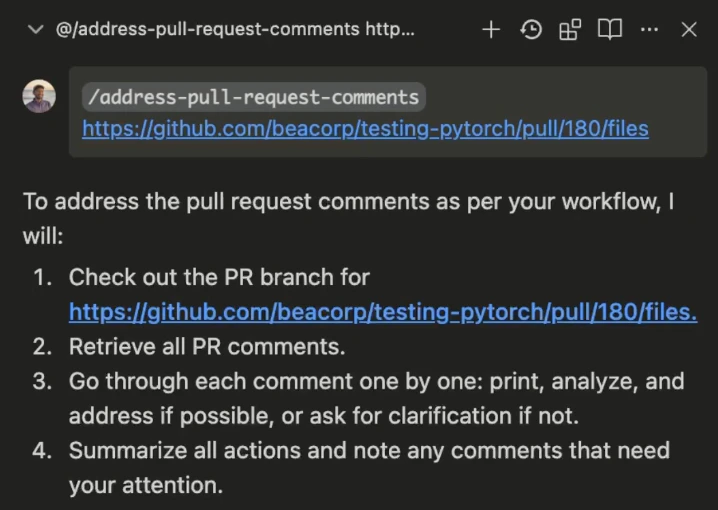
/[workflow-name] 命令调用即可。
调用后,Cascade 会依次处理工作流程中定义的每个步骤,并按要求执行操作或生成响应。
如何创建工作流程
要开始使用工作流程,请点击 Cascade 右上角滑出菜单中的Customizations 图标,然后进入 Workflows 面板。在这里,你可以点击 + Workflow 按钮来创建一个新的工作流程。
工作流程会以 Markdown 文件的形式保存在 .windsurf/workflows/ 目录中,包含标题、描述,以及一系列供 Cascade 遵循的具体步骤和指示。
工作流程发现
Windsurf 会自动从多个位置发现工作流程,以便提供更灵活的组织方式:- 当前工作区和子目录:你当前工作区及其子目录中的所有
.windsurf/workflows/目录 - Git 仓库结构:对于 Git 仓库,Windsurf 还会向上搜索至 Git 根目录,以查找父目录中的工作流程
- 多工作区支持:当同一工作区中打开多个文件夹时,工作流程会去重,并以最短相对路径显示
工作流程存储位置
工作流程可以存储在以下任一位置:- 当前工作区目录中的
.windsurf/workflows/ - 工作区任意子目录中的
.windsurf/workflows/ - 上级目录中的
.windsurf/workflows/,最远可到 git 根目录 (适用于 git 代码仓库)
.windsurf/workflows/ 目录中,不一定是在 git 根目录。
每个工作流程文件最多可包含 12000 个字符。
使用 Cascade 生成工作流程
你也可以让 Cascade 为你生成工作流程!对于需要在特定 CLI 工具中执行一系列步骤的工作流程,这种方式尤其有效。示例工作流程
工作流程有很多用例,例如:/address-pr-comments
这是我们团队内部用于处理 PR 评论的一个工作流程:
/git-workflows
使用预定义格式提交 commit,并使用相应的 CLI 命令创建标题和描述标准化的拉取请求。
/dependency-management
根据配置文件 (例如 requirements.txt、package.json) 自动安装或更新项目依赖。
/code-formatting
在保存文件时或提交前自动运行代码格式化工具 (如 Prettier、Black) 和代码检查工具 (如 ESLint、Flake8) ,以保持代码风格一致并尽早发现错误。
/run-tests-and-fix
运行或添加单元测试或端到端测试,并自动修复错误,以确保在提交、合并或部署前的代码质量。
/deployment
自动执行将你的应用部署到不同环境 (开发、预发布、生产) 的步骤,包括所有必要的部署前检查和部署后验证。
/security-scan
将安全漏洞扫描集成到你的代码库中,并作为 CI/CD 流水线的一部分或按需触发执行。
系统级工作流程 (企业版)
企业版组织可以部署系统级工作流程,这些工作流程在所有工作区中全局可用,终端用户若无管理员权限则无法修改。这非常适合用于强制推行组织范围内的开发流程、部署步骤和合规工作流程。 系统级工作流程从操作系统对应的目录中加载: macOS:.md 文件) 放在与你的操作系统对应的目录中。系统会自动加载这些目录中的所有 .md 文件。
工作流程优先级
当多个层级存在同名工作流程时,系统级工作流程的优先级最高:- 系统 (最高优先级) - 由 IT 为整个组织部署的工作流程
- 工作区 -
.windsurf/workflows/中项目专用的工作流程 - 全局 - 用户定义的工作流程
- 内置 - Windsurf 提供的默认工作流程
重要:系统级工作流程应由你的 IT 或安全团队管理。请确保由内部团队根据你的组织策略负责部署、更新和合规。你可以使用标准工具和工作流程 (例如移动设备管理 (MDM) 或配置管理) 来完成这些操作。