

Enterprise 用户必须在设置中手动开启此功能
添加新的 MCP 插件
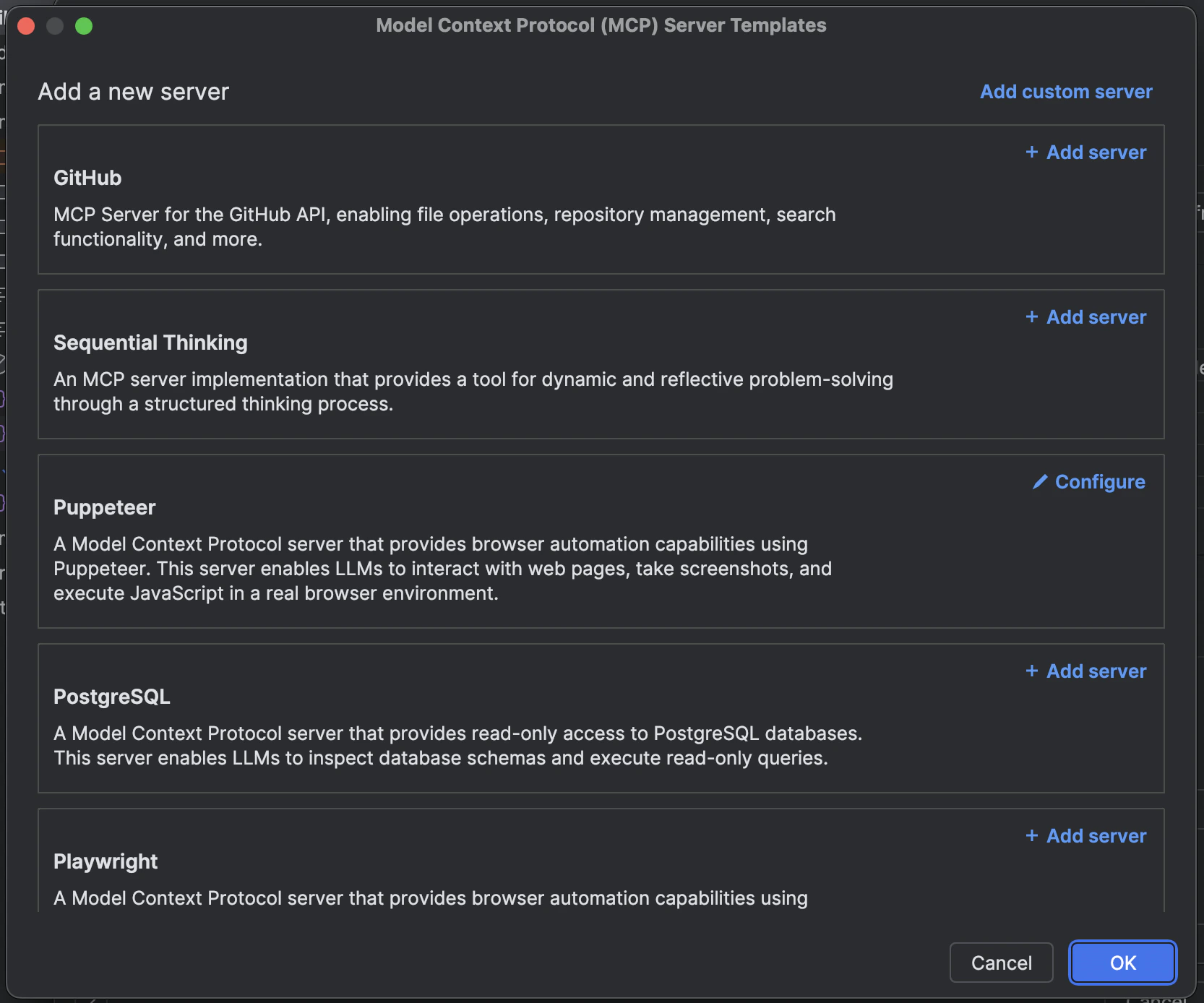
你可以前往Settings > Tools > Windsurf Settings > Add Server 部分,添加新的 MCP 插件。
如需手动配置 MCP 服务器,请在 Cascade 的 MCP 菜单中使用 Open MCP config file,并编辑打开的原始 mcp_config.json 文件。
点击某个 MCP 服务器后,只需点击 + Add Server,即可将该服务器及其工具提供给 Cascade 使用。
stdio、Streamable HTTP 和 SSE。
对于使用 Streamable HTTP 或 SSE 传输的远程服务器,Cascade 还支持 OAuth。stdio 服务器不支持 OAuth,请改为通过 env 或 args 传递其凭据。
对于 http 服务器,URL 应填写为对应端点的地址,格式类似于 https://<your-server-url>/mcp。
添加新的 MCP 插件后,请务必点击刷新按钮。
mcp_config.json
mcp_config.json 文件包含 Cascade 可连接的服务器列表。Cascade 的 Open MCP config file 操作会打开 Devin 配置目录中由 Cortex 管理的该文件:
- macOS 和 Linux:
~/.config/devin/mcp_config.json;若已设置XDG_CONFIG_HOME,则为$XDG_CONFIG_HOME/devin/mcp_config.json。 - Windows: 默认为
%AppData%/devin/mcp_config.json。
编辑器的 MCP 自动发现使用另一个与构建版本相关的文件:稳定版为
~/.codeium/windsurf/mcp_config.json,Next 版为 ~/.codeium/windsurf-next/mcp_config.json。在编辑器设置中搜索 chat.mcp.discovery.enabled,并启用标记为 Devin configurations 的 windsurf 源,即可从该文件中自动发现服务器。要打开已发现服务器的配置文件,请在 Command Palette 中运行 MCP: List Servers,选择该服务器,然后选择 Show Configuration。此自动发现设置不会改变 Cascade 的 Open MCP config file 操作所打开的、由 Cortex 管理的文件。远程 HTTP MCP
需要注意的是,远程 HTTP MCP 的配置略有不同, 需要使用serverUrl 或 url 字段。
以下是 HTTP server 的配置示例:
配置插值
Cascade 中由 Cortex 管理的mcp_config.json 文件 (在 macOS 和 Linux 上默认为 ~/.config/devin/mcp_config.json) 支持在以下字段中对
环境变量进行插值:command、args、env、serverUrl、url 和
headers。
下面是一个示例配置,其中在 headers
中使用了 AUTH_TOKEN 环境变量。
Admin 控制 (团队和企业)
团队 Admin 可以为团队开启或关闭 MCP 访问权限,也可以将已批准的 MCP 服务器加入允许列表,供团队使用:MCP 团队设置
为你的团队配置 MCP 设置。
服务器匹配的工作原理
当你将某个 MCP 服务器加入允许列表时,系统会按以下规则使用正则表达式模式匹配:- 完整字符串匹配:所有模式都会自动加上锚点 (包装为
^(?:pattern)$) ,以避免部分匹配 - 命令字段:必须精确匹配,或匹配你指定的正则表达式模式
- 参数数组:每个参数都会分别与其对应的模式进行匹配
- 数组长度:允许列表与用户配置中的参数数量必须完全一致
- 特殊字符:像
$、.、[、]、(、)这样的字符在正则表达式中有特殊含义;如果你想按字面匹配,需要使用\对其进行转义
配置选项
选项 1:插件商店默认配置(推荐)
将“服务器配置(JSON)”字段留空,即可使用 Windsurf MCP Plugin Store 中的默认配置。
选项 1:插件商店默认配置(推荐)
将“服务器配置(JSON)”字段留空,即可使用 Windsurf MCP Plugin Store 中的默认配置。
Admin 允许列表配置:匹配的用户配置 (这样一来,只要服务器 ID 与插件商店中的条目匹配,用户就可以使用任何有效配置来安装 GitHub MCP 服务器。
- 服务器 ID:
github-mcp-server - 服务器配置 (JSON): (留空)
mcp_config.json):选项 2:精确匹配配置
提供用户必须使用的精确配置。用户必须与该配置完全一致。
选项 2:精确匹配配置
提供用户必须使用的精确配置。用户必须与该配置完全一致。
Admin 允许列表配置:匹配的用户配置 (用户必须使用这份精确配置——
- 服务器 ID:
github-mcp-server - 服务器配置 (JSON):
mcp_config.json):command 或 args 中的任何差异都会被拦截。env 部分的值可以不同。选项 3:灵活的正则表达式模式
使用正则表达式模式,在保持安全控制的同时允许用户配置存在一定变化。
选项 3:灵活的正则表达式模式
使用正则表达式模式,在保持安全控制的同时允许用户配置存在一定变化。
Admin 允许列表配置:匹配的用户配置 (此示例在保持安全性的同时,也为用户提供了灵活性:
- 服务器 ID:
python-mcp-server - 服务器配置 (JSON):
mcp_config.json):- 正则表达式
/.*\\.py可匹配任意 Python 文件路径,例如/home/user/my_server.py - 正则表达式
[0-9]+可匹配任意数字端口,例如8080或3000 - 用户可以自定义文件路径和端口,同时管理员可确保仅执行 Python 脚本
常见正则表达式模式
注意事项
Admin 配置指南
- 环境变量:
env部分不进行正则匹配,用户可自由配置 - 已禁用的工具:
disabledTools数组会单独处理,不属于允许列表匹配范围 - 区分大小写:所有匹配均区分大小写
- 错误处理:无效的正则表达式模式会被记录,并导致访问被拒绝
- 测试:请仔细测试你的正则表达式模式——限制过严的模式可能会拦截正常使用场景
故障排查
如果用户反馈其 MCP 服务器在加入允许列表后无法正常工作:- 检查是否完全匹配:确保允许列表模式与用户的配置完全一致
- 确认正则表达式转义是否正确:特殊字符可能需要转义 (例如,表示字面点号时使用
\.) - 查看日志:无效的正则表达式模式会在日志中记录警告
- 测试模式:使用正则表达式测试工具验证你的模式是否按预期工作