

FAQ geral
Assinei o Pro, então por que ainda estou no nível Free?
Assinei o Pro, então por que ainda estou no nível Free?
Primeiro, aguarde alguns minutos para a atualização. Se isso não funcionar, tente sair do Devin Desktop no site, reiniciar seu IDE e fazer login novamente no Devin Desktop. Além disso, verifique se você tem a versão mais recente do Devin Desktop instalada.
Como faço para cancelar minha assinatura Pro/Teams?
Como faço para cancelar minha assinatura Pro/Teams?
Você pode cancelar seu plano pago acessando seu Perfil ao clicar no ícone no canto superior direito do site do Devin Desktop.Para cancelar sua assinatura Pro, acesse a página
Billing no painel de navegação à esquerda e clique em “Cancelar plano”.Para cancelar sua assinatura Teams, acesse a página Manage Team no painel de navegação à esquerda e clique em “Cancelar plano”.Como desativo a telemetria de snippets de código?
Como desativo a telemetria de snippets de código?
Como mencionado na nossa página de segurança, você pode desativar a telemetria de snippets de código acessando as Configurações da conta. Para mais informações, consulte nossos Termos de Serviço.
Como excluo minha conta?
Como excluo minha conta?
Entre em contato com o suporte para excluir sua conta.
Como faço para solicitar uma funcionalidade?
Como faço para solicitar uma funcionalidade?
Você pode compartilhar solicitações de funcionalidades e feedback por meio dos nossos canais da comunidade:
Reddit, Discord ou Twitter/X.Você também pode entrar em contato conosco pela nossa plataforma de suporte.
Estou enfrentando problemas com limitação de taxa
Estamos sujeitos a limites de taxa e, infelizmente, às vezes esbarramos no limite de capacidade dos modelos premium com os quais trabalhamos. Estamos trabalhando ativamente para aumentar esses limites e distribuir de forma justa a capacidade que temos! Isso não deve continuar sendo um problema para sempre. Se você receber esse erro, aguarde alguns instantes e tente novamente.O Pylance ou o Pyright não está funcionando / o destaque de sintaxe do Python está com problemas ou deixa a desejar
Desenvolvemos uma extensão do Pyright específica para o Devin Desktop. Pesquise por “Windsurf Pyright” ou cole@id:codeium.windsurfPyright na busca de extensões.
Como faço para baixar os logs de diagnóstico para enviar à equipe de suporte do Devin Desktop?
Você pode baixar os logs de diagnóstico acessando o painel do Cascade, clicando nos três pontos no canto superior direito e, em seguida, em “Download Diagnostics”.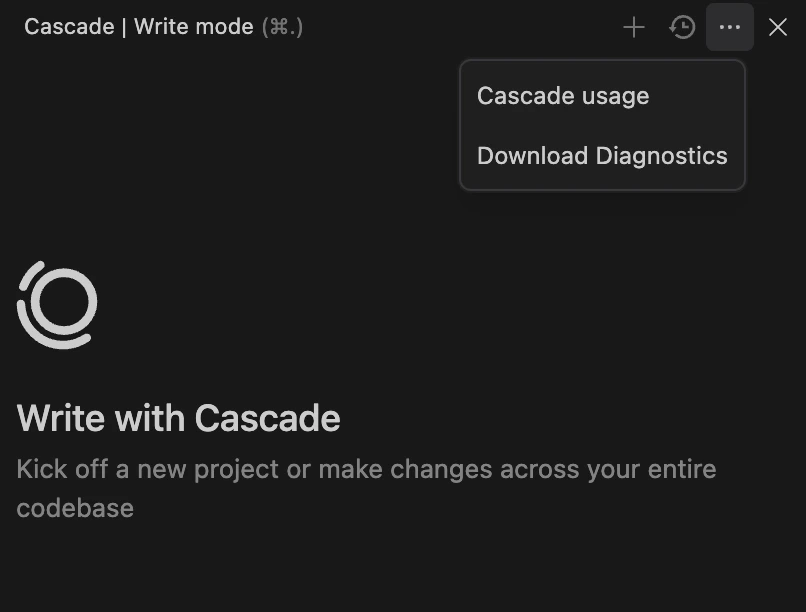
No MacOS, aparece um pop-up: ‘Devin Desktop’ está danificado e não pode ser aberto.
Esse pop-up ocorre devido a um falso positivo nos recursos de segurança do MacOS. Normalmente, é possível resolver isso acessando “Configuração do Sistema -> Privacidade & Segurança” e clicando em “Allow” ou “Open anyway” para o Devin Desktop. Se isso não funcionar ou não for possível, tente as etapas a seguir:- Certifique-se de que o Devin Desktop esteja na pasta
/Applicationse de que você o esteja executando a partir dela. - Verifique o tipo de processador: se o seu Mac tiver um chip Intel, certifique-se de que você tenha a versão para Intel. Se for Apple Silicon (como M1, M2 ou M3), certifique-se de que você tenha a versão para Apple Silicon. Você pode selecionar o tipo de processador na página de download para Mac.
- Tente baixar novamente o DMG e reinstalar a partir da página oficial de download, pois esse recurso de segurança geralmente é acionado durante o download.
- Certifique-se de que o Devin Desktop (e o pop-up “Devin Desktop is Damaged”) estejam fechados e execute
xattr -c "/Applications/Devin.app/".
Recebi uma mensagem de erro sobre atualizações no Windows ou as atualizações não estão aparecendo no Windows.
Por exemplo:As atualizações estão desativadas porque você está executando a instalação do Devin Desktop no escopo do usuário como Administrador.Não é possível atualizar o Devin Desktop automaticamente quando ele é executado como Administrador. Reabra o Devin Desktop no escopo do usuário para atualizá-lo.
No macOS, o Remote SSH falha com “Erro indefinido: 0”, mas o SSH funciona no Terminal
Se o Remote SSH no Devin Desktop falhar imediatamente, embora a mesma conexão SSH funcione no Terminal, no VS Code ou em outros aplicativos, isso geralmente acontece porque o macOS está bloqueando o acesso do Devin Desktop à rede local. No log de saída do Remote - SSH (Visualizar → Saída → Remote - SSH), você verá:SSH server closed unexpectedly. Error code: 255.
A mensagem Undefined error: 0 (em vez de “Connection refused” ou “Network unreachable”) é o principal indicativo — esse é o erro que o macOS retorna quando um aplicativo não recebeu a permissão de Rede Local em Privacidade & Segurança.
Para corrigir isso:
- Abra Configurações do Sistema → Privacidade & Segurança → Rede Local.
- Encontre Devin Desktop na lista e ative o controle.
- Reinicie o Devin Desktop e tente se conectar novamente.
Quais domínios devo incluir na lista de permissões de filtros de rede/firewalls, VPNs ou proxies?
Se você usa algum tipo de filtragem de rede, firewalls, serviços de VPN ou trabalha em ambientes com acesso restrito à rede, pode ter problemas de conectividade com o Devin Desktop. Para garantir um funcionamento sem interrupções, inclua os seguintes domínios na lista de permissões da sua configuração de rede: Para todos os clientes, o Devin Desktop requer (domínios de back-end):.codeiumdata.comupdate.windsurf.com.windsurf.com.codeium.com.googleapis.com(autenticação)apis.google.com(autenticação)static.devin.ai
app.devin.ai(webapp, URLs de sessão e download de recursos)api.devin.ai(back-end da API e o WebSocket em tempo real do ACP)
.devin.ai cobre ambos. Clientes da Cognition Platform em um domínio devinenterprise.com devem colocar os hosts equivalentes na lista de permissões (ou .devinenterprise.com).
Domínios acessíveis ao usuário (changelog, documentação e suporte):
docs.devin.aioudocs.devinenterprise.com(changelog e documentação, após 2 de junho de 2026)decagon.ai(suporte)
No Linux, o Devin Desktop não inicia e não exibe nenhum erro, ou trava ao iniciar
Isso geralmente ocorre devido a um problema de permissões do Electron, que também afeta o VSCode, e é esperado ao usar o tarball no Linux. A forma mais fácil de corrigir isso é executar o seguinte:devin-desktop com a flag --no-sandbox, embora não recomendemos isso.
Se isso não funcionar, tente o procedimento abaixo.
Recebi uma mensagem de erro informando ‘Devin Desktop failed to start’
Exclua a seguinte pasta: Windows:C:\Users\<YOUR_USERNAME>\.codeium\windsurf\cascade
Linux/Mac: ~/.codeium/windsurf/cascade
e tente reiniciar a IDE.
O painel do Cascade fica em branco
Entre em contato conosco se isso acontecer! Uma gravação de tela ajudaria muito. Muitas vezes, isso pode ser resolvido apagando o histórico do chat (~/.codeium/windsurf/cascade).
A sessão do terminal parece travada no Cascade
Se um comando do terminal já terminou de ser executado, mas o Cascade ainda mostra a sessão como em andamento ou travada, isso pode ser causado por vários problemas: Perfil padrão do terminal não definido Isso pode ocorrer porque o perfil padrão do terminal não foi definido explicitamente. Para resolver isso, você pode definir o perfil padrão do terminal nas Configurações do editor. Abra a UI de Configurações (Cmd/Ctrl + ,), pesquise por “terminal default profile” e defina o valor apropriado para o seu sistema operacional. Como alternativa, você pode adicionar o seguinte ao seusettings.json:
Para macOS:
bash, zsh, PowerShell, Command Prompt etc.).
Temas personalizados do zsh
Em alguns casos, um tema do zsh muito personalizado (por exemplo, temas do Oh My Zsh, Powerlevel10k ou outros frameworks de prompt) também pode fazer o Cascade interpretar que um comando ainda está em execução mesmo depois de terminar. Para verificar se esse é o problema:
- Abra o arquivo
~/.zshrcem um editor de texto. - Desative temporariamente o tema comentando as linhas que o definem ou carregam, como
ZSH_THEME="...",source ~/.p10k.zshoueval "$(oh-my-posh init zsh)". - Salve o arquivo, reinicie o Devin Desktop (ou abra um novo terminal no Devin Desktop) e execute um comando novamente.
~/.zshrc ou criar uma configuração mínima separada do zsh para uso exclusivo no terminal do Devin Desktop, para que seus outros terminais possam continuar usando o tema mais complexo.
Rastreamento de contexto do terminal no systemd (Linux)
Em algumas distribuições Linux mais recentes (isso foi relatado no Fedora 43 e versões posteriores), a cadeia de inicialização do shell (~/.bashrc → /etc/bashrc → /etc/profile.d/80-systemd-osc-context.sh) pode ativar o “rastreamento de contexto do terminal” do systemd, que emite sequências de escape OSC 3008 por meio de PS0 ou PROMPT_COMMAND. Essas sequências de controle extras podem interferir na análise da saída pelo Cascade, fazendo com que um comando pareça travado ou com que a saída capturada pareça ausente ou truncada, mesmo que o terminal a exiba corretamente.
Para contornar esse problema, impeça a emissão das sequências de contexto OSC no terminal do Cascade: não importe /etc/bashrc no seu ~/.bashrc ou crie um arquivo mínimo de configuração do shell para uso exclusivo no Devin Desktop/Cascade.