Cascade é o assistente de IA autônoma do Devin Desktop, com modos Code/Chat, chamadas de ferramentas, entrada por voz, checkpoints, percepção em tempo real e integração com linter.
O Cascade do Devin Desktop oferece um novo nível de colaboração entre humanos e IA.Para abrir o Cascade, pressione Cmd/Ctrl+L ou clique no ícone do Cascade no canto superior direito da janela do Devin Desktop. Qualquer texto selecionado no editor ou no terminal será incluído automaticamente.
Selecione o modelo desejado no menu de seleção abaixo do campo de entrada da conversa do Cascade. Clique abaixo para ver a lista completa dos modelos disponíveis e sua disponibilidade em diferentes planos e faixas de preço.
O Cascade tem dois modos principais: Code e Chat.O modo Code permite que o Cascade crie e faça alterações na sua base de código, enquanto o modo Chat é otimizado para perguntas sobre a sua base de código ou princípios gerais de programação.No modo Chat, o Cascade pode propor novos trechos de código para você, que pode aceitá-los e inseri-los.
O Cascade tem recursos nativos de planejamento que ajudam a melhorar o desempenho em tarefas mais longas.Em segundo plano, um agente de planejamento especializado refina continuamente o plano de longo prazo, enquanto o modelo que você selecionou se concentra em executar ações de curto prazo com base nesse plano.O Cascade criará uma lista de tarefas na conversa para acompanhar o progresso em tarefas complexas. Para fazer alterações no plano, basta pedir ao Cascade para atualizar a lista de tarefas.O Cascade também pode atualizar o plano automaticamente à medida que capta novas informações, como uma Memória, ao longo de uma conversa.
Enquanto você espera o Cascade concluir a tarefa atual, pode colocar novas mensagens na fila para serem executadas em sequência assim que a tarefa for concluída.Para adicionar uma mensagem à fila, basta digitá-la enquanto o Cascade estiver trabalhando e pressionar Enter.
Enviar imediatamente: Pressione Enter novamente em um campo de texto vazio para enviá-la na hora.
Excluir: Remova qualquer mensagem da fila antes de ela ser enviada
O Cascade tem uma variedade de ferramentas à sua disposição, como Search, Analyze, pesquisa na web, MCP e o terminal.Ele consegue detectar quais pacotes e ferramentas você está usando, quais precisam ser instalados e até instalá-los para você. Basta perguntar ao Cascade como executar seu projeto e pressionar Accept.
O Cascade pode fazer até 20 chamadas de ferramentas por prompt. Se a execução parar, basta pressionar o botão continue e o Cascade retomará de onde parou. No entanto, cada continue contará como um novo crédito de prompt devido aos custos das chamadas de ferramentas.
Você pode configurar a opção Auto-Continue para que o Cascade continue automaticamente a resposta se atingir um limite. Isso consumirá um ou mais créditos de prompt, de acordo com o modelo que você estiver usando.
Você pode reverter as alterações feitas pelo Cascade. Basta passar o mouse sobre o prompt original e clicar na seta de reversão à direita, ou reverter diretamente pelo sumário. Isso fará com que todas as alterações no código voltem ao estado em que sua base de código estava na etapa desejada.
No momento, as reversões são irreversíveis, então tenha cuidado!
Você também pode criar, na conversa, um snapshot/checkpoint nomeado do estado atual do seu projeto, para o qual pode navegar facilmente e reverter a qualquer momento.
Um recurso exclusivo do Devin Desktop e do Cascade é acompanhar suas ações em tempo real, eliminando a necessidade de fornecer contexto sobre o que você fez anteriormente.Basta instruir o Cascade a “Continuar”.
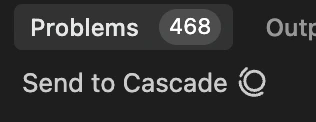
Se houver problemas no seu código que apareçam no painel Problems, na parte inferior do editor, basta clicar no botão Send to Cascade para enviá-los ao painel Cascade como uma menção com @.
Se quiser que o Cascade ignore arquivos, adicione-os ao .codeiumignore na raiz do seu workspace. Isso impede que o Cascade visualize, edite ou crie arquivos nos caminhos especificados. Você pode definir os caminhos dos arquivos em um formato semelhante ao do .gitignore.
Para clientes Enterprise que gerenciam vários repositórios, é possível aplicar regras de ignorar em todos os repositórios colocando um arquivo .codeiumignore global na pasta ~/.codeium/. Essa configuração global será aplicada a todos os workspaces do Devin Desktop no seu sistema e funciona em conjunto com quaisquer arquivos .codeiumignore específicos de cada repositório.
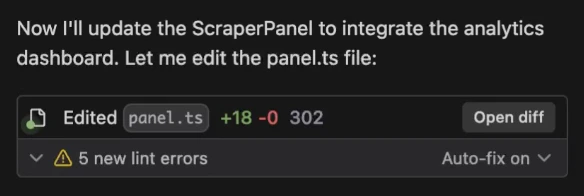
O Cascade pode corrigir automaticamente erros de lint no código gerado. Isso fica ativado por padrão, mas pode ser desativado clicando em Auto-fix na chamada da ferramenta e, em seguida, em disable. Essa edição não consumirá créditos.
Quando o Cascade faz uma edição com o objetivo principal de corrigir erros de lint que ele gerou e detectou automaticamente,
essa edição pode não ser cobrada em créditos. Isso reconhece o fato de que
corrigir erros de lint aumenta o número de chamadas de ferramenta que o Cascade faz.
Atualmente, esse recurso está disponível apenas para clientes Teams e Enterprise.
Você pode compartilhar suas trajetórias no Cascade com sua equipe clicando no botão ... de opções adicionais, no canto superior direito do painel do Cascade, e depois em Share Conversation.
Você também pode referenciar conversas anteriores em outras conversas usando uma @-menção.Ao fazer isso, o Cascade recuperará as informações mais relevantes e úteis, como resumos da conversa e checkpoints, além de partes específicas da conversa que você consultar. Em geral, ele não recupera a conversa inteira para não sobrecarregar a janela de contexto.
Os usuários podem ter várias Cascades em execução ao mesmo tempo. Você pode alternar entre elas usando o menu suspenso no canto superior esquerdo do painel do Cascade.
Se duas Cascades editarem o mesmo arquivo ao mesmo tempo, pode haver uma condição de corrida e, às vezes, a segunda edição pode falhar.
Se você espera que duas Cascades editem arquivos semelhantes, considere usar worktrees para mantê-las isoladas.