

Gli utenti Enterprise devono attivare questa opzione manualmente da Settings
Aggiungere un nuovo plugin MCP
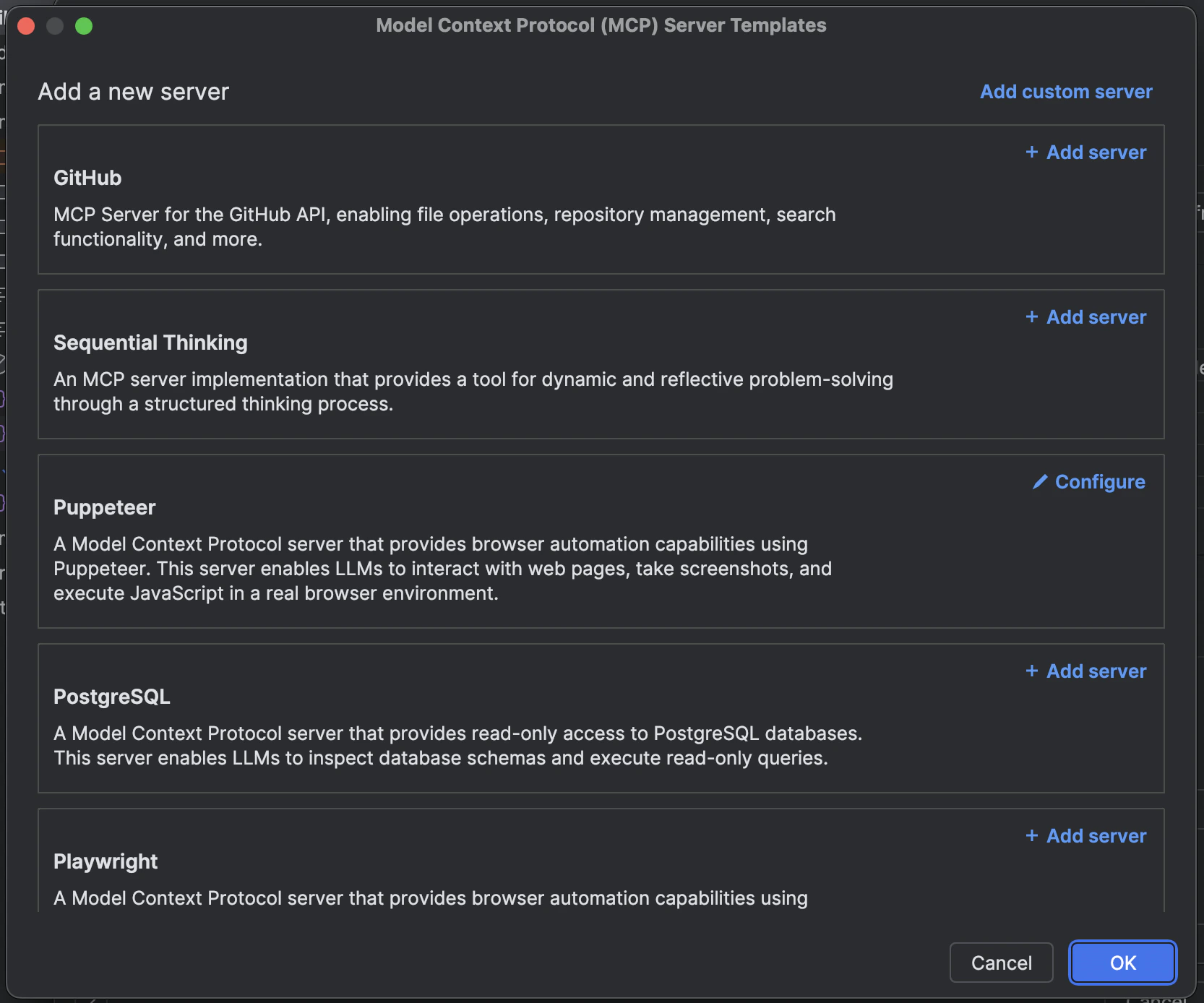
Puoi aggiungere nuovi plugin MCP dalla sezioneSettings > Tools > Windsurf Settings > Add Server.
Per configurare manualmente un server MCP, usa Open MCP config file nel menu MCP di Cascade e modifica il file mcp_config.json raw che viene aperto.
Quando fai clic su un server MCP, ti basta fare clic su + Add Server per esporre il server e i relativi strumenti a Cascade.
stdio, Streamable HTTP e SSE.
Cascade supporta anche OAuth per i server remoti che usano il trasporto Streamable HTTP o SSE. OAuth non è disponibile per i server stdio; passa invece le loro credenziali tramite env o args.
Per i server http, l’URL deve corrispondere a quello dell’endpoint e avere un formato simile a https://<your-server-url>/mcp.
Assicurati di premere il pulsante di aggiornamento dopo aver aggiunto un nuovo plugin MCP.
mcp_config.json
Il filemcp_config.json contiene un elenco di server a cui Cascade può collegarsi. L’azione Open MCP config file di Cascade apre il file gestito da Cortex nella directory di configurazione di Devin:
- macOS e Linux:
~/.config/devin/mcp_config.json, oppure$XDG_CONFIG_HOME/devin/mcp_config.jsonquandoXDG_CONFIG_HOMEè impostata. - Windows:
%AppData%/devin/mcp_config.jsonper impostazione predefinita.
La discovery MCP dell’editor usa un file separato, specifico per la build:
~/.codeium/windsurf/mcp_config.json per la versione stabile oppure ~/.codeium/windsurf-next/mcp_config.json per Next. Nelle Settings dell’editor, cerca chat.mcp.discovery.enabled e abilita la sorgente windsurf, etichettata Devin configurations, per rilevare i server da quel file.Per aprire il file di un server rilevato, esegui MCP: List Servers dalla command palette, seleziona il server e scegli Show Configuration. Questa impostazione di discovery non modifica il file gestito da Cortex che viene aperto dall’azione Open MCP config file di Cascade.MCP HTTP remoti
È importante tenere presente che, per gli MCP HTTP remoti, la configurazione è leggermente diversa e richiede un camposerverUrl o url.
Ecco un esempio di configurazione per un server HTTP:
Interpolazione della configurazione
Il filemcp_config.json di Cascade gestito da Cortex (per impostazione predefinita ~/.config/devin/mcp_config.json su macOS e Linux) gestisce l’interpolazione delle
variabili d’ambiente nei seguenti campi: command, args, env, serverUrl, url e
headers.
Ecco un esempio di configurazione che usa una variabile d’ambiente AUTH_TOKEN
in headers.
Controlli per gli Admin (Team ed Enterprise)
Gli Admin del team possono attivare o disattivare l’accesso a MCP per il proprio team, nonché inserire nell’allowlist i server MCP approvati che il team può usare:Settings MCP del team
Settings MCP configurabili per il tuo team.
Come funziona la corrispondenza dei server
Quando inserisci un server MCP nella allowlist, il sistema usa la corrispondenza tramite pattern regex secondo le seguenti regole:- Corrispondenza dell’intera stringa: tutti i pattern vengono ancorati automaticamente (racchiusi in
^(?:pattern)$) per evitare corrispondenze parziali - Campo comando: deve corrispondere esattamente oppure in base al pattern regex specificato
- Array degli argomenti: ogni argomento viene confrontato singolarmente con il pattern corrispondente
- Lunghezza dell’array: il numero di argomenti deve corrispondere esattamente tra la allowlist e la configurazione utente
- Caratteri speciali: caratteri come
$,.,[,],(,)hanno un significato speciale nelle regex e devono essere preceduti da\se vuoi una corrispondenza letterale
Opzioni di configurazione
Opzione 1: impostazione predefinita del Plugin Store (consigliata)
Lascia vuoto il campo Server Config (JSON) per consentire l'uso della configurazione predefinita del Windsurf MCP Plugin Store.
Opzione 1: impostazione predefinita del Plugin Store (consigliata)
Lascia vuoto il campo Server Config (JSON) per consentire l'uso della configurazione predefinita del Windsurf MCP Plugin Store.
Configurazione della allowlist Admin:Configurazione utente corrispondente (In questo modo, gli utenti possono installare il server GitHub MCP con qualsiasi configurazione valida, purché l’ID del server corrisponda alla voce nel plugin store.
- Server ID:
github-mcp-server - Server Config (JSON): (lasciare vuoto)
mcp_config.json):Opzione 2: configurazione con corrispondenza esatta
Fornisci la configurazione esatta che gli utenti devono usare. Deve corrispondere esattamente a questa configurazione.
Opzione 2: configurazione con corrispondenza esatta
Fornisci la configurazione esatta che gli utenti devono usare. Deve corrispondere esattamente a questa configurazione.
Configurazione della allowlist Admin:Configurazione utente corrispondente (Gli utenti devono usare questa configurazione esatta: qualsiasi variazione nel comando o negli argomenti verrà bloccata. La sezione
- Server ID:
github-mcp-server - Server Config (JSON):
mcp_config.json):env può contenere valori diversi.Opzione 3: pattern regex flessibili
Usa pattern regex per consentire variazioni nelle configurazioni utente, mantenendo i controlli di sicurezza.
Opzione 3: pattern regex flessibili
Usa pattern regex per consentire variazioni nelle configurazioni utente, mantenendo i controlli di sicurezza.
Configurazione della allowlist Admin:Configurazione utente corrispondente (Questo esempio offre flessibilità agli utenti mantenendo la sicurezza:
- Server ID:
python-mcp-server - Server Config (JSON):
mcp_config.json):- La regex
/.*\\.pycorrisponde a qualsiasi percorso di file Python, ad esempio/home/user/my_server.py - La regex
[0-9]+corrisponde a qualsiasi porta numerica, ad esempio8080o3000 - Gli utenti possono personalizzare i percorsi dei file e le porte, mentre gli admin garantiscono che vengano eseguiti solo script Python
Pattern regex comuni
Note
Linee guida per la configurazione Admin
- Variabili d’ambiente: la sezione
envnon è soggetta a corrispondenza regex e può essere configurata liberamente dagli utenti - Strumenti disabilitati: l’array
disabledToolsviene gestito separatamente e non rientra nella corrispondenza con l’allowlist - Sensibilità a maiuscole e minuscole: tutte le corrispondenze distinguono tra maiuscole e minuscole
- Gestione degli errori: i pattern regex non validi verranno registrati nei log e comporteranno il rifiuto dell’accesso
- Testing: testa con attenzione i tuoi pattern regex: pattern troppo restrittivi possono bloccare casi d’uso legittimi
Risoluzione dei problemi
Se gli utenti segnalano che i loro server MCP non funzionano dopo essere stati inseriti nell’allowlist:- Verifica della corrispondenza esatta: assicurati che il pattern dell’allowlist corrisponda esattamente alla configurazione dell’utente
- Verifica dell’escape regex: i caratteri speciali potrebbero richiedere l’escape (ad es.
\.per i punti letterali) - Controlla i log: i pattern regex non validi vengono registrati con avvisi
- Testa i pattern: usa un tester regex per verificare che i tuoi pattern funzionino come previsto