

Command nel terminale
Usa Command nel terminale (Cmd/Ctrl+I) per generare la sintassi CLI corretta da prompt in linguaggio naturale.

Invia al pannello dell’agente la selezione nel terminale
Evidenzia una parte dello stack trace e premiCmd/Ctrl+L per inviarla al pannello dell’agente, dove potrai fare riferimento a questa selezione nel prompt successivo.

Menziona il tuo terminale con @
Parla con l’agente dei tuoi terminali attivi.Comandi dell’agente eseguiti automaticamente
L’agente può eseguire autonomamente comandi del terminale con l’autorizzazione dell’utente. Puoi configurare il modo in cui l’agente gestisce l’esecuzione dei comandi tramite quattro diversi livelli di esecuzione automatica, e alcuni comandi del terminale possono essere accettati o rifiutati automaticamente tramite gli elenchi Allow e Deny.Livelli di esecuzione automatica
I livelli di esecuzione automatica si applicano a Cascade. Il Local Agent di Devin li sostituisce con il proprio modello di autorizzazioni, che controlla invece l’esecuzione dei comandi tramite regole allow, ask e deny.
Puoi selezionare il livello di esecuzione automatica che preferisci dal pannello Devin Settings nell’angolo in basso a destra dell’editor.

Livello massimo controllato dagli amministratori (Teams & Enterprise)
Per gli utenti di Teams ed Enterprise, gli amministratori possono impostare un livello massimo consentito di esecuzione automatica per la propria organizzazione. Questa impostazione limita i livelli disponibili ai membri del team, consentendo agli admin di applicare criteri di sicurezza e offrendo comunque agli utenti una certa flessibilità entro questi limiti. Quando un admin imposta un livello massimo, gli utenti possono selezionare qualsiasi livello fino a quel massimo, incluso. Ad esempio, se un admin imposta il massimo su “Auto”, gli utenti possono scegliere tra Disabled, Allowlist Only o Auto, ma non possono abilitare la modalità Turbo. Gli amministratori possono configurare questa impostazione nell’Admin Portal, alla voce Team Settings.Elenchi di comandi per tutto il team (Teams & Enterprise)
Gli amministratori possono configurare una allowlist e una denylist valide per tutto il team per i comandi del terminale, applicabili a tutti i membri del team. Questi elenchi si aggiungono alle allowlist/denylist individuali degli utenti.
Comportamenti chiave:
- Le configurazioni del team e dell’utente vengono unite: gli elenchi a livello di team vengono combinati con la allowlist e la deny list individuali di ciascun utente. Un comando che corrisponde all’allowlist del team o dell’utente verrà eseguito automaticamente (a meno che non sia bloccato da una denylist).
- La denylist ha la precedenza sull’allowlist: se un comando corrisponde a entrambi gli elenchi (a livello di team o di utente), richiederà l’approvazione
Allowlist
Un’allowlist definisce un insieme di comandi del terminale che verranno sempre eseguiti automaticamente. Le voci che terminano con * corrispondono a tutti i comandi che iniziano con gli stessi token; le altre voci corrispondono solo a quel comando esatto. Ad esempio, se git * è presente nella tua allowlist, l’agente accetterà sempre git add -A.
Puoi gestire la tua allowlist dalle card dei comandi del terminale dell’agente:
- Quando l’agente è in attesa di approvazione, apri il menu a tendina accanto a Run. In Allowlist, scegli Prefix per eseguire automaticamente tutti i comandi che iniziano con il comando base (ad esempio,
git *), oppure Allow per eseguire automaticamente solo quel comando esatto. - Su un comando già eseguito, apri Auto-run settings (l’icona delle impostazioni sulla card del comando) e scegli le stesse opzioni.
Deny list
Una deny list definisce un insieme di comandi del terminale che non verranno mai eseguiti automaticamente. Ad esempio, serm * è nella tua deny list, l’agente chiederà sempre l’autorizzazione per eseguire rm index.py.
Per aggiungere un comando alla tua deny list, apri il menu a tendina accanto a Run (oppure Auto-run settings su un comando già eseguito) e scegli Deny. In questo modo viene negato ogni comando che inizia con il comando base. Seleziona di nuovo Deny per rimuoverlo.
Queste allowlist e deny list per singolo utente si applicano a Cascade. Per il Local Agent di Devin, configura invece i pattern dei comandi in Devin Local settings alle voci Allow, Deny e Ask. Consulta le autorizzazioni per la sintassi delle regole. Le liste valide per l’intero team si gestiscono separatamente nell’Admin Portal, come descritto sopra in Team-Wide Command Lists.
Terminale dedicato
Devin Desktop offre un terminale dedicato che l’agente può usare per eseguire comandi su macOS e Linux. Questo terminale dedicato è separato dal tuo terminale predefinito e usa una shell fissa per ciascuna piattaforma:zsh su macOS e bash su Linux.
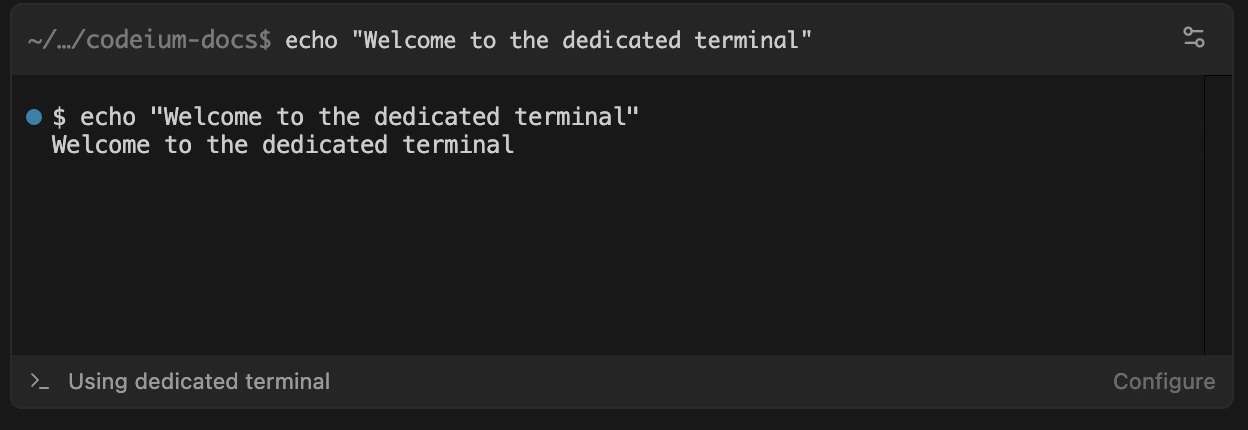
.zshrc su macOS o .bashrc su Linux).
Se il tuo terminale predefinito usa una shell diversa e vuoi che Devin Desktop utilizzi variabili d’ambiente condivise, consigliamo di creare un file di configurazione condiviso che entrambe le shell possano caricare con source.