

Utilisation de base des worktrees
Le moyen le plus simple de commencer à utiliser les worktrees est de passer en mode « Worktree » dans le coin inférieur droit du champ de saisie de Cascade.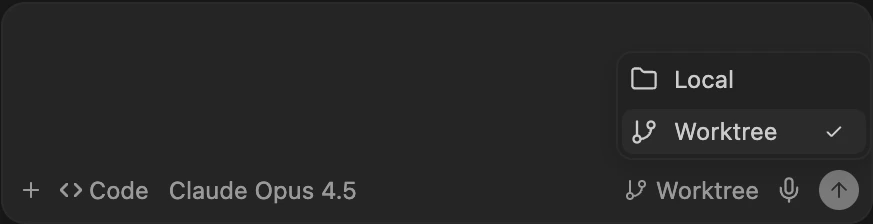
Actuellement, vous ne pouvez passer à un worktree qu’au début d’une session Cascade. Les conversations ne peuvent pas être déplacées vers un autre worktree une fois qu’elles ont commencé.

Emplacement
Les worktrees sont organisés par nom de dépôt dans~/.windsurf/worktrees/<repo_name>.
Chaque worktree reçoit un nom aléatoire unique.
Pour afficher la liste des worktrees actifs, vous pouvez exécuter git worktree list depuis le répertoire du dépôt.
Hook de configuration initiale
Chaque worktree contient une copie des fichiers de votre dépôt, mais n’inclut pas les fichiers.env ni les autres packages qui ne sont pas versionnés.
Si vous souhaitez inclure des fichiers ou des packages supplémentaires dans chaque worktree, vous pouvez utiliser le hook post_setup_worktree pour les copier dans le répertoire du worktree.
Le hook post_setup_worktree s’exécute une fois chaque worktree créé et configuré. Il est exécuté dans le nouveau répertoire worktree.
La variable d’environnement $ROOT_WORKSPACE_PATH pointe vers le chemin de l’espace de travail d’origine et peut être utilisée pour accéder à des fichiers ou exécuter des commandes par rapport au dépôt d’origine.
Exemple
Copiez les fichiers d’environnement et installez les dépendances lorsqu’un nouveau worktree est créé. Configuration (dans.windsurf/hooks.json) :
hooks/setup_worktree.sh) :
Nettoyage
Devin Desktop nettoie automatiquement les anciens worktrees lors de la création d’un nouveau worktree afin d’éviter une occupation excessive de l’espace disque. Chaque espace de travail peut contenir jusqu’à 20 worktrees. Les worktrees sont nettoyés en fonction de leur dernière utilisation : les plus anciens sont supprimés en premier. Ce nettoyage s’effectue pour chaque espace de travail, ce qui garantit que les worktrees de différents dépôts restent indépendants les uns des autres. De plus, si vous supprimez manuellement une conversation Cascade, Devin Desktop supprimera automatiquement le worktree associé.Panneau de gestion du code source
Par défaut, Devin Desktop n’affiche pas les worktrees créés par Cascade dans le panneau SCM. Vous pouvez définirgit.showDevinWorktrees sur true dans vos Settings pour passer outre ce comportement et activer l’affichage des worktrees dans le panneau SCM.
L’ancien paramètre
git.showWindsurfWorktrees est obsolète. Il reste pris en compte pour les configurations existantes lorsque git.showDevinWorktrees n’est pas défini, mais privilégiez désormais git.showDevinWorktrees.