Vue d’ensemble
Avec App Deploys, vous pouvez :- Déployer un site web ou une application web JS sur un domaine public
- Redéployer à la même URL après avoir effectué des modifications
- Revendiquer le projet sur votre compte personnel
Fournisseurs pris en charge
À ce jour, le fournisseur de déploiement pris en charge est le suivant :- Netlify - Pour les sites statiques et les applications web
La prise en charge de fournisseurs supplémentaires est prévue dans de futures versions.
Fonctionnement
Lorsque vous utilisez App Deploys, votre code est envoyé vers notre serveur, puis déployé chez le fournisseur via notre compte principal. Le site déployé sera accessible à une URL publique au format :Processus de déploiement
- Cascade analyse votre projet pour déterminer le framework approprié
- Les fichiers de votre projet sont téléversés en toute sécurité sur notre serveur
- Le déploiement est créé sur la plateforme du fournisseur
- Vous recevez une URL publique et un lien pour le revendiquer
Configuration du projet
Pour faciliter le redéploiement, nous créons un fichierwindsurf_deployment.yaml à la racine de votre projet. Ce fichier contient des informations utiles pour les déploiements ultérieurs, comme un identifiant de projet et le framework utilisé.
Utilisation d’App Deploys
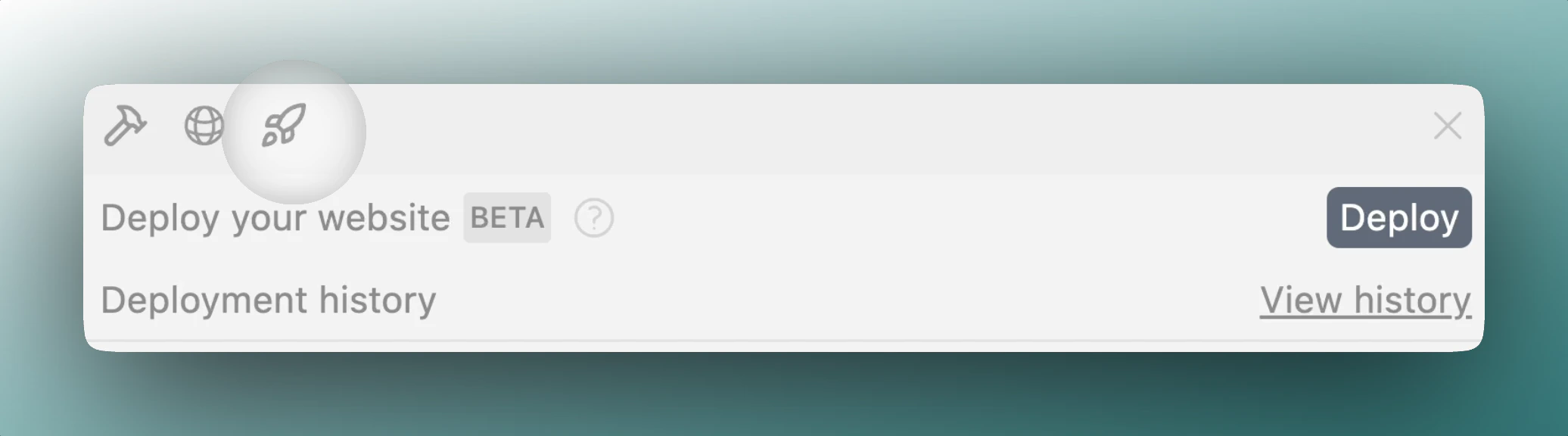
Pour déployer votre application, demandez simplement à Cascade quelque chose comme :Déploiements Team
Vous devez disposer des privilèges d’administrateur Team pour activer ou désactiver cette fonctionnalité.
Considérations de sécurité
Nous prenons plusieurs précautions pour garantir la sécurité :- Limites de taille des fichiers et validation
- Limitation du nombre de requêtes en fonction du niveau de votre compte
- Gestion sécurisée des fichiers de projet
windsurf.build et les supprimer. Si des cookies apparaissent, ils ne devraient pas être là, et leur suppression permet d’éviter les problèmes de cookies intersites et de préserver une expérience sans interférences.
Les sites Devin Desktop sont créés par des humains et par l’IA, et bien que nous encouragions l’IA à suivre les bonnes pratiques, il reste préférable de faire preuve de prudence. Devin Desktop n’est pas responsable des problèmes causés par les sites déployés par nos utilisateurs.
Revendiquer votre déploiement
Après le déploiement, vous recevrez une URL pour revendiquer le projet. En suivant ce lien, vous pouvez associer le projet à votre compte personnel chez le fournisseur, ce qui vous donne :- Un contrôle total sur le déploiement
- L’accès aux fonctionnalités spécifiques au fournisseur
- La possibilité de modifier le nom de domaine
- Un accès direct aux logs et aux informations de build
Les déploiements non revendiqués peuvent être supprimés après un certain délai. Nous vous recommandons de
revendiquer rapidement les projets importants.
Limites de débit
Pour éviter les abus, nous appliquons ces limites de débit en fonction du niveau :Frameworks pris en charge
App Deploys fonctionne avec la plupart des frameworks JavaScript les plus populaires, notamment :- Next.js
- React
- Vue
- Svelte
- Sites statiques en HTML/CSS/JS
Dépannage
Échec du build lors du déploiement
Si votre déploiement échoue :- Consultez les logs de build fournis par Cascade
- Assurez-vous que le build de votre projet fonctionne en local (exécutez
npm run buildpour tester) - Vérifiez que votre projet respecte la structure recommandée par le framework
- Consultez la Documentation pour savoir comment déployer votre framework sur Netlify via
netlify.toml - Envisagez de prendre possession du projet pour accéder à des logs détaillés dans le tableau de bord du fournisseur
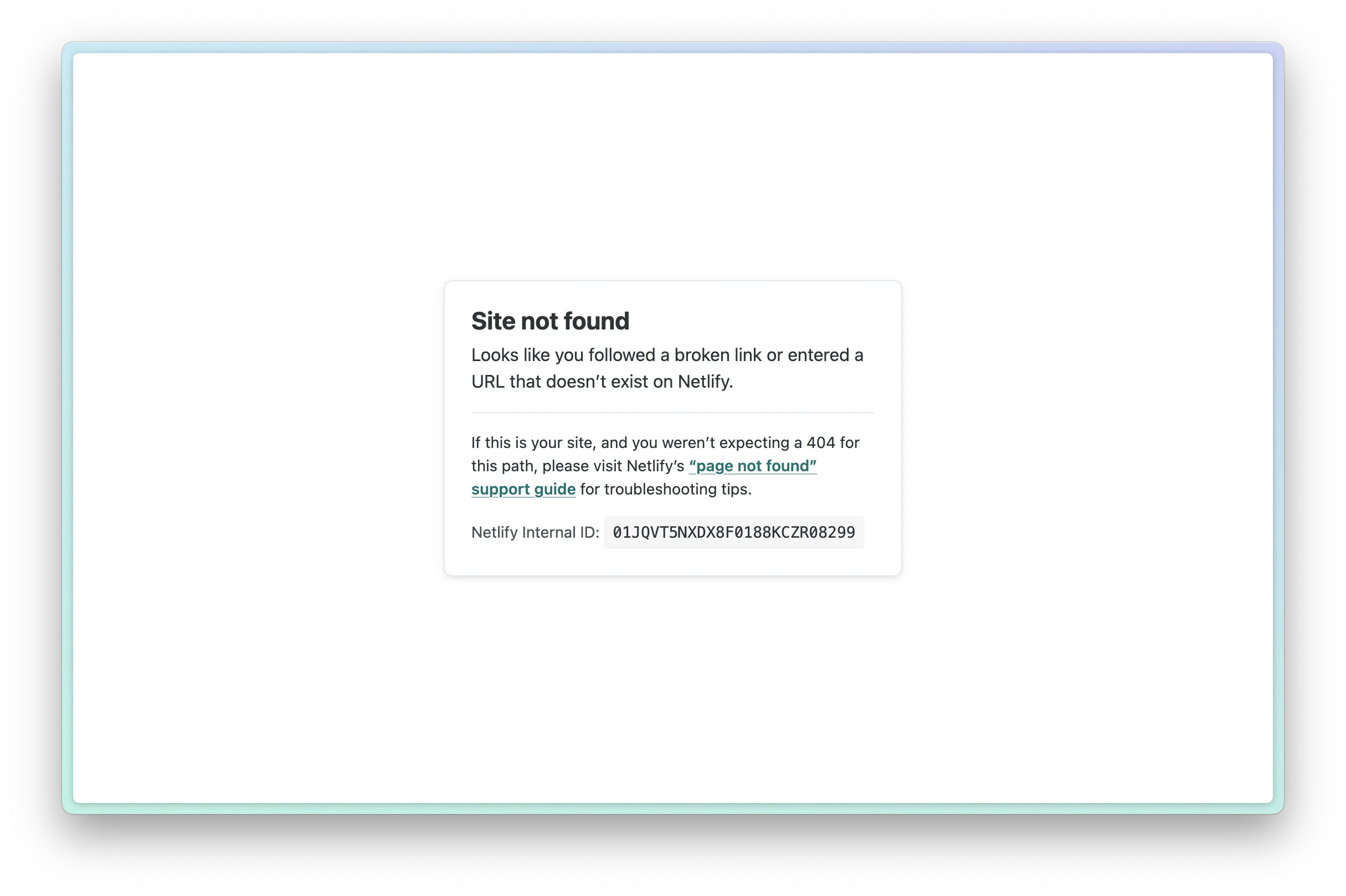
Site Netlify introuvable
Changer de sous-domaine / d’URL
Mise à jour du domaine netlify.app
Vous pouvez modifier votre sous-domaine en revendiquant votre déploiement, puis en mettant à jour les Settings du site Netlify. Cela mettra à jour votre domaine .netlify.app.
Mettre à jour un sous-domaine personnalisé .windsurf.build
Pour mettre à jour votre sous-domaine personnalisé .windsurf.build, vous devez déployer un nouveau site avec un nouveau sous-domaine :
- Supprimez le fichier
windsurf_deployment.yamlde votre projet - Demandez à Cascade de déployer un nouveau site avec un nouveau sous-domaine, en précisant celui que vous souhaitez
- Il peut être utile de démarrer une nouvelle conversation ou d’effacer vos mémoires générées automatiquement afin que Cascade n’essaie pas de redéployer vers l’ancien sous-domaine
- Lorsque vous créez un nouveau déploiement, vous pouvez cliquer sur le bouton “Edit” dans l’interface utilisateur du sous-domaine pour le modifier avant de cliquer sur “Deploy”
Erreur : Unable to get project name for project ID
Cette erreur se produit lorsque l’ID de votre projet est introuvable dans notre système de référence, ou si Cascade utilise à tort le sous-domaine comme ID de projet. Pour résoudre ce problème :
- Vérifiez que le projet existe toujours dans votre compte Netlify (s’il a bien été rattaché).
- Vérifiez que l’ID du projet figure dans le fichier
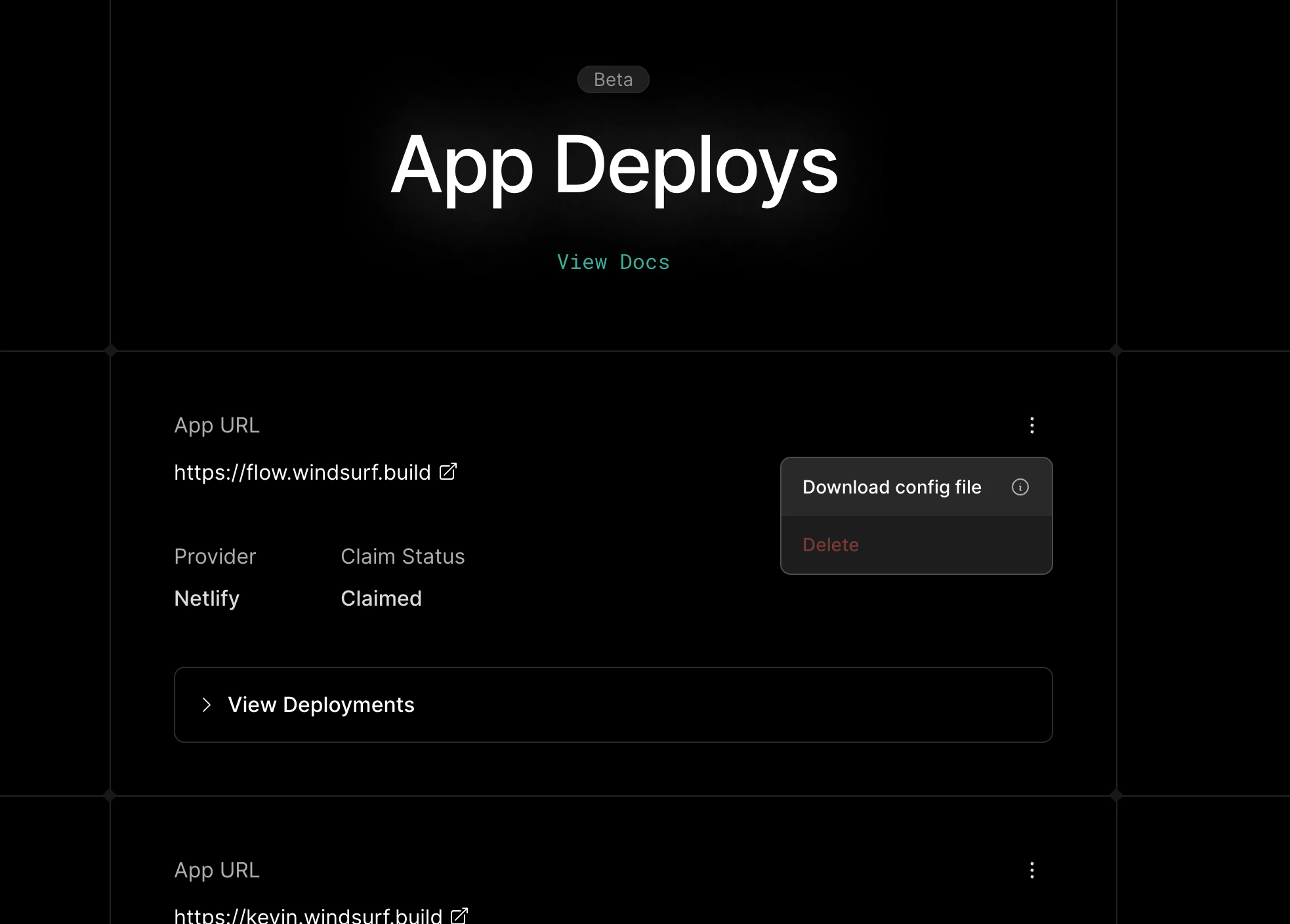
windsurf_deployment.yaml. Si ce n’est pas le cas, vous pouvez télécharger votre fichier de configuration depuis le menu déroulant de votre historique de déploiement. - Essayez de redéployer et indiquez plus explicitement à Cascade d’utiliser le
project_iddu fichierwindsurf_deployment.yaml