

Cette intégration utilise la prise en charge ACP intégrée de JetBrains dans AI Assistant. Pour la
référence officielle, consultez la documentation JetBrains sur
l’ajout d’un agent personnalisé.
Vous venez du plugin Windsurf JetBrains ? Le
plugin Windsurf JetBrains est en
mode maintenance, Cascade est en cours d’abandon et les nouvelles versions des IDE
JetBrains peuvent casser l’ancien plugin. Devin via ACP est désormais la méthode recommandée pour utiliser
Devin dans les IDE JetBrains ; suivez les étapes de configuration ci-dessous.
Prérequis
- Un IDE JetBrains avec le plugin AI Assistant et la fonctionnalité AI Chat.
Configuration
Installez Devin directement depuis le registre ACP — aucune installation de CLI ni configuration manuelle requise.1
Ouvrir AI Chat
Cliquez sur l’icône AI Chat dans la barre de la fenêtre d’outils à droite.
2
Ouvrir le sélecteur d’agent
Cliquez sur le sélecteur d’agent en bas d’AI Chat pour afficher la liste des
agents disponibles.
3
Installer Devin depuis le registre ACP
Choisissez Install From ACP Registry…, recherchez Devin, puis cliquez sur
Install. Devin est ajouté à la liste des agents disponibles.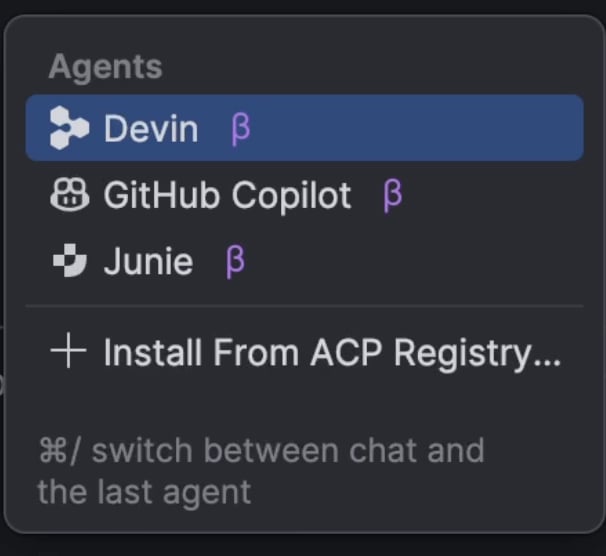
4
Se connecter à Devin (facultatif)
La première fois que vous vous connectez, il se peut que vous deviez vous authentifier. Suivez le
prompt pour vous connecter à votre compte Devin.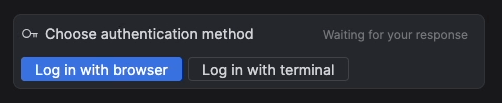
5
Commencer à discuter avec Devin
Sélectionnez Devin dans le sélecteur d’agent et envoyez un message pour démarrer une session.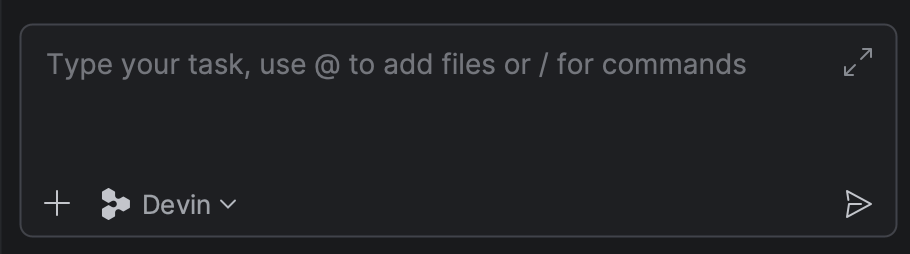
Configuration manuelle (ACP personnalisé)
Si vous préférez utiliser Devin depuis votre propre installation du Devin CLI, vous pouvez l’ajouter comme agent ACP personnalisé au lieu de l’installer à partir du registre.Prérequis
-
Devin CLI installé et authentifié. Si vous ne l’avez pas encore installé, suivez
le Quickstart, puis exécutez
devin auth login. -
Le chemin absolu vers le binaire
devin. Vous pouvez le trouver avec :Cela renvoie généralement à un chemin du type~/.local/bin/devin.
1
Ouvrez AI Chat
Cliquez sur l’icône AI Chat dans la barre de la fenêtre d’outils de droite.
2
Ajoutez un agent personnalisé
Cliquez sur le menu à trois points en haut à droite du panneau AI Chat, puis choisissez
Add Custom Agent. Cela ouvre le fichier de configuration 
acp.json.3
Configurer l’agent Devin
Ajoutez Devin au bloc Enregistrez le fichier. Devin apparaît alors comme agent sélectionnable dans AI Chat.
agent_servers dans acp.json. Définissez command sur le
chemin absolu vers votre binaire devin (obtenu avec which devin) et indiquez acp comme
unique argument :acp.json
4
Commencez à discuter avec Devin
Sélectionnez devin comme agent dans AI Chat et envoyez un message pour démarrer une
session. Lors de la première connexion, une authentification peut vous être demandée ;
Devin utilise les identifiants de
devin auth login (ou WINDSURF_API_KEY si cette variable est
définie).Gérer l’intégration
Le menu à trois points du panneau AI Chat propose quelques actions utiles pour l’agent Devin :- Réinitialiser l’authentification ACP — supprimer les identifiants ACP enregistrés et se réauthentifier.
- Ouvrir les logs ACP — ouvrir les logs ACP, utile pour déboguer des problèmes de connexion ou examiner ce que fait l’agent en coulisses.
Notes et limitations
- Les commandes slash de Devin sont annoncées via ACP et apparaissent donc dans la palette de commandes de JetBrains AI Chat — consultez Commandes slash dans les hôtes ACP.
- La sortie du Terminal/Shell de Devin CLI est affichée via le rendu ACP de JetBrains AI Chat, qui diffère de l’interface native du terminal de Devin CLI. Certaines interactions plus avancées ne sont disponibles que dans la CLI autonome.
- Le sous-programme
devin acpest conçu pour être lancé par un client compatible ACP (comme JetBrains AI Chat) en tant que sous-processus — il utilise JSON-RPC via stdio et n’est pas destiné à être exécuté de manière interactive. Consultezdevin acpdans la référence des commandes.