

Diese Integration nutzt die integrierte ACP-Unterstützung von JetBrains in AI Assistant. Die
maßgebliche Referenz finden Sie in der JetBrains-Dokumentation zum
Hinzufügen eines benutzerdefinierten Agenten.
Sie wechseln vom Windsurf JetBrains-Plugin? Das
Windsurf JetBrains-Plugin befindet sich im
Maintenance-Modus, Cascade wird eingestellt, und neuere Releases von JetBrains-IDEs
können das Legacy-Plugin funktionsunfähig machen. Devin über ACP ist künftig der empfohlene Weg, um
Devin in JetBrains-IDEs zu nutzen; folgen Sie dazu den Setup-Schritten unten.
Voraussetzungen
- Eine JetBrains-IDE mit dem Plugin AI Assistant und verfügbarem AI Chat.
Setup
Installieren Sie Devin direkt über das ACP-Registry — keine CLI-Installation oder manuelle Konfiguration erforderlich.1
AI Chat öffnen
Klicken Sie auf das Symbol AI Chat in der Toolfensterleiste auf der rechten Seite.
2
Agentenauswahl öffnen
Klicken Sie in der Fußzeile von AI Chat auf die Agentenauswahl, um die Liste der verfügbaren
Agenten anzuzeigen.
3
Devin aus dem ACP-Registry installieren
Wählen Sie Install From ACP Registry…, suchen Sie nach Devin und klicken Sie auf
Install. Devin wird der Liste der verfügbaren Agenten hinzugefügt.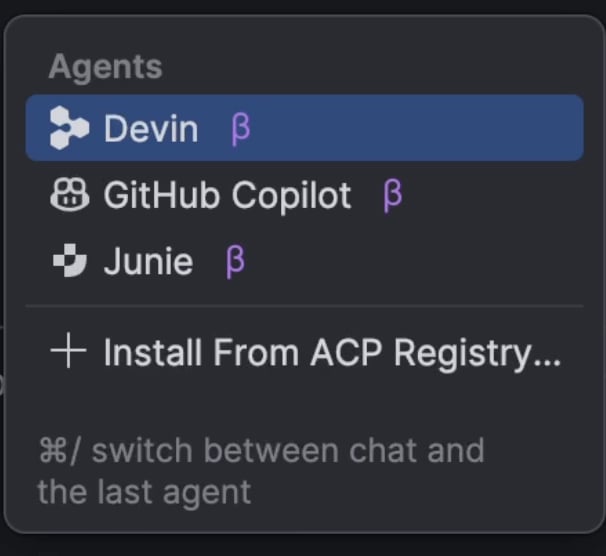
4
Bei Devin anmelden (optional)
Beim ersten Verbinden werden Sie möglicherweise zur Authentifizierung aufgefordert. Folgen Sie der
Aufforderung, um sich bei Ihrem Devin-Konto anzumelden.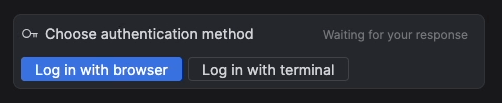
5
Mit Devin chatten
Wählen Sie in der Agentenauswahl Devin aus und senden Sie eine Nachricht, um eine Sitzung zu starten.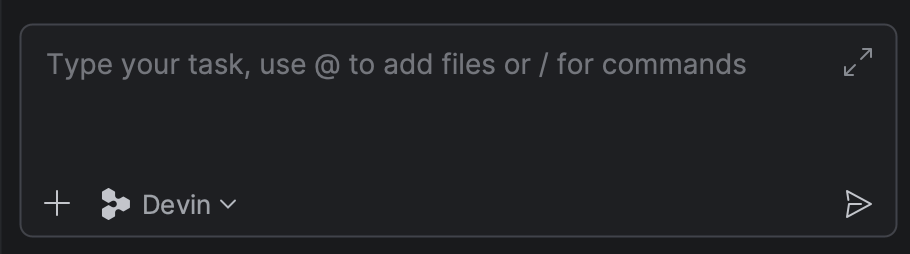
Manuelles Setup (benutzerdefiniertes ACP)
Wenn du Devin lieber über deine eigene Installation der Devin CLI ausführen möchtest, kannst du Devin als benutzerdefinierten ACP-Agenten hinzufügen, statt ihn über die Registry zu installieren.Voraussetzungen
-
Devin CLI ist installiert und Sie sind angemeldet. Falls Sie es noch nicht installiert haben, folgen Sie dem
Quickstart und führen Sie dann
devin auth loginaus. -
Der absolute Pfad zur
devin-Binärdatei. Sie können ihn wie folgt ermitteln:Das ist in der Regel etwas wie~/.local/bin/devin.
1
AI Chat öffnen
Klicken Sie in der rechten Toolfensterleiste auf das Symbol AI Chat.
2
Einen benutzerdefinierten Agenten hinzufügen
Klicken Sie oben rechts im AI Chat-Panel auf das Dreipunkt-Menü und wählen Sie dann
Benutzerdefinierten Agenten hinzufügen aus. Dadurch wird die Konfigurationsdatei 
acp.json geöffnet.3
Den Devin-Agenten konfigurieren
Fügen Sie Devin im Block Speichern Sie die Datei. Devin wird nun in AI Chat als auswählbarer Agent angezeigt.
agent_servers in acp.json hinzu. Setzen Sie command auf den
absoluten Pfad Ihrer devin-Binärdatei (aus which devin) und übergeben Sie acp als
einziges Argument:acp.json
4
Mit Devin chatten
Wählen Sie devin in AI Chat als Agenten aus und senden Sie eine Nachricht, um eine
Sitzung zu starten. Bei der ersten Verbindung werden Sie möglicherweise zur Authentifizierung aufgefordert;
Devin verwendet die Anmeldedaten aus
devin auth login (oder WINDSURF_API_KEY, falls
gesetzt).Integration verwalten
Das Dreipunktmenü im AI Chat-Panel enthält einige hilfreiche Aktionen für den Devin-Agenten:- ACP-Authentifizierung zurücksetzen — gespeicherte ACP-Anmeldedaten löschen und erneut authentifizieren.
- ACP-Protokolle öffnen — die ACP-Protokolle öffnen; nützlich zum Debuggen von Verbindungsproblemen oder um zu prüfen, was der Agent im Hintergrund macht.
Hinweise und Einschränkungen
- Die Slash-Befehle von Devin werden über ACP bereitgestellt und erscheinen daher in der eigenen Befehlspalette von JetBrains AI Chat — siehe Slash-Befehle in ACP-Hosts.
- Die Terminal-/Shell-Ausgabe von Devin CLI wird über das ACP-Rendering von JetBrains AI Chat angezeigt, das sich von der nativen Terminal-UI von Devin CLI unterscheidet. Einige weitergehende Interaktionen sind nur in der eigenständigen CLI verfügbar.
- Der Unterbefehl
devin acpist dafür vorgesehen, von einem ACP-fähigen Client (wie JetBrains AI Chat) als Unterprozess gestartet zu werden — er verwendet JSON-RPC über stdio und ist nicht dafür gedacht, interaktiv ausgeführt zu werden. Siehedevin acpin der Befehlsreferenz.