

Teams und Enterprise
Starten Sie mit Ihrem Team!
Cascade
Der Coding-Agent von Windsurf.
Nutzung
Guthaben und Nutzung.
Modelle
Verfügbare Modelle.
JetBrains (Local)
Diese Schritte gelten nicht für Enterprises mit einem self-hosted Plan.
Wenn Sie Enterprise-Nutzer sind, beachten Sie bitte die Anweisungen in Ihrem Enterprise-Portal.
Verwenden Sie für Remote-Development-Umgebungen stattdessen Devin ACP in JetBrains-IDEs.
1
Lokales Plugin installieren
Öffnen Sie in Ihrer JetBrains-IDE das Menü 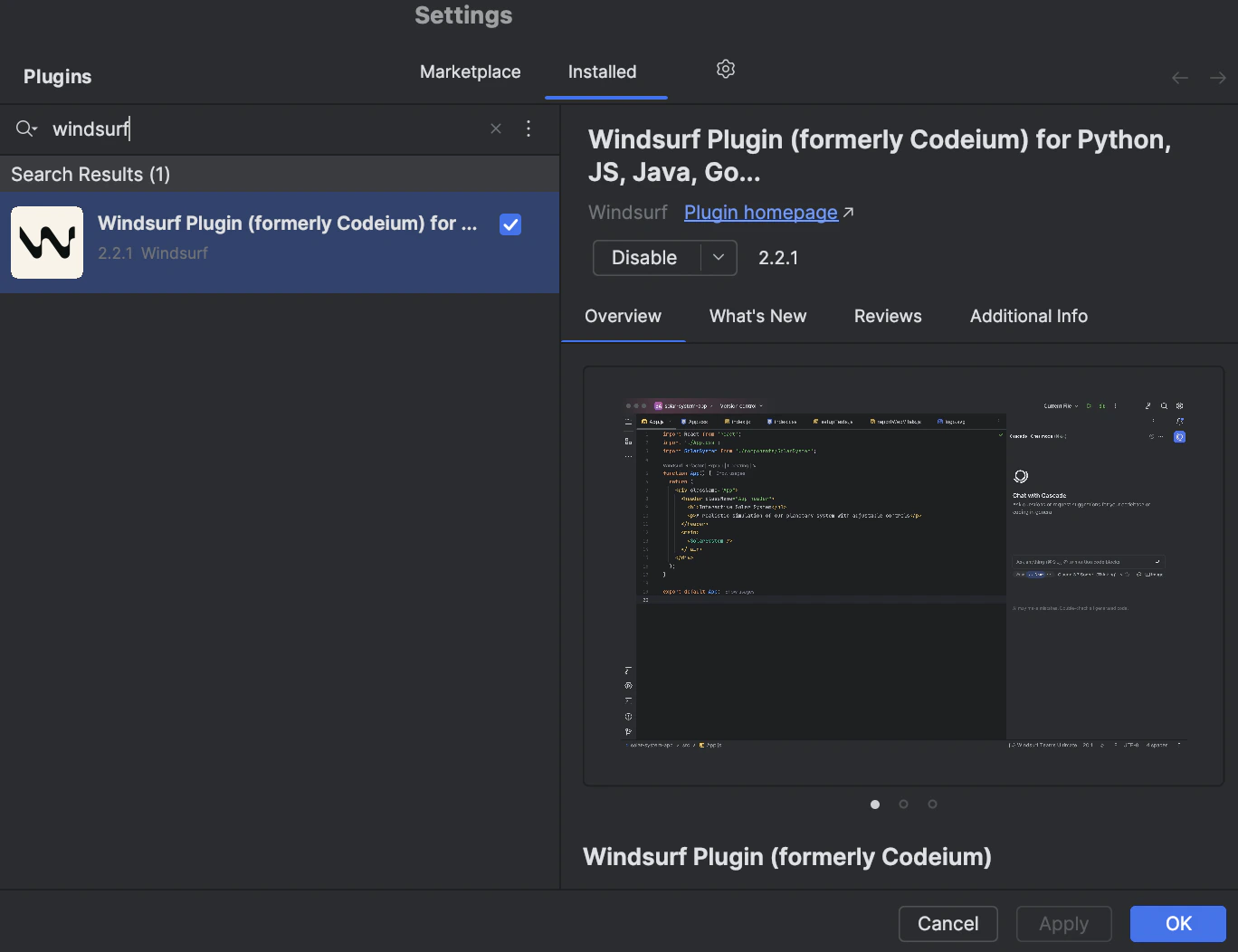
Plugins. Die Tastenkombination dafür ist auf dem Mac ⌘+, und unter Linux/Windows Ctrl+,. Sie können es auch über das Menü Settings öffnen.
Suchen Sie nach dem Windsurf-Plugin und installieren Sie es. Anschließend werden Sie vom Plugin-Loader aufgefordert, die IDE neu zu starten.2
Auf den Language Server warten
Nach der erfolgreichen Installation beginnt Windsurf mit dem Herunterladen eines Language Servers.
Dieses Programm kommuniziert mit unseren APIs, damit Sie die KI-Funktionen von Windsurf nutzen können.
Der Download dauert in der Regel zehn bis zwanzig Sekunden, kann je nach Internetverbindung jedoch unterschiedlich schnell sein.
In der Zwischenzeit können Sie Ihre IDE wie gewohnt weiterverwenden.Unten rechts sollte eine Benachrichtigung erscheinen, die den Fortschritt des Downloads anzeigt.
3
Autorisieren
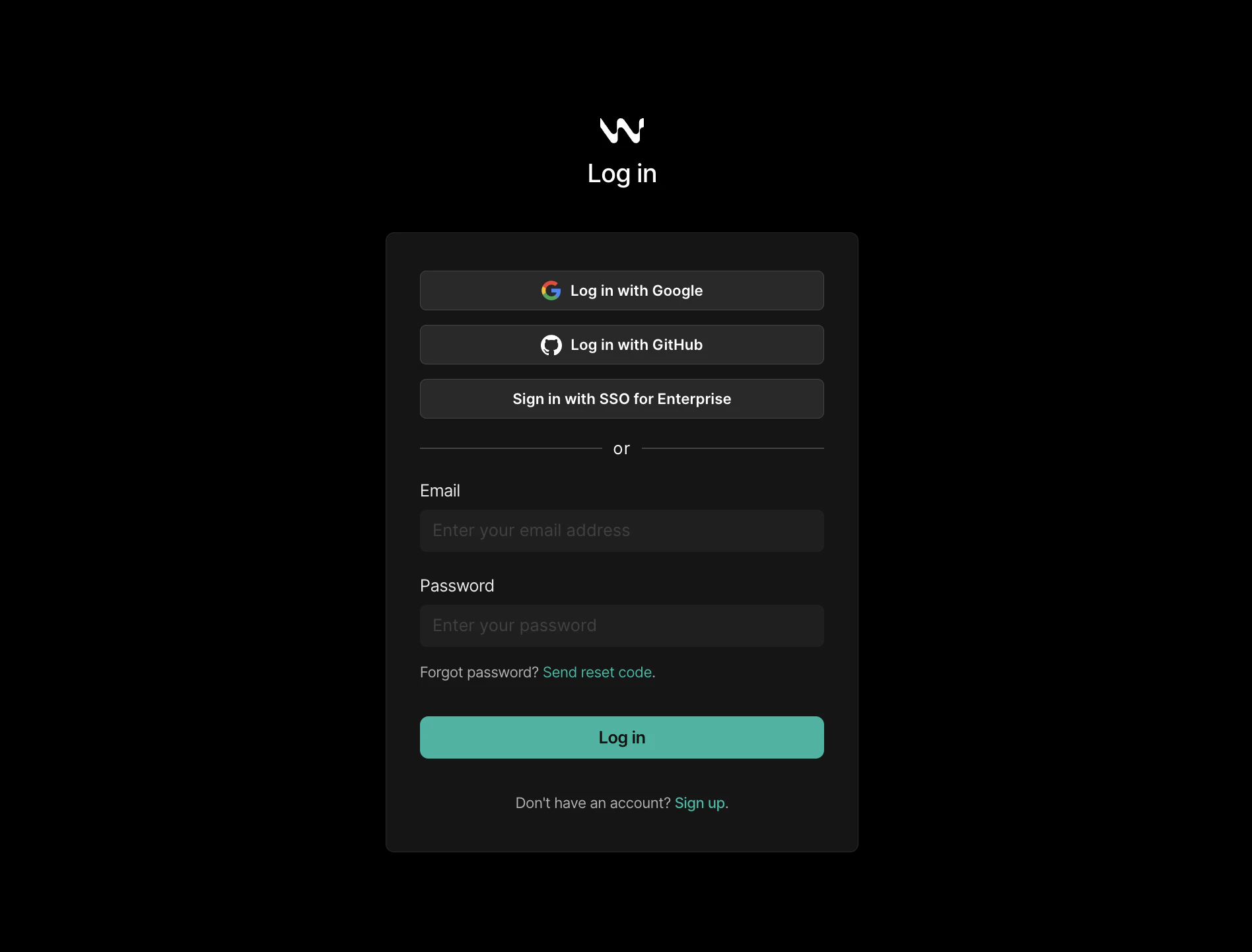
Öffnen Sie ein Projekt. Windsurf fordert Sie dann über ein Benachrichtigungs-Popup unten rechts zur Anmeldung auf und leitet Sie zu einer Anmeldeseite weiter.
Alternativ können Sie auf das Widget rechts in der unteren Statusleiste klicken und dort die Anmeldeoption auswählen.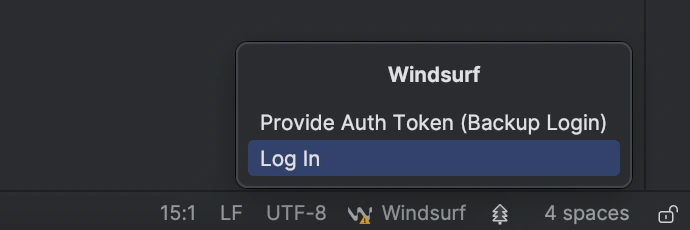

4
Fertig!
Sie sind startklar. Die KI-Funktionen von Windsurf — Autocomplete, Chat, Command und mehr — sind jetzt verfügbar.Sie können Ihren status jederzeit prüfen, indem Sie unten rechts auf das Widget in der Statusleiste klicken.
Wenn Sie angemeldet sind, haben Sie Zugriff auf Ihre Windsurf-Settings und weitere Optionen.Wenn Sie frühzeitigen Zugriff auf neue Funktionen möchten, klicken Sie auf „Switch to Pre-Release“,
um die neueste Pre-Release-Version
des Plugins auszuprobieren.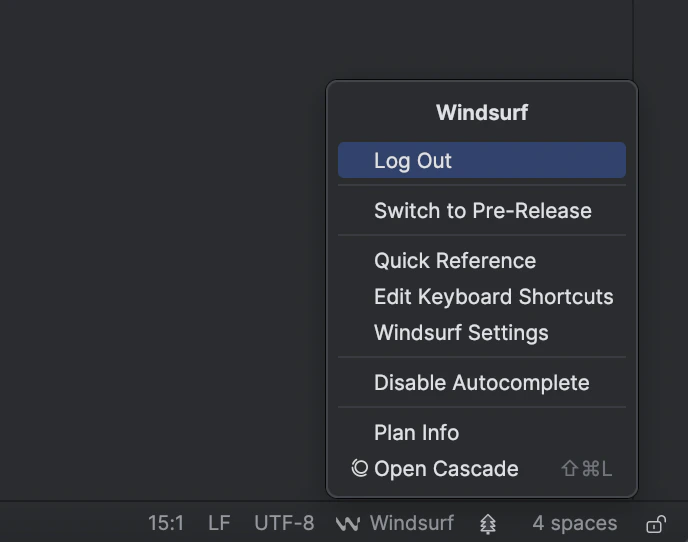
Remote Development
Für JetBrains-IDEs, die in Remote-Development-Umgebungen verwendet werden, müssen Sie das separate Plugin „Windsurf (Remote Development)“ verwenden.Anforderungen
- JetBrains-IDE-Version 2025.1.3 oder höher
Installationsschritte
1
Auf dem Host installieren
Öffnen Sie in Ihrer JetBrains-IDE das Menü 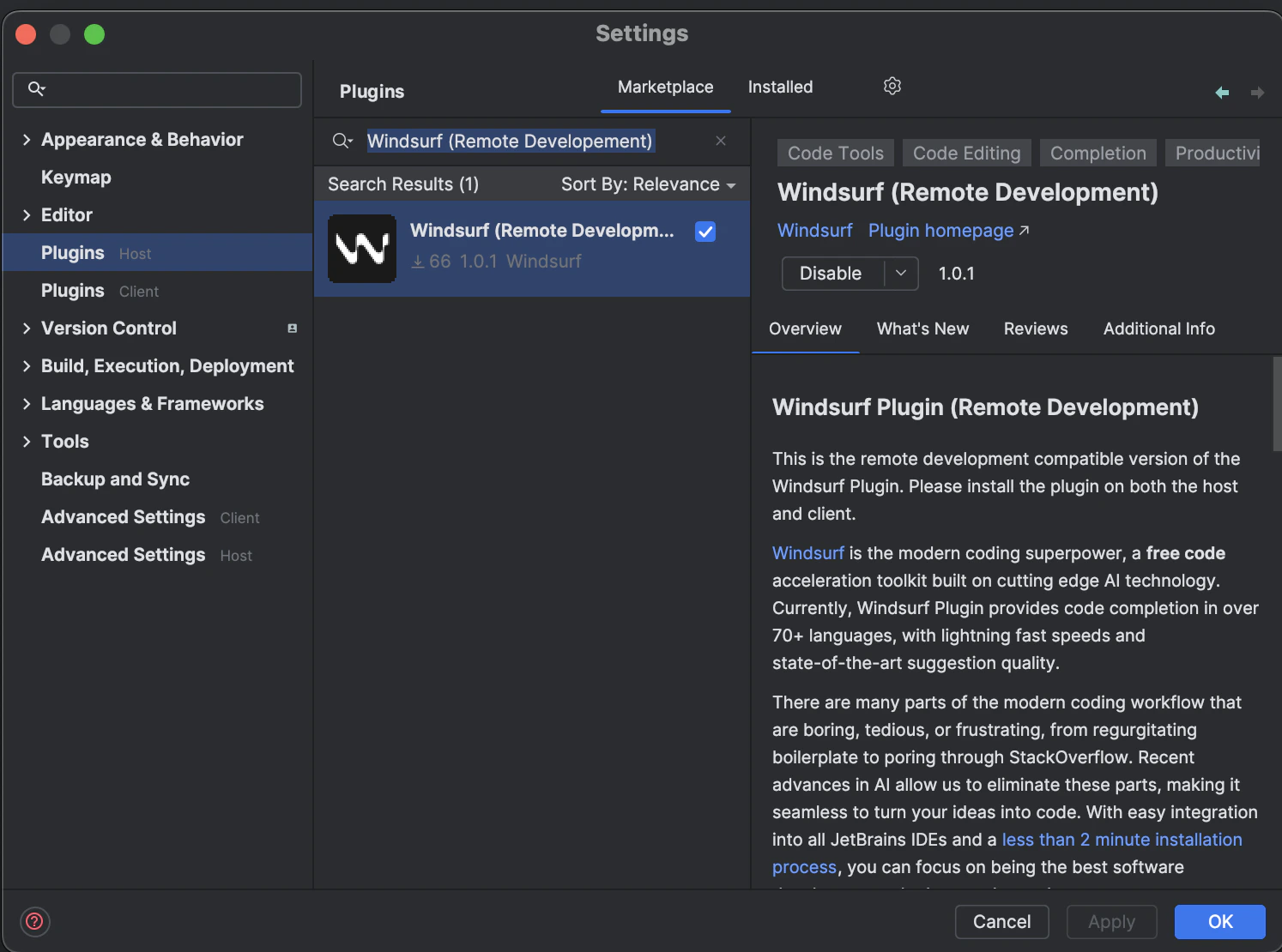
Plugins (Host). Die Tastenkombination dafür ist auf dem Mac ⌘+, und unter Linux/Windows Ctrl+,. Sie können es auch über das Menü Settings öffnen.
Suchen Sie nach “Windsurf (Remote Development)” und installieren Sie das Plugin.
Starten Sie Ihre IDE neu, wenn Sie dazu aufgefordert werden.2
Auf dem Client installieren
Öffnen Sie das Menü 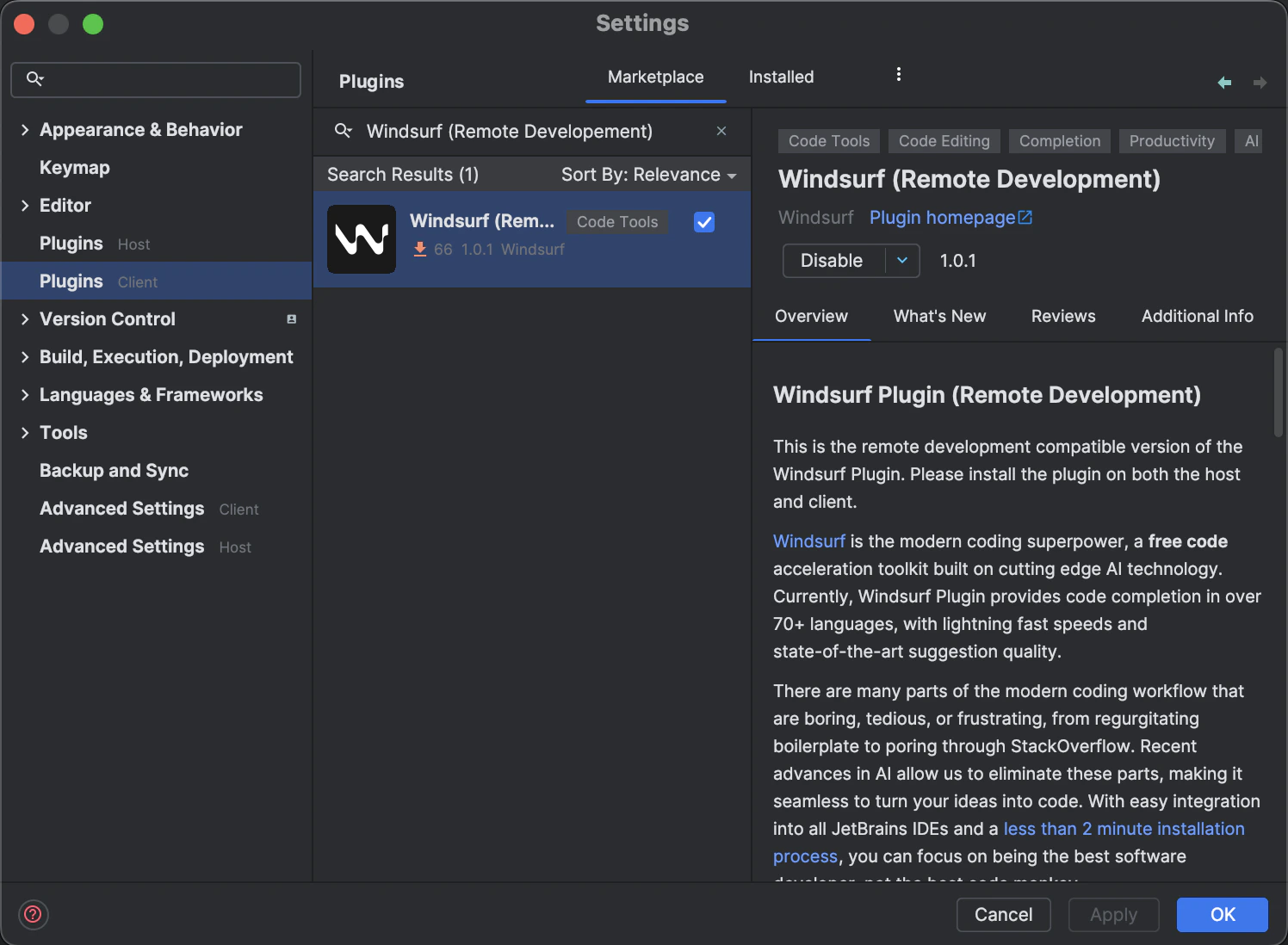
Plugins (Client) und suchen Sie nach “Windsurf (Remote Development)”.
Installieren Sie das Plugin und starten Sie die IDE erneut.3
Auf den Language Server warten
Nach der Installation des Plugins auf dem Host beginnt Windsurf mit dem Download eines Language Servers.
Dieses Programm kommuniziert mit unseren APIs, damit Sie die KI-Funktionen von Windsurf nutzen können.
Der Download dauert normalerweise zehn bis zwanzig Sekunden, kann aber je nach Internetverbindung unterschiedlich schnell sein.
In der Zwischenzeit können Sie Ihre IDE wie gewohnt verwenden.Unten rechts sollte eine Benachrichtigung angezeigt werden, die den Fortschritt des Downloads anzeigt.
4
Autorisieren
Sobald der Download des Language Servers abgeschlossen ist, fordert Windsurf Sie unten rechts per Benachrichtigung zur Anmeldung auf und leitet Sie zu einer Anmeldeseite weiter.
Alternativ klicken Sie auf das Widget rechts in der unteren Statusleiste und wählen dort die Anmeldeoption aus.
5
Fertig!
Sie sind startklar. Die KI-Funktionen von Windsurf sind jetzt in Ihrer Remote-Umgebung verfügbar.