

- 你看到 “连接失败” 或类似的网络错误
- 编辑器或 Cascade 面板显示空白界面,且始终无法加载
- Cascade 或其他依赖云端的功能无法加载或连接
- 登录或激活流程意外失败
1. 检查你的网络是否使用代理
在编辑器中更改任何内容之前:-
询问你的 IT / 基础设施 / 网络团队:
- 我们的出站流量是否使用 HTTP/HTTPS 代理?
- 如果使用,是自动配置的 (系统设置 / PAC 文件) ,还是需要我在应用中手动配置?
- 如果你的组织不使用代理,通常无需更改这些设置。
- 如果你的组织确实使用代理,请向 IT 团队获取代理的详细信息 (地址、端口以及所需的任何凭据) 。
2. 使用你的系统代理 (“Detect proxy”)
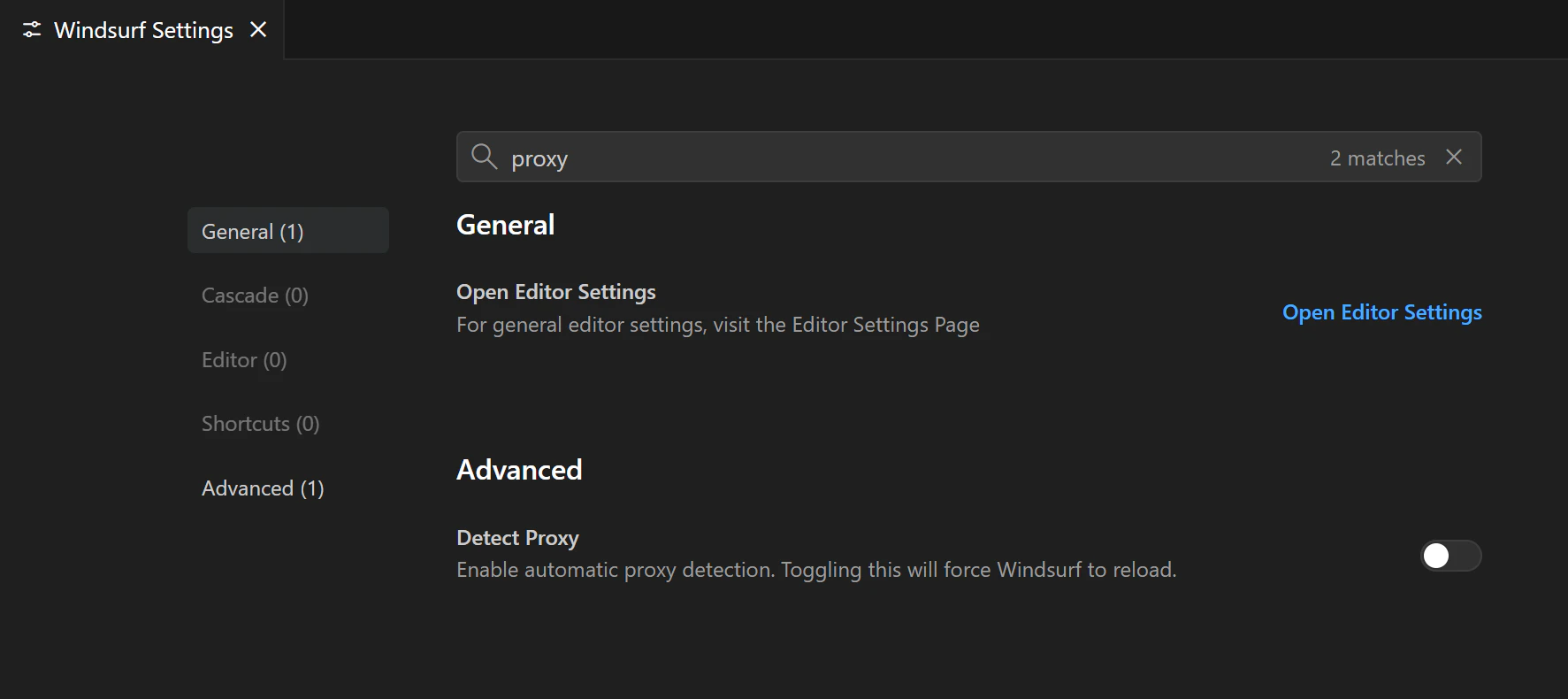
如果你的代理已经在设备上配置好 (例如通过系统网络设置或 PAC 文件) ,你可以让 Devin Desktop 检测并重用该代理:- 打开 Devin Settings。
- 在设置搜索栏中输入 “proxy”。
- 找到 Detect proxy 开关 (见截图) 。
- 将 Detect proxy 打开。
- 关闭设置页面并重启 Devin Desktop Editor。
-
再试一次:
- 重新加载编辑器 / Cascade
- 重新尝试登录,或重试之前失败的任何操作
3. 在 Devin Desktop Editor 中手动配置代理
如果你的组织要求你在应用中手动指定代理:-
向你的 IT / 基础设施团队获取所需信息:
-
代理协议 + 地址 (例如
http://proxy.company.com:8080或https://proxy.company.com:8443) - 代理是否需要身份验证
- 如果需要,你的代理用户名/密码或其他凭据
-
代理协议 + 地址 (例如
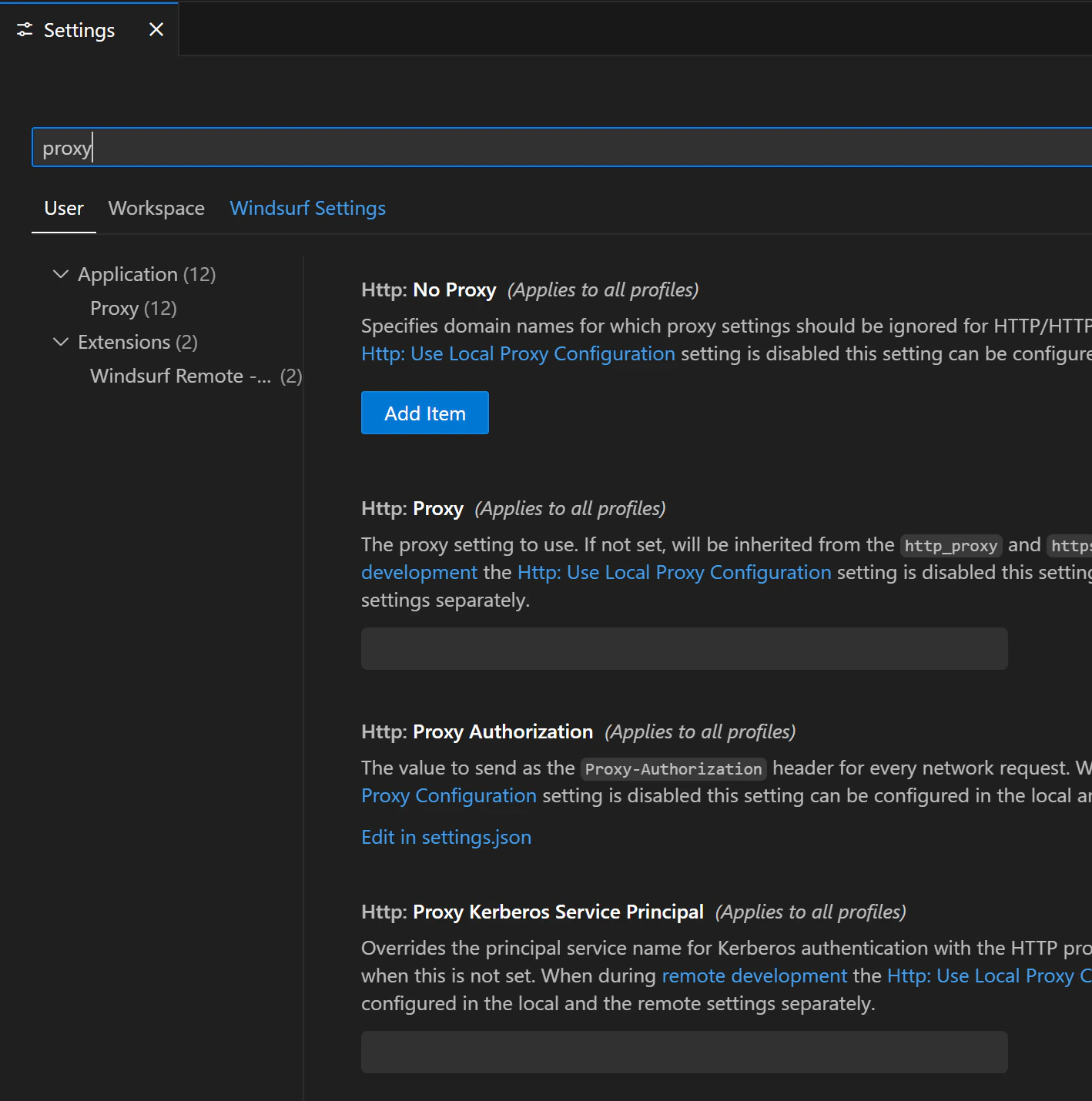
- 打开 Devin Settings。
- 在设置搜索栏中输入 “proxy”,打开代理配置部分 (见截图) 。
-
填写以下设置:
-
Http: Proxy – 代理 URL,包含协议和端口 (例如
http://proxy.company.com:8080) -
身份验证 – 没有单独的用户名和密码设置。如果你的代理需要身份验证,请使用以下方式之一:
- 代理登录对话框 (推荐) – 不要将凭据写入设置中。当代理要求提供凭据时,Devin Desktop Editor 会显示登录对话框,你可在其中输入用户名和密码;如果勾选 Remember my credentials,凭据将以加密形式存储在你的机器上。
-
在 Http: Proxy URL 中携带凭据 – 例如
http://username:password@proxy.company.com:8080。如果用户名或密码中包含@、:或/等字符,可能无法被正确解析;此时请改用登录对话框。 -
Http: Proxy Authorization – 点击 Edit in settings.json,并设置 IT 团队提供的完整
Proxy-Authorization标头值,例如"http.proxyAuthorization": "Basic <base64-encoded username:password>"
-
Http: Proxy – 代理 URL,包含协议和端口 (例如
- (可选,如 IT 建议) 如果你的配置仍需同时依赖系统/PAC 检测和手动设置,请将 Detect proxy 设为开启。
- 关闭设置页面并重启 Devin Desktop Editor,以确保新的代理配置完全生效。
-
再试一次:
- 如果你之前看到的是空白界面,请重新加载编辑器或 Cascade
- 重新尝试之前因 “连接失败” 或类似错误而失败的操作
4. 远程开发的代理设置 (SSH / 开发容器)
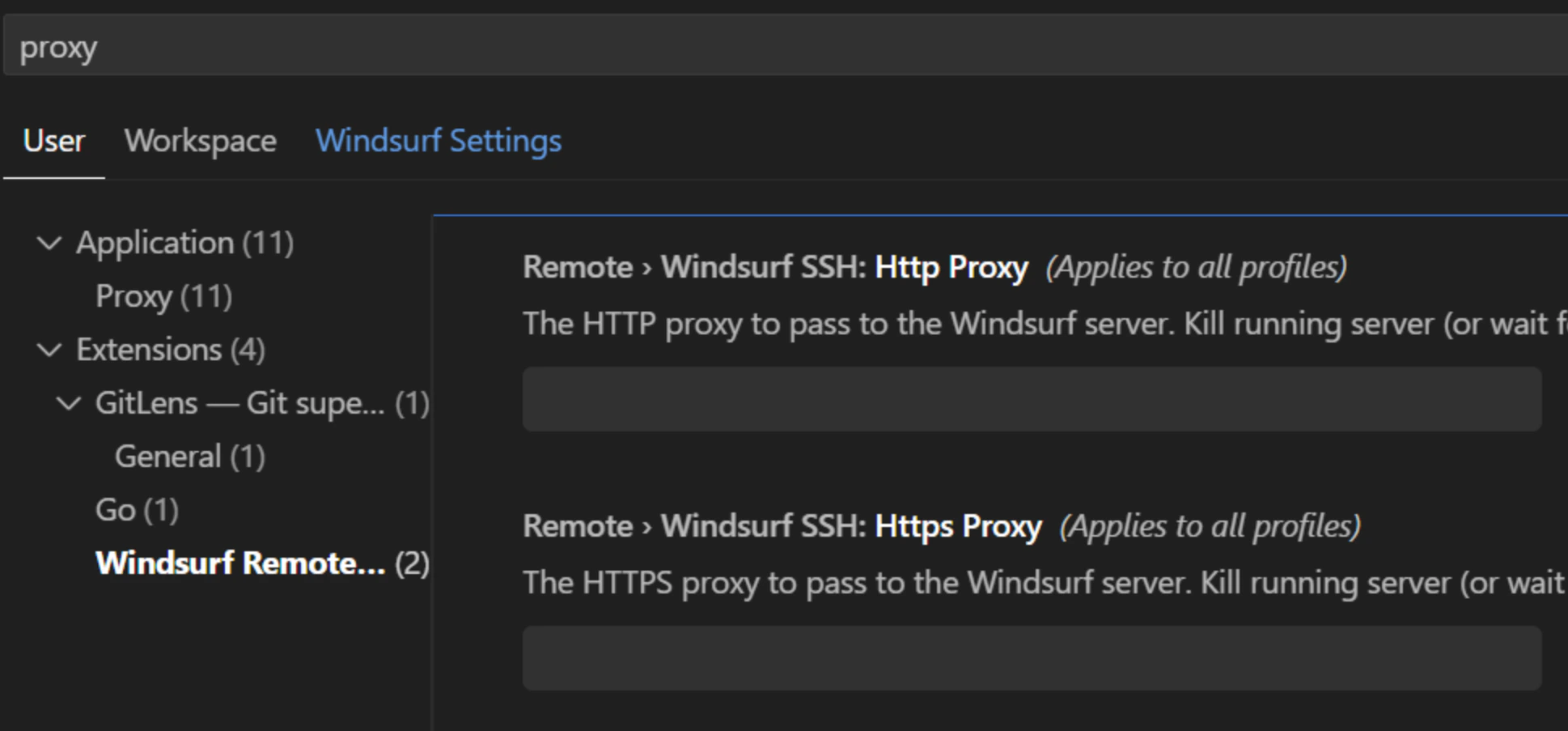
如果你使用远程开发 (例如开发容器或 Devin Desktop SSH 远程连接) ,则需要使用一组单独的代理设置,用于控制本地 Devin Desktop Editor 与远程环境之间的流量。 如果出现以下情况,你可能需要调整这些设置:- 连接开发容器或 SSH 远程连接失败或超时
- 远程窗口能够打开,但依赖网络的工具无法正常工作
- 你的 IT / 基础设施团队要求远程主机也必须通过代理
- 打开 Devin Settings。
- 在搜索栏中输入 “proxy”。
-
在 用户 → 扩展 下找到:
- Remote › Devin SSH: Http Proxy
- Remote › Devin SSH: Https Proxy
-
输入 IT / 基础设施团队提供的代理地址 (通常包含协议和端口,例如
http://proxy.company.com:8080) 。 - 重启远程会话 (关闭远程窗口并重新连接,或重启开发容器) ,然后重试。
这些远程代理设置独立于上文所述的常规代理 / Detect proxy 选项。在某些环境中,你可能需要同时配置本地编辑器代理和 Devin Remote SSH 代理。
5. 何时使用哪个选项
-
仅在以下情况下使用“Detect proxy”:
- 你的组织会在你的设备上集中配置代理 (系统网络设置、PAC 文件) ,并且
- IT 告诉你,应用应该“自动读取系统代理设置”。
-
在以下情况下使用手动配置 (可结合“Detect proxy”使用,也可单独使用) :
- IT 给了你需要在各个应用中分别输入的具体代理 URL 和凭据,或者
- 你所在环境中的自动检测不可靠,或不受支持。