Pular para o conteúdo principal
Para usar artefatos durante a configuração de snapshots, você precisará se autenticar neles durante a configuração do repositório. Se você precisar acessar um artefato durante a execução da sessão, use o armazenamento de segredos em Devin Settings. Veja abaixo as seções de AWS, Azure e JFrog. Se seus artefatos estiverem em uma rede privada, consulte Implantação em VPC

AWS Code Artifact

Passo 1: Baixar a CLI
#!/bin/bash

# Variables
ROLE_NAME="robot-artifact-iam-role"
POLICY_ARN="arn:aws:iam::aws:policy/AWSArtifactReadOnlyAccess"
KEY_PAIR_NAME="robot-artifact-key-pair"

# Etapa 1: Criar perfil IAM para AWS Artifact
echo "Criando perfil IAM: $ROLE_NAME"
aws iam create-role \
  --role-name "$ROLE_NAME" \
  --assume-role-policy-document '{
    "Version": "2012-10-17",
    "Statement": [
      {
        "Effect": "Allow",
        "Action": "sts:AssumeRole",
        "Principal": {
          "Service": "artifact.amazonaws.com"
        }
      }
    ]
  }' > create_role_output.json

# Verificar se o perfil IAM foi criado com sucesso
if [ $? -eq 0 ]; then
  echo "Perfil IAM $ROLE_NAME criado com sucesso."
else
  echo "Falha ao criar o perfil IAM $ROLE_NAME."
  exit 1
fi

Etapa 2: Anexar política ao perfil para acesso ao Artifact
echo "Anexando política AWSArtifactReadOnlyAccess ao perfil IAM $ROLE_NAME"
aws iam attach-role-policy \
  --role-name "$ROLE_NAME" \
  --policy-arn "$POLICY_ARN"

if [ $? -eq 0 ]; then
  echo "Política anexada com sucesso."
else
  echo "Falha ao anexar a política."
  exit 1
fi

Etapa 3: Criar chaves de acesso IAM (para acesso programático)
echo "Criando chaves de acesso para o perfil IAM: $ROLE_NAME"
aws iam create-access-key \
  --user-name "$ROLE_NAME" \
  > access_keys_output.json

# Verificar se as chaves foram criadas
if [ $? -eq 0 ]; then
  echo "Chaves de acesso criadas com sucesso."
  ACCESS_KEY_ID=$(jq -r '.AccessKey.AccessKeyId' access_keys_output.json)
  SECRET_ACCESS_KEY=$(jq -r '.AccessKey.SecretAccessKey')

  echo "ID da chave de acesso: $ACCESS_KEY_ID"
  echo "Chave de acesso secreta: $SECRET_ACCESS_KEY"
else
  echo "Falha ao criar as chaves de acesso."
  exit 1
fi

Etapa 4: Exibir informações do perfil IAM e da chave de acesso
echo "O perfil IAM $ROLE_NAME foi criado com a política: $POLICY_ARN"
echo "ID da chave de acesso: $ACCESS_KEY_ID"
echo "Chave de acesso secreta: $SECRET_ACCESS_KEY"
Arquitetura do Devin Enterprise

Configuração do repositório AWS

Etapa 2: Download do artefato
#!/bin/bash

# Variáveis
ARTIFACT_ID="example-artifact-id"  # Substitua pelo ID real do Artifact
# Etapa 1: Obter URL do Artifact para download do relatório
echo "Obtendo URL de download do artifact para o Artifact ID: $ARTIFACT_ID"
DOWNLOAD_URL=$(aws artifact describe-artifact \
  --artifact-id "$ARTIFACT_ID" \
  --query "artifactDetails[0].downloadUrl" \
  --output text)

Jfrog Artifactory

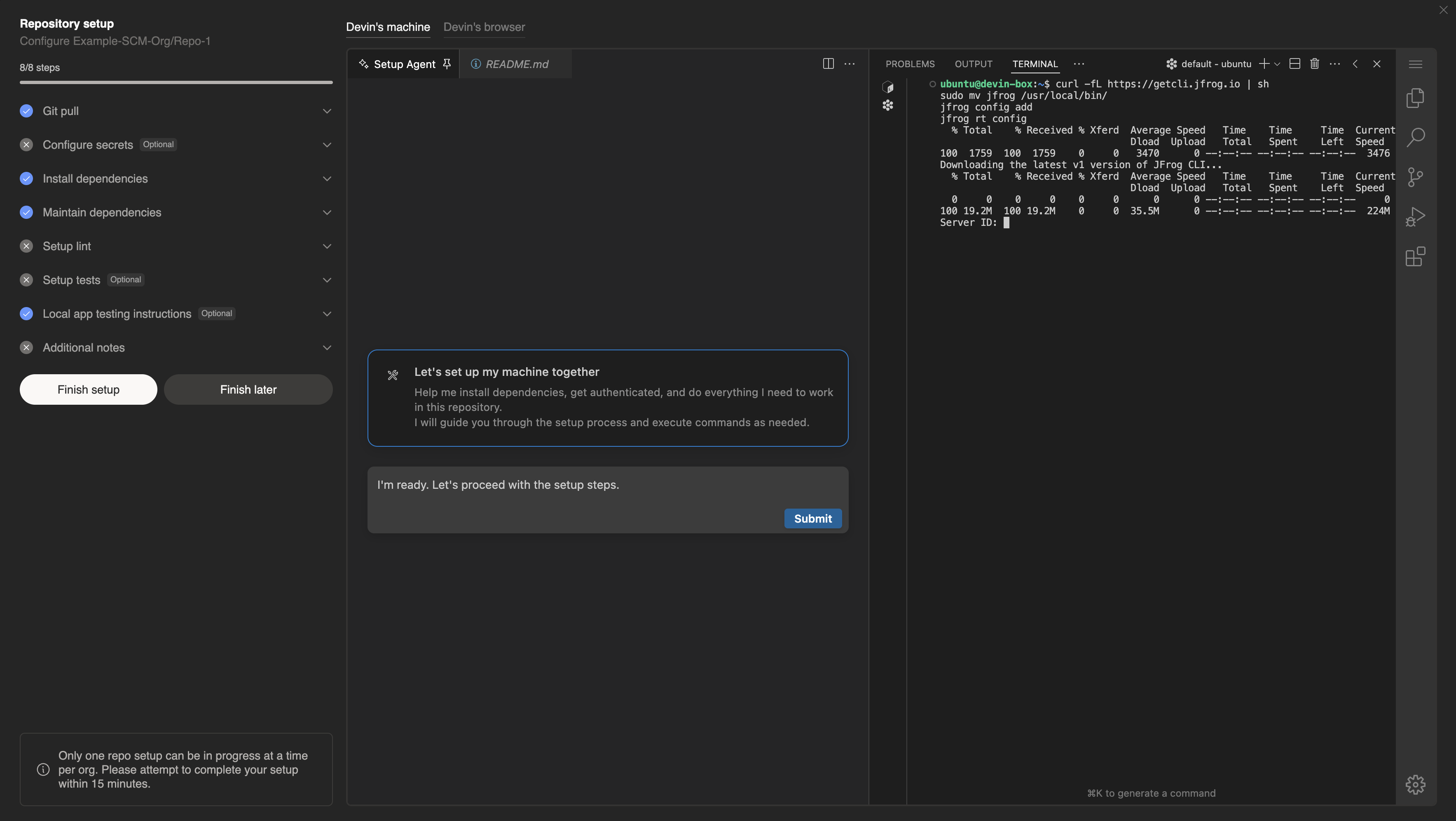
Etapa 1: Baixar a CLI
curl -fL https://getcli.jfrog.io | sh
sudo mv jfrog /usr/local/bin/
jfrog config add
jfrog rt config
Devin Enterprise Architecture

Configuração do repositório JFrog

Etapa 2: Baixar artefato
#!/bin/bash

# Defina as variáveis para sua instância do Artifactory e detalhes do artefato
ARTIFACTORY_URL="https://your-artifactory-instance.jfrog.io/artifactory"  # Altere para a URL da sua instância do Artifactory
REPO="my-repository"  # Substitua pelo nome do seu repositório
ARTIFACT_PATH="my-artifact/my-package/1.0.0/my-package-1.0.0.jar"  # Caminho para o artefato no Artifactory
OUTPUT_DIR="./downloads"  # Diretório para salvar o artefato baixado

## Etapa 1: Baixar o artefato
echo "Baixando o artefato $ARTIFACT_PATH de $ARTIFACTORY_URL"
jfrog rt dl "$REPO/$ARTIFACT_PATH" "$OUTPUT_DIR/"

## Etapa 2: Verificar se o download foi bem-sucedido
if [ $? -eq 0 ]; then
  echo "Artefato baixado com sucesso em $OUTPUT_DIR/"
else
  echo "Falha ao baixar o artefato."
  exit 1
fi

Azure Artifacts

Etapa 1: Baixar a CLI
# Instalar o repositório de pacotes da Microsoft
wget https://packages.microsoft.com/config/ubuntu/$(lsb_release -rs)/packages-microsoft-prod.deb -O packages-microsoft-prod.deb
sudo dpkg -i packages-microsoft-prod.deb
rm packages-microsoft-prod.deb

# Atualizar as listas de pacotes e instalar o .NET SDK
sudo apt update
sudo apt install -y dotnet-sdk-8.0
dotnet tool install -g AzureArtifactsCredentialProvider
Devin Enterprise Architecture

Configuração do Azure Repo

Etapa 2: Gerar um token de acesso pessoal (PAT) Em seguida, você precisará gerar um token de acesso pessoal (PAT).
  1. Acesse o seu portal do Azure DevOps.
  2. No canto superior direito, clique no seu perfil e selecione Security.
  3. Na seção Personal Access Tokens, clique em New Token.
  4. Defina os escopos para o token. Você precisará, no mínimo, do escopo “Packaging (read)” para acessar o Azure Artifacts.
  5. Salve seu PAT em um local seguro, pois você não poderá visualizá-lo novamente.
Etapa 3: Configurar o arquivo .npmrc:
echo "//pkgs.dev.azure.com/your-organization-name/_packaging/your-feed-name/npm/registry/:username=AzureDevOps" >> ~/.npmrc
echo "//pkgs.dev.azure.com/your-organization-name/_packaging/your-feed-name/npm/registry/:_password=$(echo -n your-PAT | base64)" >> ~/.npmrc
Se você estiver usando o NuGet, vai precisar do seguinte:
mkdir -p ~/.nuget
cat <<EOL > ~/.nuget/nuget.config
<configuration>
  <packageSources>
    <add key="Azure Artifacts" value="https://pkgs.dev.azure.com/your-organization-name/_packaging/your-feed-name/nuget/v3/index.json" />
  </packageSources>
  <packageSourceCredentials>
    <Azure_Artifacts>
      <add key="Username" value="AzureDevOps" />
      <add key="ClearTextPassword" value="your-PAT" />
    </Azure_Artifacts>
  </packageSourceCredentials>
</configuration>
EOL
Se você precisar de artefatos do Docker no Azure:
echo your-PAT | docker login https://your-organization-name.azurecr.io --username your-username --password-stdin
Para começar a usar o Devin Enterprise, entre em contato com nossa equipe de vendas corporativas.