

Visão geral
O Devin oferece suporte a dois métodos para se conectar ao GitHub Enterprise Server (GHES) e ao GitHub Enterprise Cloud (GHEC) com residência de dados:- GitHub App (Recomendado) — Registre e instale um GitHub App dedicado na sua instância do GHES ou GHEC. Isso torna a configuração mais simples e não exige o gerenciamento de tokens de acesso pessoal.
- Token de Acesso Pessoal (PAT) — Crie uma conta de serviço e gere um token de acesso pessoal com permissões granulares. Esse método funciona em todas as versões do GHES.
No momento, a integração com GitHub App está disponível de forma limitada. Para começar, entre em contato com seu representante da Cognition.
Configuração do GitHub App
A configuração do GitHub App envolve três etapas:- Registro do app — Registre um GitHub App na sua instância do GHES ou GHEC. Você só precisa de um registro de app por instância.
- Configuração do app — Configure o app registrado na sua instância do GHES ou GHEC (por exemplo, torne-o público e desative a expiração do token).
- Instalação do app — Instale o app registrado em cada organização do GitHub que o Devin deve acessar. Você precisa de uma instalação por organização.
Pré-requisitos
- Um usuário do Devin com a permissão enterprise Gerenciar integrações com o Git (consulte Funções personalizadas e RBAC)
- Acesso de proprietário ou de administrador à organização do GitHub onde o App será registrado
Etapa 1: Registrar o GitHub App
- Na sua conta do Devin, acesse Configurações do Enterprise → Conexões → GitHub.
- Abra a aba Avançado para exibir as opções do GitHub Enterprise.
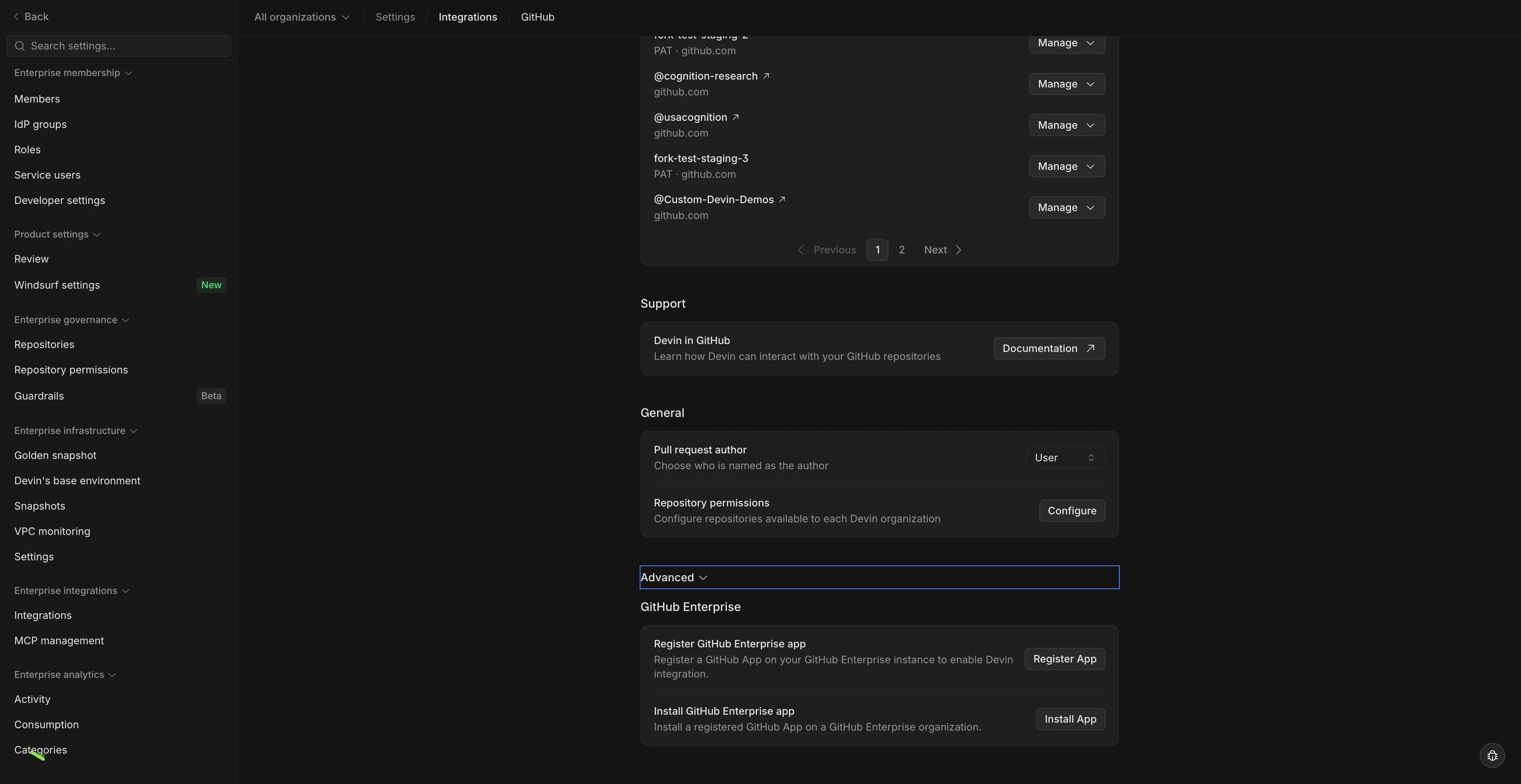
- Clique em Registrar app.
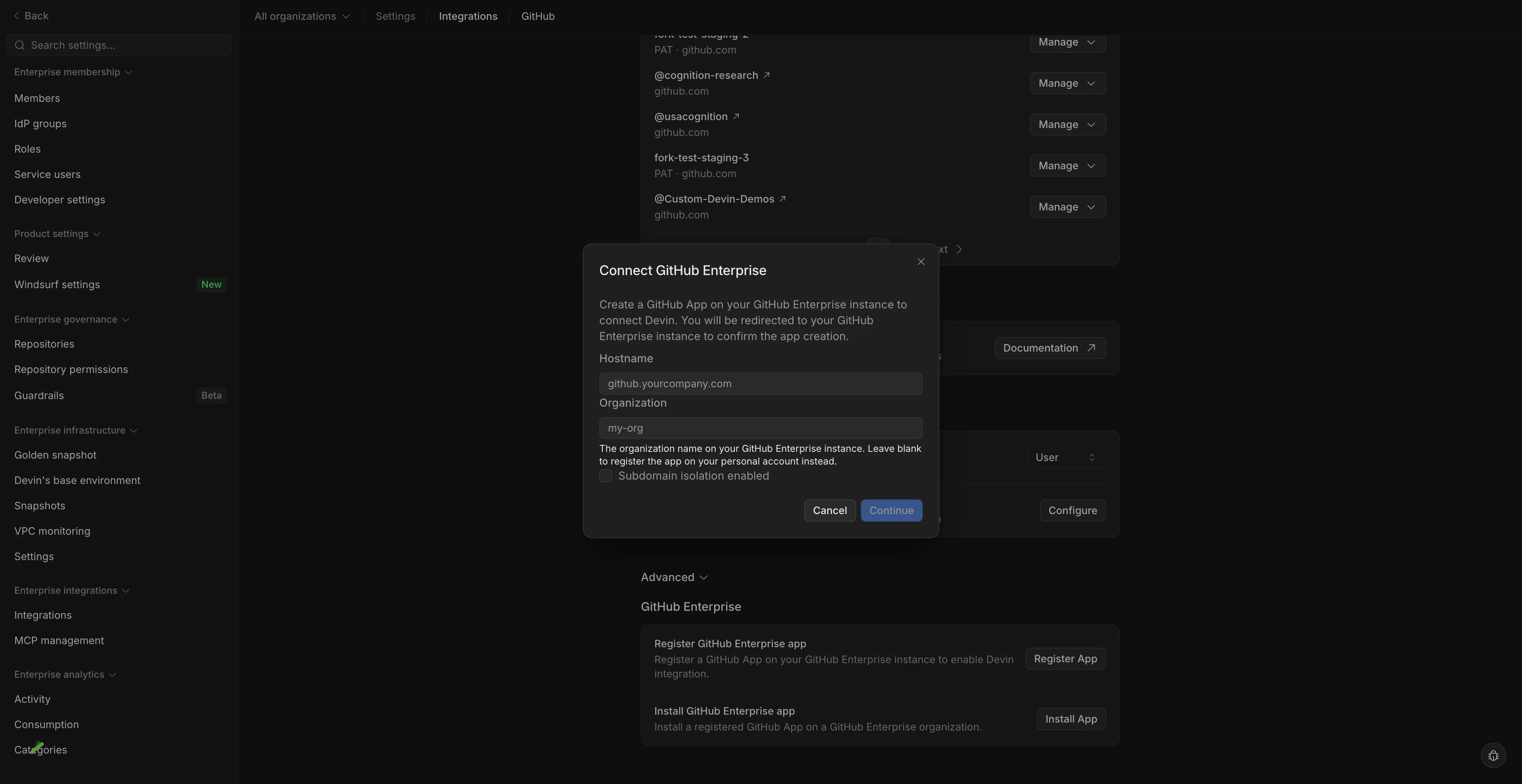
- No modal exibido, insira o hostname da sua instância do GHES ou GHEC e a organização em que o GitHub App será registrado.
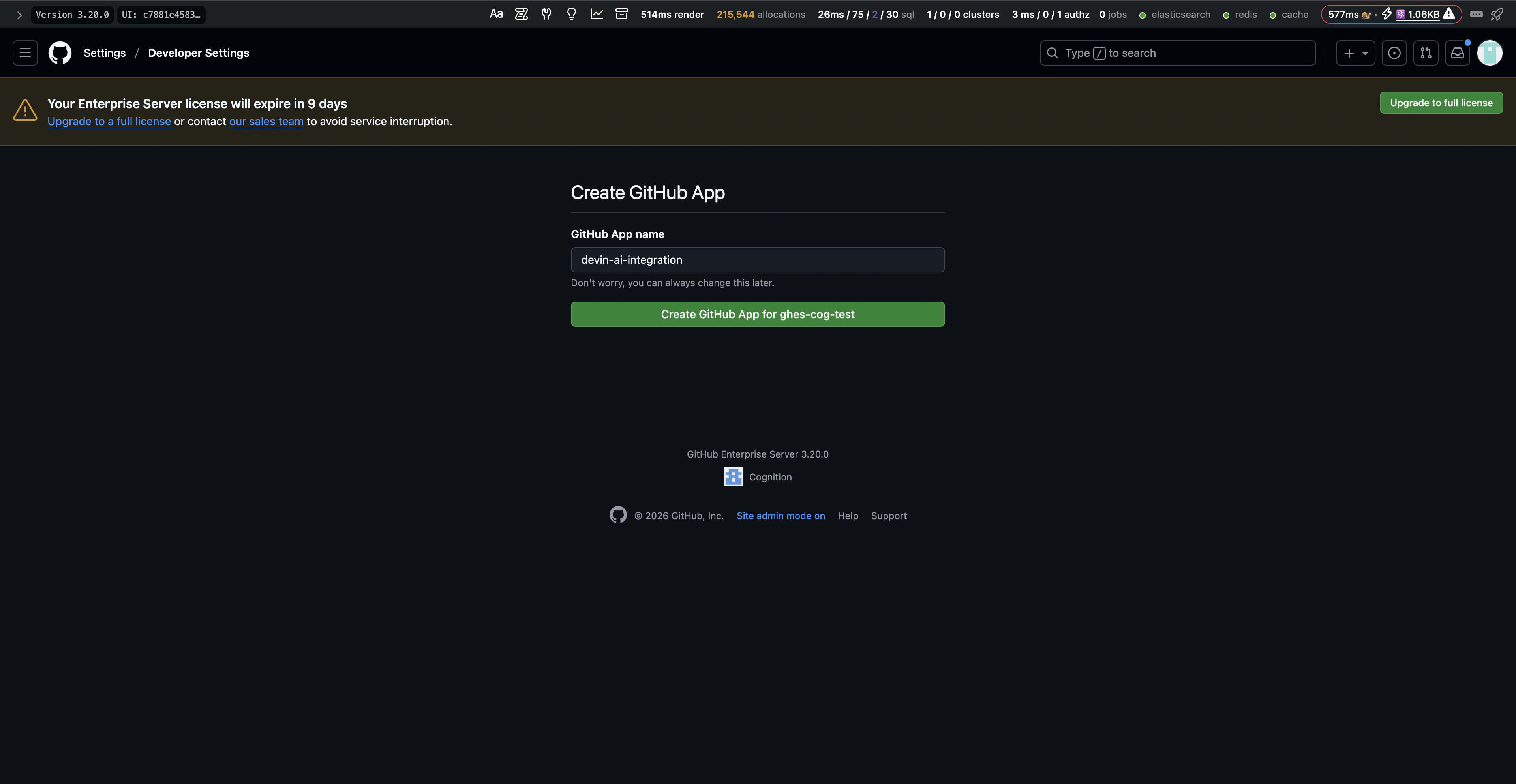
- Você será redirecionado ao GitHub. Clique em Registrar app para concluir o registro.
- Após ser redirecionado de volta ao Devin, o GitHub App já estará registrado na sua organização no GitHub.
Etapa 2: Configurar o GitHub App
Após o registro, configure o app na sua instância GHES ou GHEC:- Na sua instância GHES ou GHEC, acesse a organização do GitHub especificada durante o registro.
- Vá para Configurações → Configurações do desenvolvedor → GitHub Apps e selecione o app do Devin.
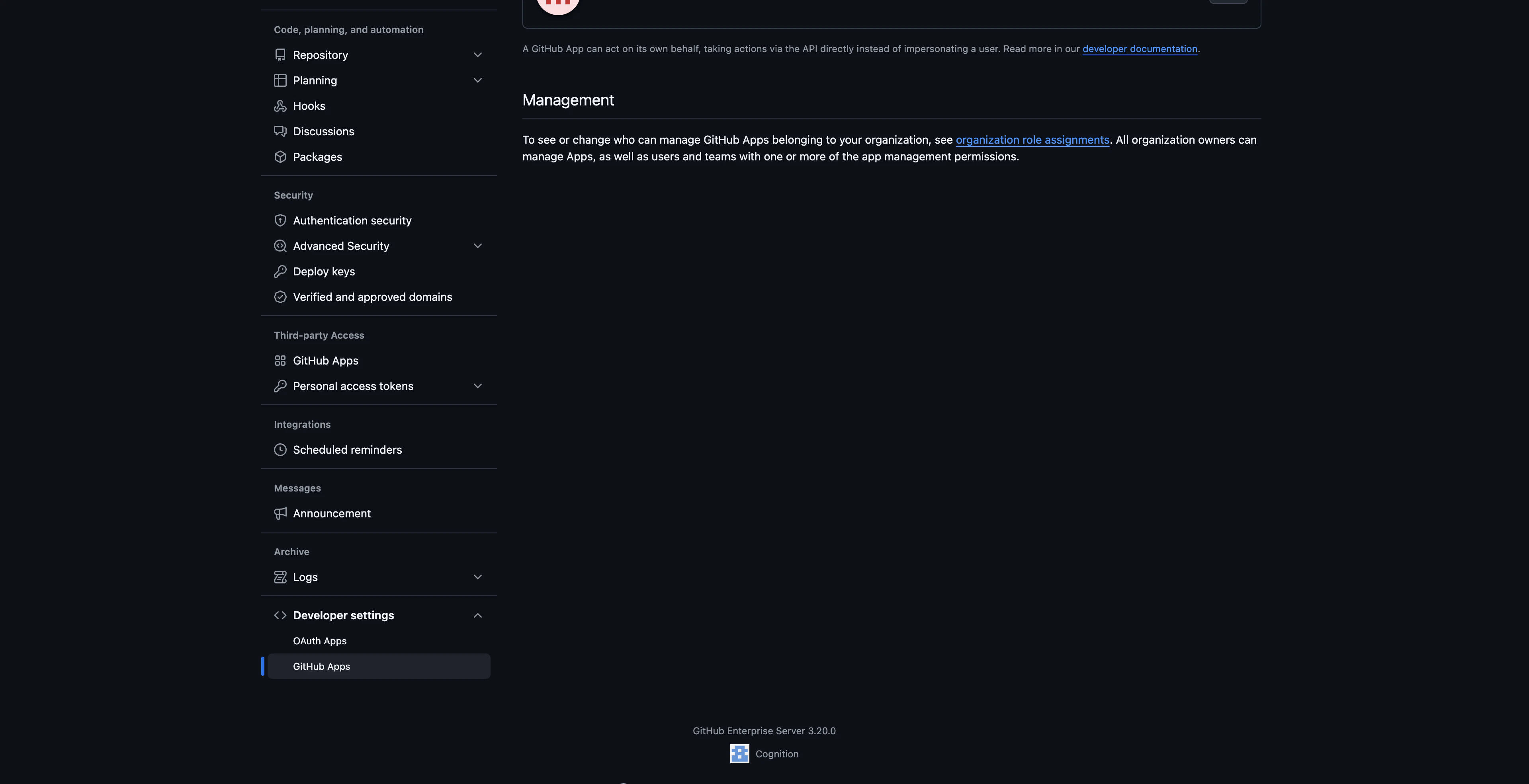
- Na seção Avançado, em Zona de perigo, clique em Tornar público. Isso permite que o app seja instalado em outras organizações na mesma instância.
- Vá até a seção Recursos opcionais e desative Expiração do token de usuário para servidor. Isso evita que os tokens de acesso expirem e que os usuários precisem reautorizar o app periodicamente.
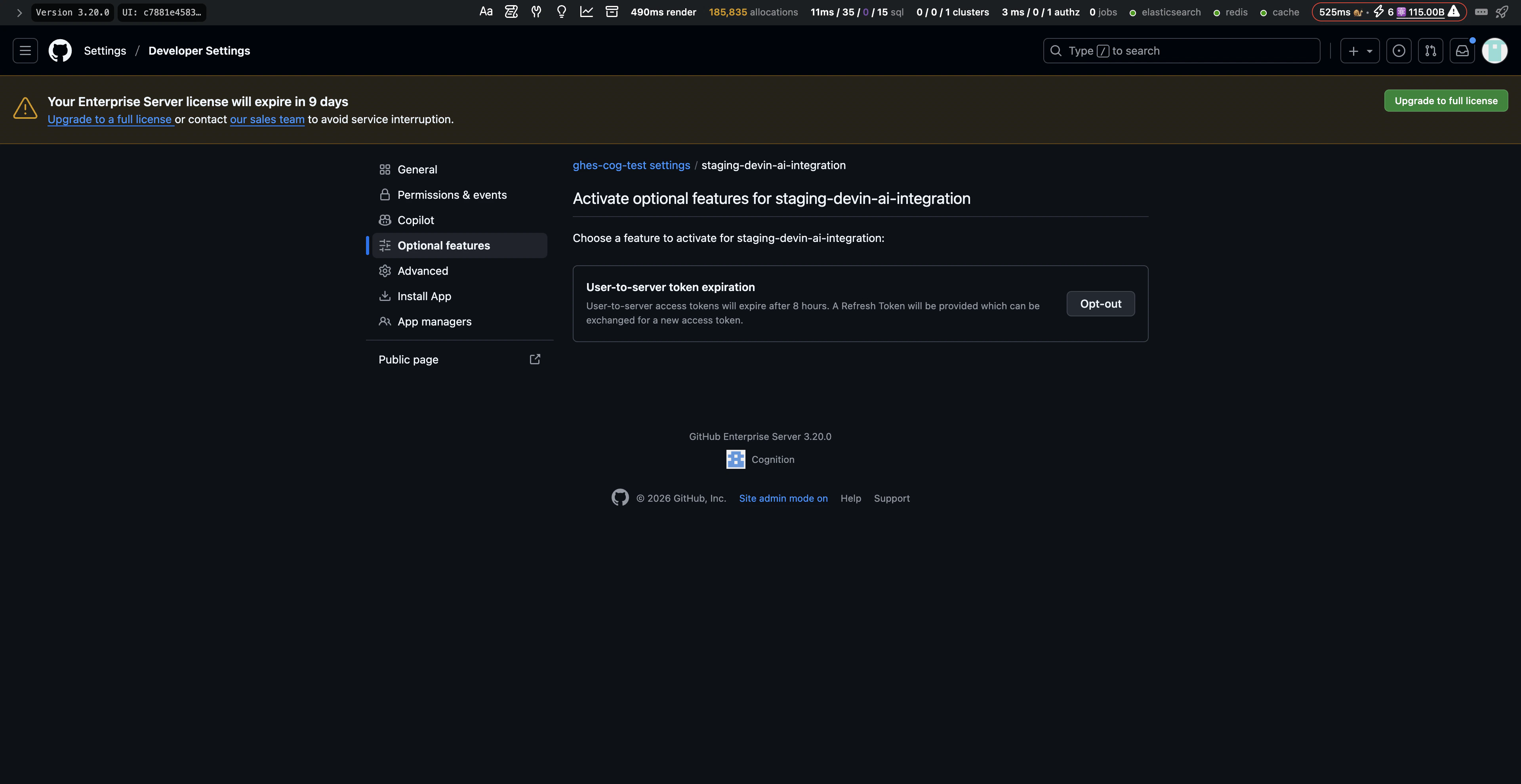
Etapa 3: Instale o GitHub App
- Na sua conta do Devin, navegue até Configurações do Enterprise → Conexões → GitHub.
- Abra a aba Avançado e clique em Gerenciar apps.
- No modal Apps do GitHub Enterprise, clique em Instalar ao lado do GitHub App registrado na sua instância GHES ou GHEC.
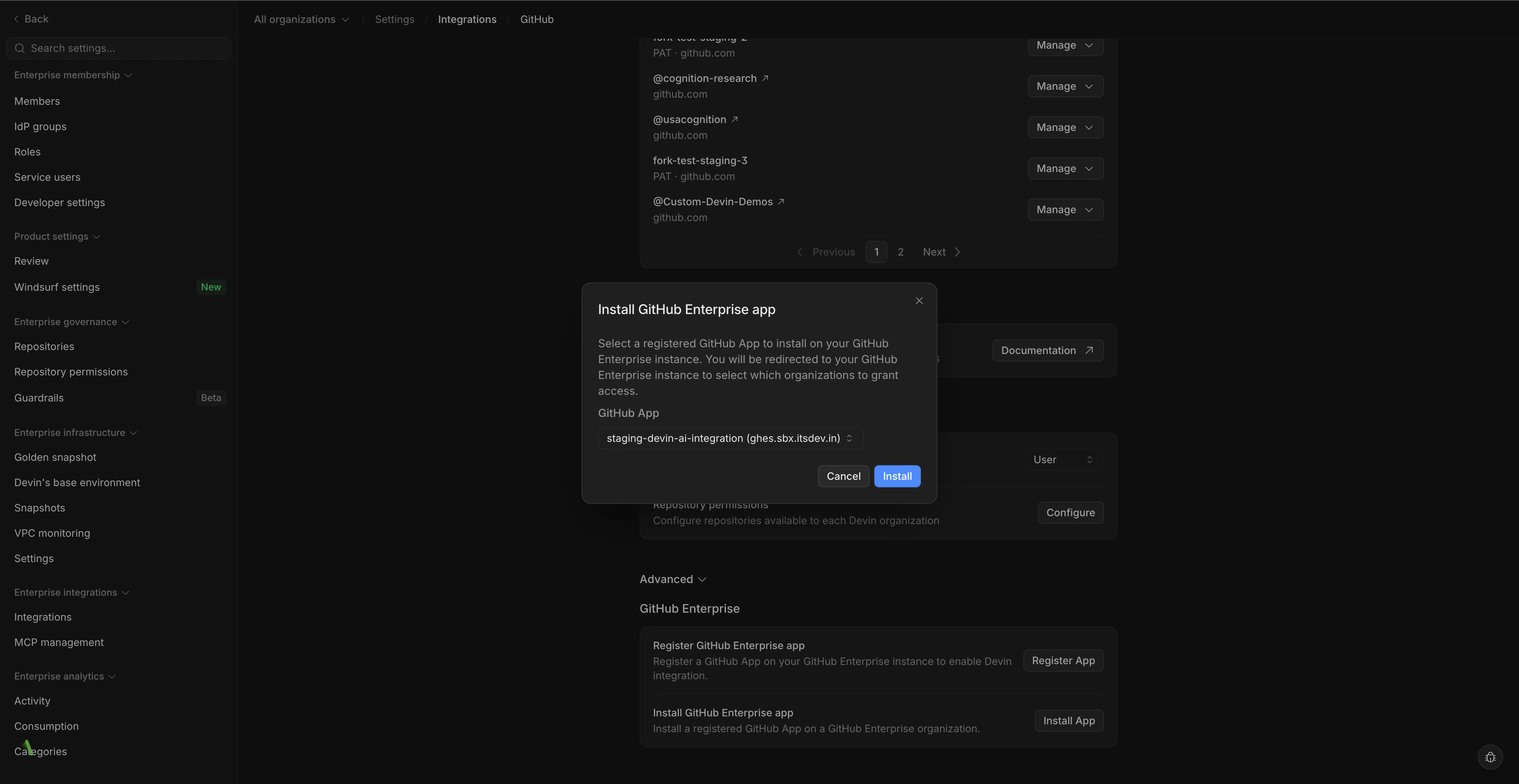
- Você será redirecionado para o GitHub, onde poderá escolher uma organização do GitHub e selecionar quais repositórios conceder acesso ao Devin. Recomendamos conceder acesso a todos os repositórios.
- Depois de concluir a instalação, você será redirecionado de volta ao Devin. Uma nova conexão Git aparecerá em Configurações → Conexões → GitHub.
Solução de problemas
Se você encontrar problemas durante o processo de registro ou instalação do GitHub App, entre em contato com seu representante da Cognition ou envie um e-mail para enterprise@cognition.ai.Configuração do token de acesso pessoal
Integrar Devin ao seu GitHub permite que ele acesse seus repositórios e crie pull requests. Isso permite que Devin atue como um verdadeiro colaborador da sua equipe de engenharia.Crie uma conta de serviço para o Devin
- No seu GitHub Enterprise, crie uma nova conta no GitHub para o Devin usar. Isso é importante para garantir que todo o acesso e utilização do Devin possam ser devidamente rastreados e gerenciados.
- Adicione a conta de serviço recém-criada a todas as organizações relevantes do GitHub como membro (Member). Verifique se a conta tem acesso a todos os repositórios que se espera que o Devin acesse.
Gerar um token de acesso pessoal para o Devin
- Com a conta de serviço conectada, clique na foto de perfil no canto superior direito e depois clique em Settings.
- Na barra lateral esquerda, clique em Developer settings.
- Na barra lateral esquerda, em Personal access tokens, clique em Fine-grained tokens.
- Clique em Generate new token.
- Adicione o Token name e a Expiration.
Observação: Quando o token expirar, o Devin perderá imediatamente todo o acesso ao GitHub e será necessário criar um novo token. - Em Resource owner, selecione a organização correta.
Problema comum: organização não aparece
Problema comum: organização não aparece
Se você não estiver vendo a organização correta em “Resource owner”, verifique se o Enterprise e a organização habilitaram o uso de fine-grained personal access tokens.
Habilitando nas configurações do Enterprise
Somente administradores do Enterprise poderão atualizar essas configurações. Verifique se os personal access tokens também estão habilitados nas configurações da organização específica.- No canto superior direito do GitHub Enterprise Server, clique na sua foto de perfil e depois clique em Enterprise settings.
- Na parte superior da página, clique em Policies.
- Em Policies, clique em Personal access tokens.
- Selecione a aba Fine-grained tokens.
- Em Fine-grained personal access tokens, habilite o acesso.
- Clique em Save.
Habilitando nas configurações da organização
Somente administradores da organização poderão atualizar essas configurações. Verifique se os personal access tokens também estão habilitados nas configurações do Enterprise.- No canto superior direito do GitHub, clique na sua foto de perfil e depois clique em Organizations.
- Ao lado da organização, clique em Settings.
- Na barra lateral esquerda, em Personal access tokens, clique em Settings.
- Selecione a aba Fine-grained tokens.
- Em Fine-grained personal access tokens, habilite o acesso para a sua organização.
- Clique em Save.
- Em Repository access, selecione em quais repositórios você deseja que o Devin trabalhe. Os tokens sempre incluem acesso somente leitura a todos os repositórios públicos no GitHub.
- Certifique-se de que o token tenha as seguintes permissões, que são necessárias para o Devin funcionar corretamente:
Permissões adicionais ajudarão o Devin a colaborar melhor com sua equipe, dependendo do tipo de trabalho que você pedir para o Devin fazer.
- Clique em Generate Token e salve o token exibido.
Observação: Pode ser necessária aprovação de administrador, dependendo das suas configurações do GitHub. - Para validar que o token possui todos os acessos e permissões necessários, crie e faça push de um branch de teste da sua máquina local para um repositório na organização.
- Depois que o token tiver sido gerado e testado, entre em contato com seu ponto de contato na Cognition para concluir o processo de configuração. Se você não estiver atualmente trabalhando diretamente com nossa equipe, entre em contato pelo e-mail enterprise@cognition.ai.
Validando as permissões do PAT localmente
Antes de compartilhar o token com a Cognition, confirme que ele possui as permissões corretas fazendo push de um branch de teste:Usando Devin com a integração com o GitHub
Agora que o GitHub está integrado, você pode configurar quais suborganizações do Devin têm acesso a cada repositório (consulte Permissões de repositório) Depois que a integração estiver configurada, você pode acessar o aplicativo web do Devin e @mencionar qualquer repositório no seu prompt! Se você estiver usando um repositório pela primeira vez, recomendamos passar pelo processo de configuração de ambiente de desenvolvimento no fluxo de onboarding para garantir que o Devin tenha as informações mais precisas e atualizadas sobre como trabalhar com a sua base de código.Considerações de segurança
Algumas informações adicionais sobre as permissões do Devin no GitHub:- Recomendamos habilitar proteções de branch no branch master para garantir que as verificações sejam aplicadas antes que o Devin possa fazer merge de qualquer alteração.
- Se o Devin estiver conectado à conta do GitHub da sua organização, ele terá as mesmas permissões para qualquer usuário com acesso às organizações do GitHub e do Devin.
- O Devin não espelhará as permissões do usuário que estiver executando uma sessão com ele; manterá as permissões concedidas no nível da organização.
- O Devin não pode criar novos repositórios na sua conta do GitHub.