

Esta integração usa o suporte nativo ao ACP do JetBrains no AI Assistant. Para a
referência oficial, consulte a documentação do JetBrains sobre
como adicionar um agente personalizado.
Está migrando do plugin Windsurf JetBrains? O
plugin Windsurf JetBrains está em
modo de manutenção, o Cascade está sendo descontinuado e versões mais recentes das
IDEs JetBrains podem quebrar o plugin legado. Daqui em diante, o Devin via ACP é a forma
recomendada de usar o Devin em IDEs JetBrains; siga as etapas de configuração abaixo.
Pré-requisitos
- Uma IDE JetBrains com o plugin AI Assistant e o AI Chat disponível.
Configuração
Instale o Devin diretamente pelo ACP Registry — sem precisar instalar a CLI nem fazer configuração manual.1
Abra o AI Chat
Clique no ícone do AI Chat na barra lateral direita da janela de ferramentas.
2
Abra o seletor de agentes
Clique no seletor de agentes no rodapé do AI Chat para ver a lista de agentes
disponíveis.
3
Instale o Devin pelo ACP Registry
Escolha Install From ACP Registry…, procure por Devin e clique em
Install. O Devin será adicionado à lista de agentes disponíveis.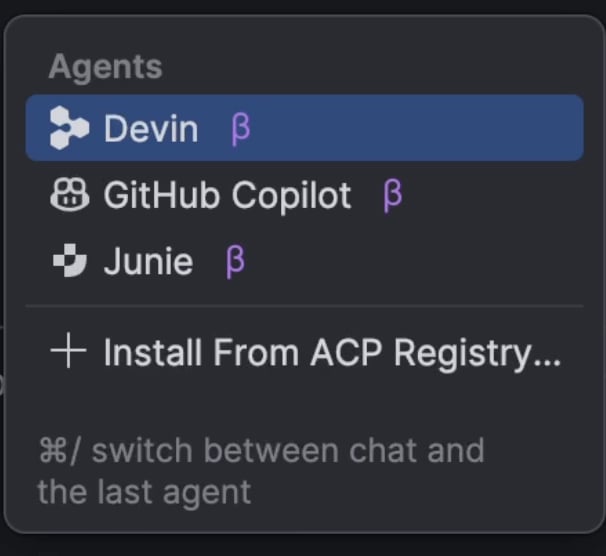
4
Faça login no Devin (opcional)
Na primeira vez que você se conectar, talvez seja solicitado que se autentique. Siga as
instruções para fazer login na sua conta do Devin.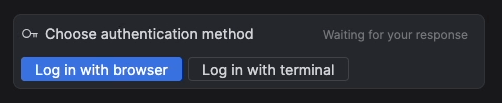
5
Comece a conversar com o Devin
Selecione Devin no seletor de agentes e envie uma mensagem para iniciar uma sessão.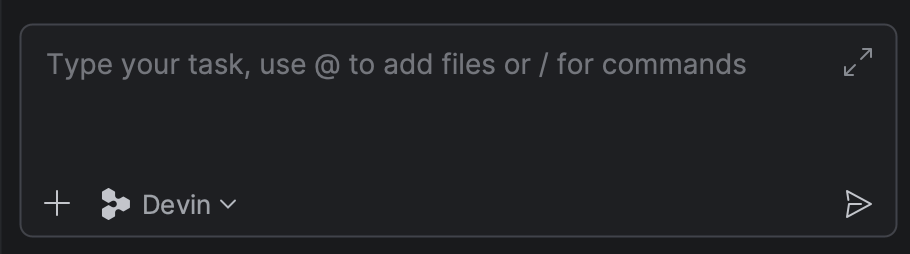
Configuração manual (ACP personalizado)
Se você preferir executar o Devin usando sua própria instalação do Devin CLI, pode adicioná-lo como um agente ACP personalizado em vez de instalá-lo pelo registro.Pré-requisitos
-
Devin CLI instalado e autenticado. Se você ainda não o instalou, siga o
Quickstart e, em seguida, execute
devin auth login. -
O caminho absoluto para o binário
devin. Você pode encontrá-lo com:Normalmente, isso retorna algo como~/.local/bin/devin.
1
Abra o AI Chat
Clique no ícone AI Chat na barra de ferramentas à direita.
2
Adicione um agente personalizado
Clique no menu de três pontos no canto superior direito do painel do AI Chat e selecione
Add Custom Agent. Isso abre o arquivo de configuração 
acp.json.3
Configure o agente Devin
Adicione Devin ao bloco Salve o arquivo. Devin agora aparece como um agente selecionável no AI Chat.
agent_servers em acp.json. Defina command como o
caminho absoluto do binário devin (obtido com which devin) e passe acp como
único argumento:acp.json
4
Comece a conversar com Devin
Selecione devin como agente no AI Chat e envie uma mensagem para iniciar uma
sessão. Na primeira vez que se conectar, talvez seja necessário fazer autenticação;
Devin usa as credenciais de
devin auth login (ou WINDSURF_API_KEY, se
definida).Gerenciando a integração
O menu de três pontos no painel do AI Chat inclui algumas ações úteis para o agente Devin:- Redefinir a autenticação do ACP — limpe as credenciais do ACP armazenadas e faça a autenticação novamente.
- Abrir os logs do ACP — abra os logs do ACP, úteis para depurar problemas de conexão ou inspecionar o que o agente está fazendo nos bastidores.
Observações e limitações
- Os comandos de barra do Devin são anunciados via ACP, portanto aparecem na própria paleta de comandos do JetBrains AI Chat — consulte Comandos de barra em hosts ACP.
- A saída do terminal/shell do Devin CLI é exibida pela renderização ACP do JetBrains AI Chat, que difere da UI nativa do terminal do Devin CLI. Algumas interações mais avançadas só estão disponíveis no CLI independente.
- O subcomando
devin acpfoi projetado para ser iniciado por um cliente compatível com ACP (como o JetBrains AI Chat) como um subprocesso — ele usa JSON-RPC via stdio e não deve ser executado de forma interativa. Consultedevin acpna referência de comandos.