

Enterprise ユーザーは、設定からこれを手動で有効にする必要があります
新しいMCPプラグインの追加
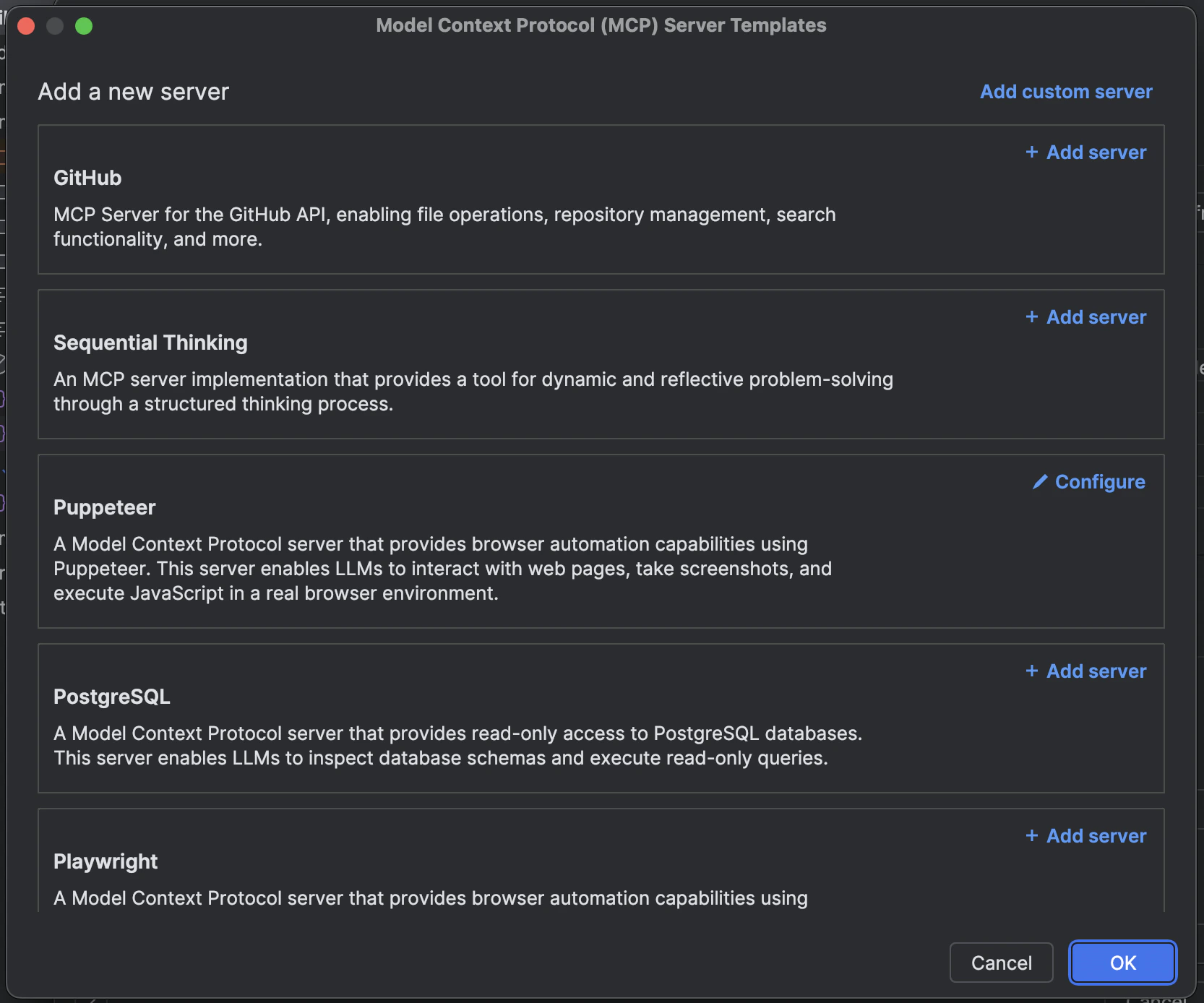
新しいMCPプラグインは、Settings > Tools > Windsurf Settings > Add Server セクションから追加できます。
MCP サーバーを手動で設定するには、CascadeのMCPメニューで Open MCP config file を利用し、開いた生の mcp_config.json ファイルを編集します。
MCP サーバーをクリックしたら、+ Add Server をクリックするだけで、そのサーバーとツールをCascadeで利用できるようになります。
stdio、Streamable HTTP、SSE) をサポートしています。
また、Streamable HTTP または SSE トランスポートを利用するリモートサーバーでは、OAuth にも対応しています。stdio サーバーでは OAuth を利用できないため、代わりに env または args で認証情報を渡してください。
http サーバーでは、URL はエンドポイントの URL を反映し、https://<your-server-url>/mcp のような形式にする必要があります。
新しいMCPプラグインを追加したら、必ず更新ボタンを押してください。
mcp_config.json
mcp_config.json ファイルには、Cascade が接続できるサーバーの一覧が含まれています。Cascade の Open MCP config file アクションを実行すると、Devin の設定ディレクトリにある Cortex 管理のファイルが開きます。
- macOS および Linux:
~/.config/devin/mcp_config.json、またはXDG_CONFIG_HOMEが設定されている場合は$XDG_CONFIG_HOME/devin/mcp_config.json。 - Windows: 既定では
%AppData%/devin/mcp_config.json。
エディタの MCP ディスカバリは、ビルドごとに異なる別のファイルを利用します。安定版では
~/.codeium/windsurf/mcp_config.json、Next 版では ~/.codeium/windsurf-next/mcp_config.json です。エディタの Settings で chat.mcp.discovery.enabled を検索し、Devin configurations というラベルの windsurf ソースを有効にすると、そのファイルからサーバーを検出できます。検出されたサーバーのファイルを開くには、Command Palette から MCP: List Servers を実行し、サーバーを選択して Show Configuration を選びます。このディスカバリ設定は、Cascade の Open MCP config file アクションで開かれる Cortex 管理のファイルには影響しません。リモート HTTP MCP
リモート HTTP MCP の場合、設定がやや異なり、serverUrl または url フィールドが必要になる点に注意してください。
以下は HTTP サーバーの設定例です。
設定の補間
Cascade の Cortex が管理するmcp_config.json ファイル (macOS と Linux では既定で ~/.config/devin/mcp_config.json) では、command、args、env、serverUrl、url、headers の各フィールドで環境変数の補間を行います。
以下は、headers で AUTH_TOKEN 環境変数を利用する設定例です。
管理者向け設定 (Teams & Enterprises)
チーム管理者は、チームのMCPアクセスを切り替えられるほか、チームで利用を許可する承認済みのMCPサーバーを許可リストに追加できます。MCP チーム設定
チームのMCP設定を管理します。
サーバーマッチングの仕組み
MCPサーバーを許可リストに追加すると、システムは次のルールに従って正規表現パターンマッチングを利用します。- 文字列全体のマッチング: 部分一致を防ぐため、すべてのパターンは自動的にアンカー付きになります (
^(?:pattern)$で囲まれます) - Command フィールド: 完全一致するか、指定した正規表現パターンに従って一致する必要があります
- Arguments 配列: 各引数は、対応するパターンに対して個別にマッチングされます
- 配列の長さ: 引数の数は、許可リストとユーザー設定で完全に一致している必要があります
- 特殊文字:
$、.、[、]、(、)などの文字は正規表現で特別な意味を持つため、そのまま一致させたい場合は\\でエスケープする必要があります
設定オプション
オプション 1: Plugin Store のデフォルト設定(推奨)
Windsurf MCP Plugin Store のデフォルト設定を許可するには、Server Config (JSON) フィールドを空のままにします。
オプション 1: Plugin Store のデフォルト設定(推奨)
Windsurf MCP Plugin Store のデフォルト設定を許可するには、Server Config (JSON) フィールドを空のままにします。
Admin Allowlist の設定:対応するユーザー設定 (これにより、Server ID が Plugin Store のエントリと一致している限り、ユーザーは任意の有効な設定で GitHub MCPサーバーをインストールできます。
- Server ID:
github-mcp-server - Server Config (JSON): (空のまま)
mcp_config.json):オプション 2: 完全一致の設定
ユーザーが利用する必要がある正確な設定を指定します。ユーザー設定はこの内容に完全一致している必要があります。
オプション 2: 完全一致の設定
ユーザーが利用する必要がある正確な設定を指定します。ユーザー設定はこの内容に完全一致している必要があります。
Admin Allowlist の設定:対応するユーザー設定 (ユーザーはこの設定を正確に利用する必要があります。
- Server ID:
github-mcp-server - Server Config (JSON):
mcp_config.json):command または args が少しでも異なる場合はブロックされます。env セクションの値は異なっていてもかまいません。オプション 3: 柔軟な正規表現パターン
セキュリティ制御を維持しながら、ユーザー設定のバリエーションを許可するには正規表現パターンを利用します。
オプション 3: 柔軟な正規表現パターン
セキュリティ制御を維持しながら、ユーザー設定のバリエーションを許可するには正規表現パターンを利用します。
Admin Allowlist の設定:対応するユーザー設定 (この例では、セキュリティを維持しながら柔軟性を持たせることができます。
- Server ID:
python-mcp-server - Server Config (JSON):
mcp_config.json):- 正規表現
/.*\\.pyは、/home/user/my_server.pyのような任意の Python ファイルパスにマッチします - 正規表現
[0-9]+は、8080や3000のような任意の数値ポートにマッチします - admins は Python スクリプトのみが実行されるようにしつつ、ユーザーはファイルパスやポートをカスタマイズできます
一般的な正規表現パターン
注記
管理者向け設定ガイドライン
- 環境変数:
envセクションは正規表現マッチングの対象ではなく、ユーザーが自由に設定できます - 無効化されたツール:
disabledTools配列は個別に処理され、許可リストのマッチング対象には含まれません - 大文字と小文字の区別: すべてのマッチングで大文字と小文字は区別されます
- エラー処理: 無効な正規表現パターンはログに記録され、アクセスは拒否されます
- テスト: 正規表現パターンは慎重にテストしてください。制限が厳しすぎるパターンは、正当なユースケースをブロックする可能性があります
トラブルシューティング
許可リストに追加した後で、ユーザーから MCPサーバーが動作しないという報告があった場合:- 厳密な一致を確認: 許可リストのパターンがユーザーの設定と完全に一致していることを確認してください
- 正規表現のエスケープを確認: 特殊文字はエスケープが必要な場合があります (例: ピリオドを文字どおりに扱うには
\.) - ログを確認: 無効な正規表現パターンは警告付きでログに記録されます
- パターンをテスト: 正規表現テスターを使って、パターンが想定どおりに機能することを確認してください