

- 「Failed to connect」 や同様のネットワークエラーが表示される
- エディタまたは Cascade パネルが真っ白なまま読み込まれない
- Cascade やその他のクラウド連携機能が読み込めない、または接続できない
- サインインやアクティベーションのフローが予期せず失敗する
1. ネットワークでプロキシを利用しているか確認する
エディタで何かを変更する前に、次の点を確認してください。-
IT / インフラ / ネットワーク担当チームに確認します:
- 外向きの通信に HTTP/HTTPS プロキシを利用していますか?
- 利用している場合、自動的に (システム設定 / PAC ファイル) 構成されていますか? それとも、アプリケーションごとに 手動で 設定する必要がありますか?
- 組織でプロキシを 利用していない 場合は、通常、これらの設定を変更する必要はありません。
- 組織でプロキシを利用している場合は、IT チームからプロキシの詳細 (アドレス、ポート、必要に応じて認証情報) を確認してください。
2. システムのプロキシ (“Detect proxy”) を利用する
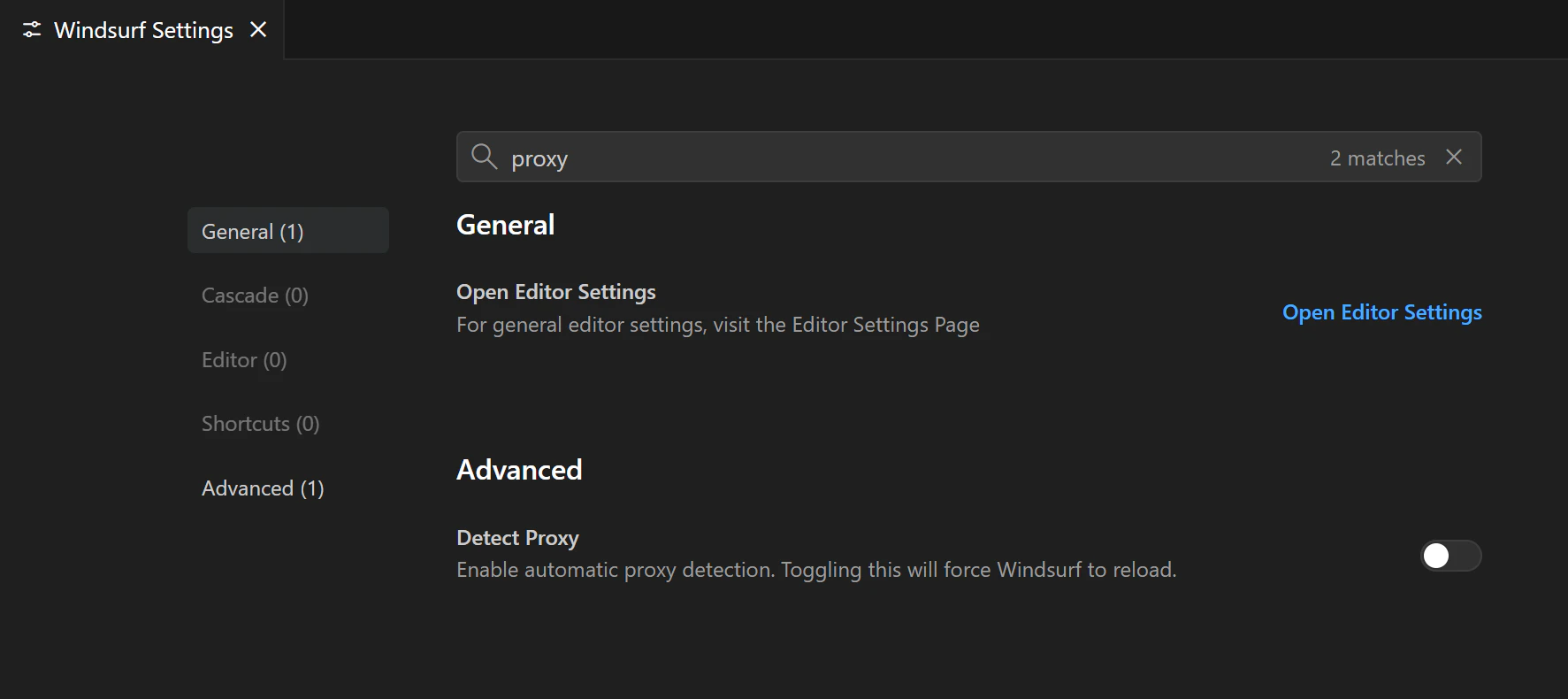
プロキシがすでにお使いのマシンで設定されている場合 (たとえば、システムのネットワーク設定や PAC ファイル経由) 、Devin Desktop でそれを検出して利用できます。- Devin Settings を開きます。
- 設定の検索バーに “proxy” と入力します。
- Detect proxy のトグルを探します (スクリーンショットを参照) 。
- Detect proxy を ON にします。
- 設定ページを閉じて、Devin Desktop Editor を再起動します。
-
もう一度試します。
- エディタ / Cascade を再読み込みする
- サインインや、以前失敗した操作を再試行する
3. Devin Desktop Editor でプロキシを手動設定する
組織でアプリケーションのプロキシを手動で指定する必要がある場合:-
必要な情報を IT / インフラチームに確認します:
-
プロキシのプロトコル + アドレス (たとえば
http://proxy.company.com:8080またはhttps://proxy.company.com:8443) - プロキシで認証が必要かどうか
- 必要に応じて、プロキシのユーザー名/パスワードまたはその他の認証情報
-
プロキシのプロトコル + アドレス (たとえば
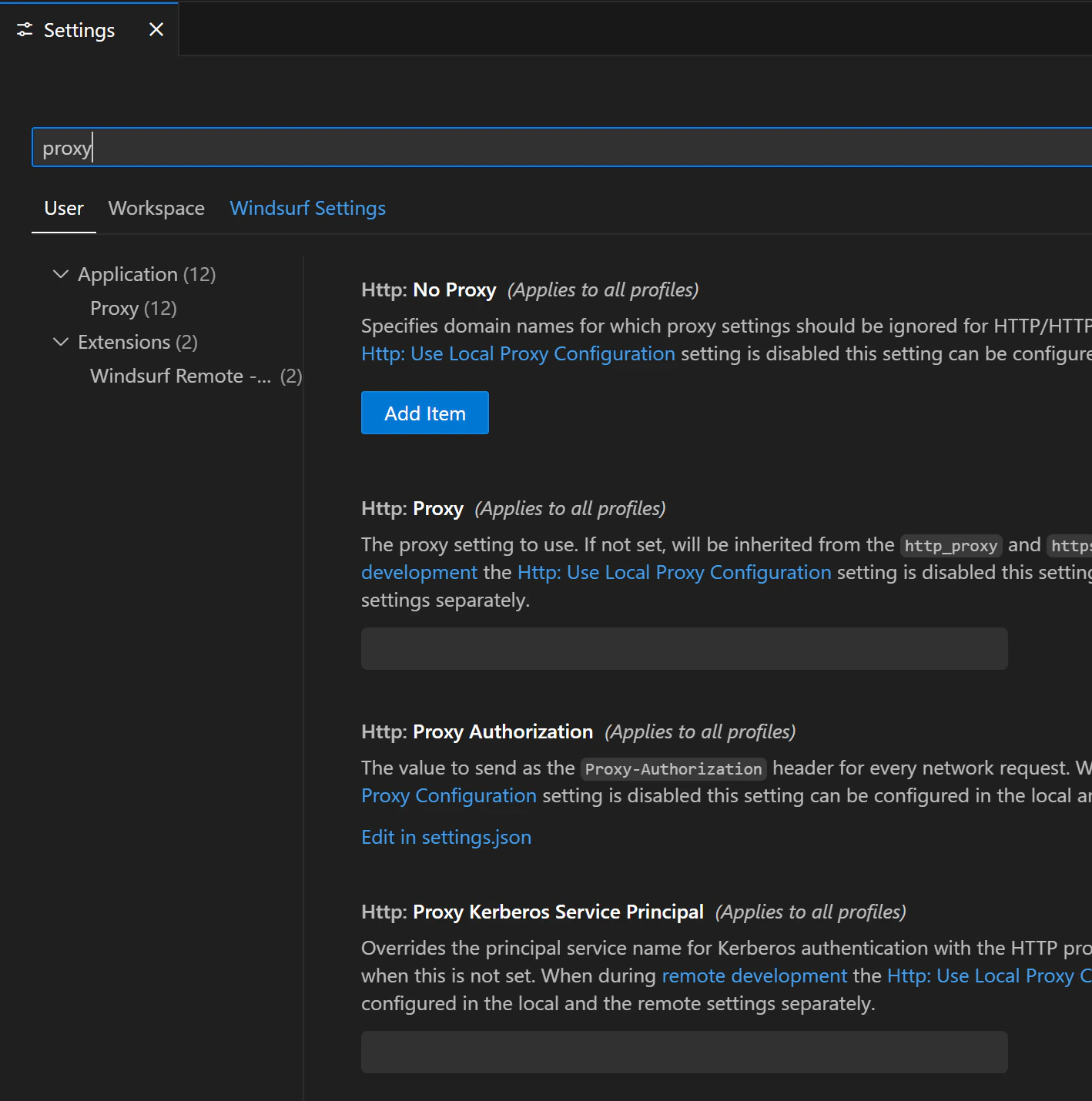
- Devin Settings を開きます。
- 設定の検索バーに “proxy” と入力し、プロキシ設定セクションを開きます (スクリーンショットを参照) 。
-
各設定に入力します:
-
Http: Proxy – プロトコルとポートを含むプロキシ URL (例:
http://proxy.company.com:8080) -
Authentication – ユーザー名とパスワードの個別の設定はありません。プロキシで認証が必要な場合は、次のいずれかを利用してください:
- プロキシのログインダイアログ (推奨) – 認証情報は設定に入力しません。プロキシが認証情報を要求すると、Devin Desktop Editor がログインダイアログを表示するので、そこにユーザー名とパスワードを入力します。Remember my credentials をチェックすると、認証情報は暗号化されてマシン上に保存されます。
-
Http: Proxy URL に認証情報を含める – 例:
http://username:password@proxy.company.com:8080。@、:、/などの文字を含むユーザー名やパスワードは正しく解析されない場合があります。その場合はログインダイアログを利用してください。 -
Http: Proxy Authorization – Edit in settings.json をクリックし、IT チームから提供された
Proxy-Authorizationヘッダーの値全体を設定します。例:"http.proxyAuthorization": "Basic <base64-encoded username:password>"
-
Http: Proxy – プロトコルとポートを含むプロキシ URL (例:
- (任意。IT から推奨されている場合) 手動設定に加えてシステム/PAC 検出も利用する構成であれば、Detect proxy を ON にします。
- 設定ページを閉じて、Devin Desktop Editor を再起動し、新しいプロキシ設定を完全に反映させます。
-
もう一度試します:
- 以前に画面が真っ白なままだった場合は、エディタまたは Cascade を再読み込みします
- “Failed to connect” などのエラーで失敗していた操作を再試行します
4. リモート開発 (SSH / dev containers) のプロキシ設定
リモート開発 (たとえば dev container や Devin Desktop SSH リモート) を利用している場合、ローカルの Devin Desktop Editor とリモート環境の間の通信を制御する、別のプロキシ設定があります。 次のような場合は、これらの設定の調整が必要になることがあります。- dev container または SSH リモート への接続に失敗する、またはタイムアウトする
- リモートウィンドウは開くものの、ネットワークに依存するツールが想定どおりに動作しない
- IT / インフラチームから、remote host もプロキシ経由にする必要があると言われている
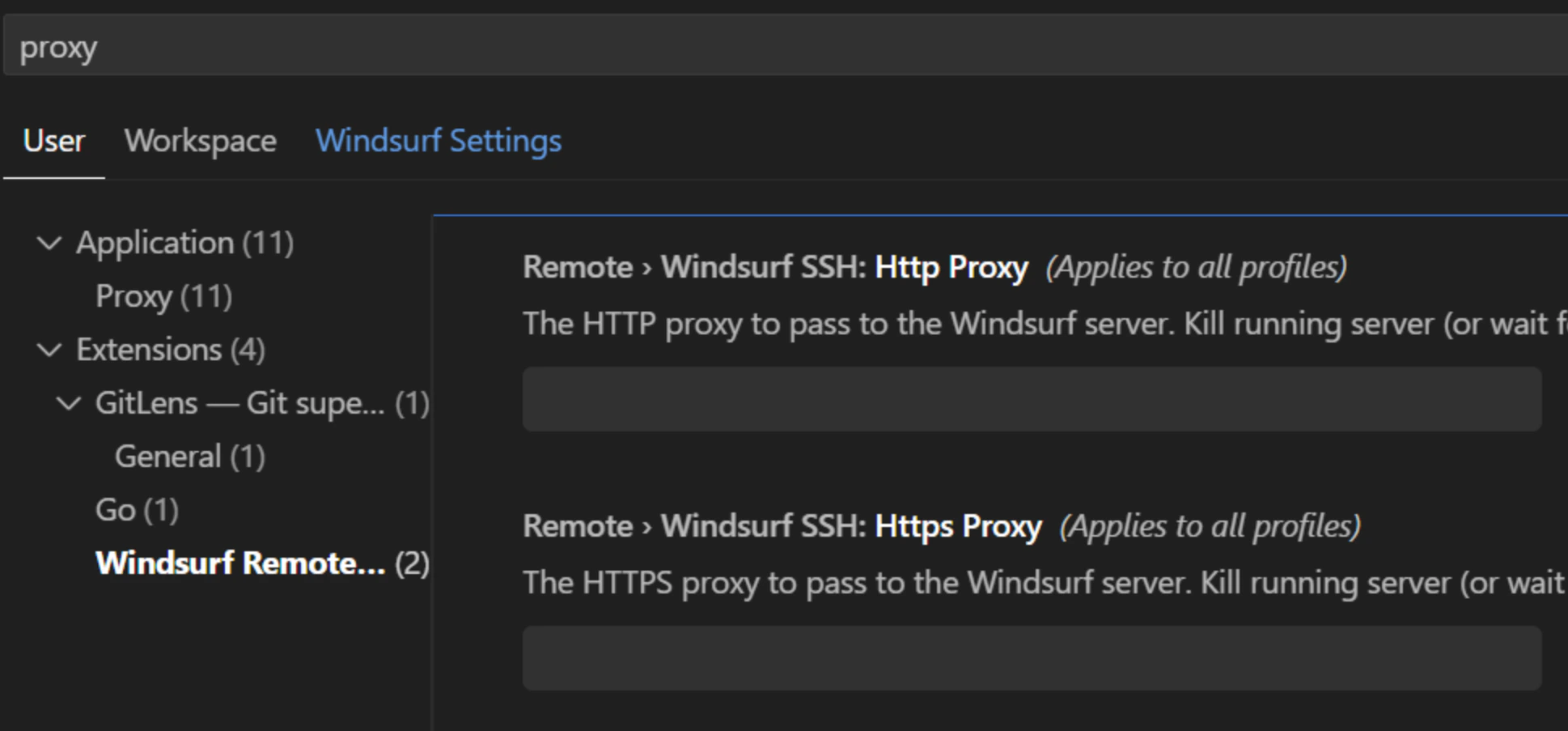
- Devin Settings を開きます。
- 検索バーに “proxy” と入力します。
-
User → Extensions で、次の項目を探します。
- Remote › Devin SSH: Http Proxy
- Remote › Devin SSH: Https Proxy
-
IT / インフラチームから提供されたプロキシアドレスを入力します (通常はプロトコルとポートを含みます。たとえば
http://proxy.company.com:8080) 。 - リモートセッションを再起動し (リモートウィンドウを閉じて再接続するか、dev container を再起動します) 、再度試します。
これらのリモートプロキシ設定は、前述の一般的なプロキシ / Detect proxy オプションとは独立しています。環境によっては、ローカルエディタのプロキシと Devin Remote SSH のプロキシ値の両方を設定する必要があります。
5. どのオプションを使うべきか
-
次の場合に限り、“Detect proxy” のみを利用してください:
- デバイス上のプロキシが組織によって一元管理されており (システムのネットワーク設定、PAC ファイルなど) 、かつ
- IT から、アプリは「システムのプロキシを自動的に検出して利用する」と案内されている。
-
次の場合は、手動設定 (Detect proxy の併用有無は問いません) を利用してください:
- IT から、各アプリケーションに入力する具体的なプロキシ URL と認証情報が案内されている、または
- 利用している環境では自動検出の信頼性が低い、またはサポートされていない。