

SSO (シングルサインオン) (シングルサインオン) は、Teams の新規アドオンとしてはご利用いただけません。組織で SSO (シングルサインオン) が必要な場合は、Enterprise について営業チームにお問い合わせください。
セットアップ
1
プランを選択
windsurf.com/pricing にアクセスし、
Teams または Enterprise ティアを選択します。2
シート数を選択
サブスクリプションに含めるユーザー数を入力します。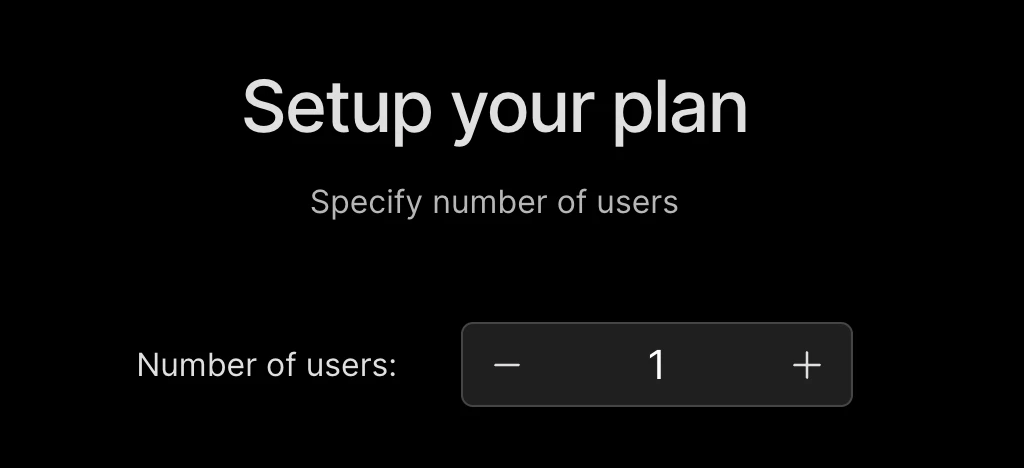
3
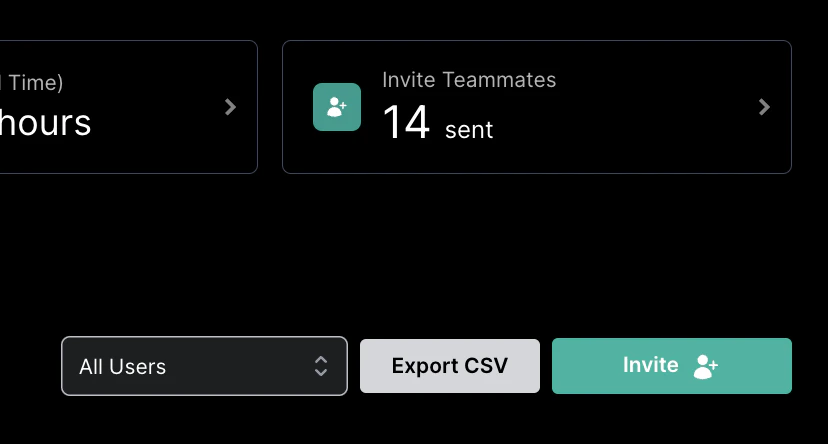
チームメンバーを管理して招待する
チームメンバーを管理
Devin Desktop なら、1つのダッシュボードからチームを簡単に管理できます。
4
チーム設定を行う(任意)
チーム設定
チーム向けの各種設定を行えます。
5
認証を設定する(任意)
認証
Enterprise チーム向けに SSO (シングルサインオン) 、SCIM、Duo、または PingID を設定します。
レガシー Teams SSO (シングルサインオン) : すでに SSO (シングルサインオン) アドオンをご利用中の既存 Teams のお客様は、引き続きサポートされます。チーム管理者は既存の SSO (シングルサインオン) 構成を チーム設定 で管理できます。
チームの管理
チームに変更を加えるには、チーム管理者である必要があります。
ユーザーグループ
この機能は、EnterpriseプランおよびSSO (シングルサインオン) が有効なレガシーTeamsのお客様でのみ利用できます。
既存のサブスクリプション
すでにProに加入していてアップグレードしたい場合は、プラン管理にアクセスし、Switch Planをクリックして、該当するTeamsまたはEnterpriseプランを選択してください。