

Team e Enterprise
Inizia con il tuo team!
Cascade
L’agente di coding di Windsurf.
Utilizzo
Crediti e utilizzo.
Modelli
Modelli utilizzabili.
JetBrains (Local)
Questi passaggi non si applicano alle aziende con un piano self-hosted.
Se sei un utente Enterprise, fai riferimento alle istruzioni nel tuo portale Enterprise.
Per gli ambienti di sviluppo remoto, usa invece Devin ACP negli IDE JetBrains.
1
Installa il plugin locale
Apri il menu 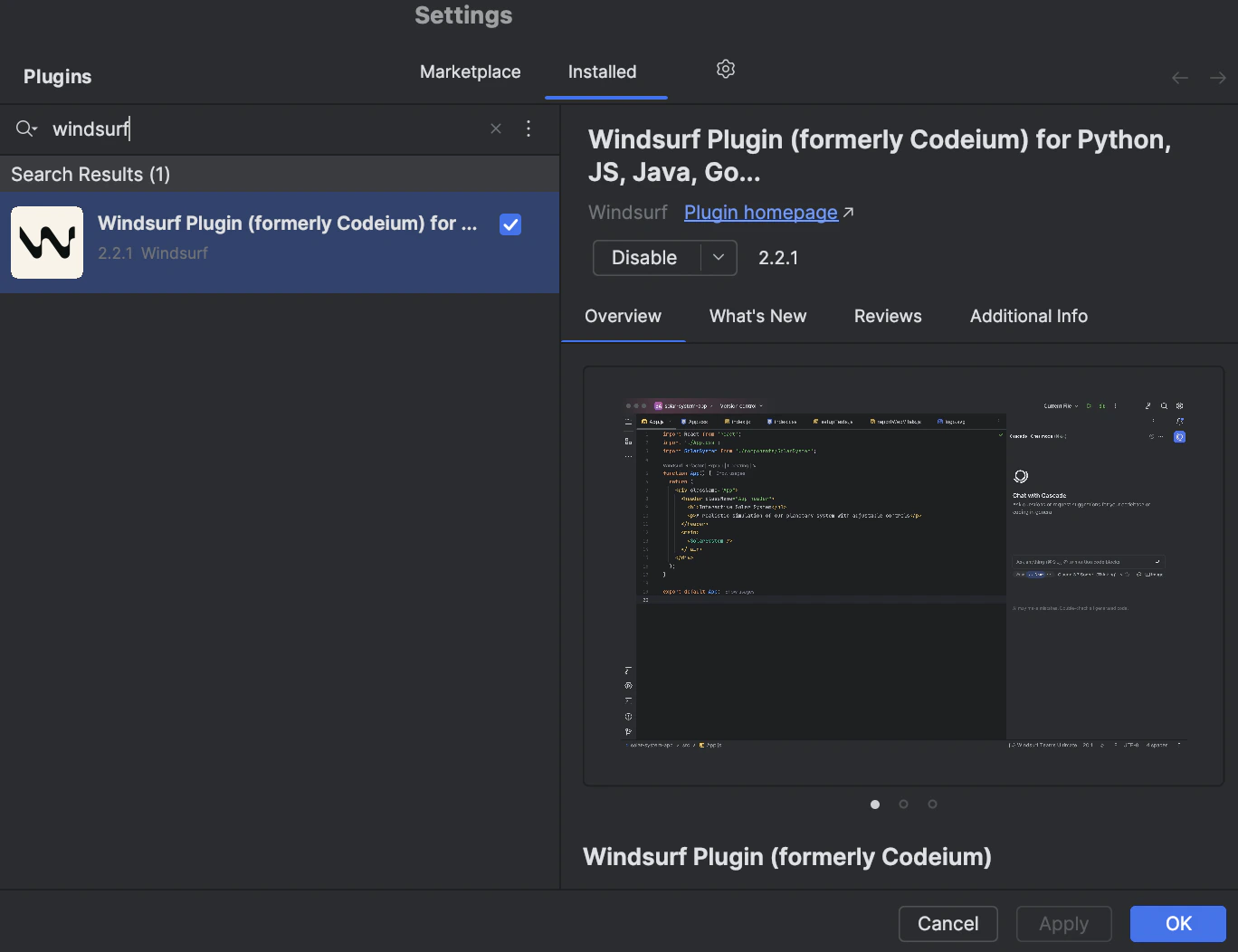
Plugins nel tuo IDE JetBrains. La scorciatoia da tastiera è ⌘+, su Mac e Ctrl+, su Linux/Windows. Puoi accedervi anche dal menu Settings.
Cerca il plugin Windsurf e installalo. Il gestore dei plugin ti chiederà di riavviare l’IDE.2
Attendi il Language Server
Una volta completata correttamente l’installazione, Windsurf inizierà a scaricare un language server.
Si tratta del programma che comunica con le nostre API per consentirti di usare le funzionalità AI di Windsurf.
Il download richiede in genere da dieci a venti secondi, ma la velocità può dipendere dalla tua connessione Internet.
Nel frattempo, puoi continuare a usare il tuo IDE come di consueto.Dovresti vedere una notifica in basso a destra che indica l’avanzamento del download.
3
Autorizza
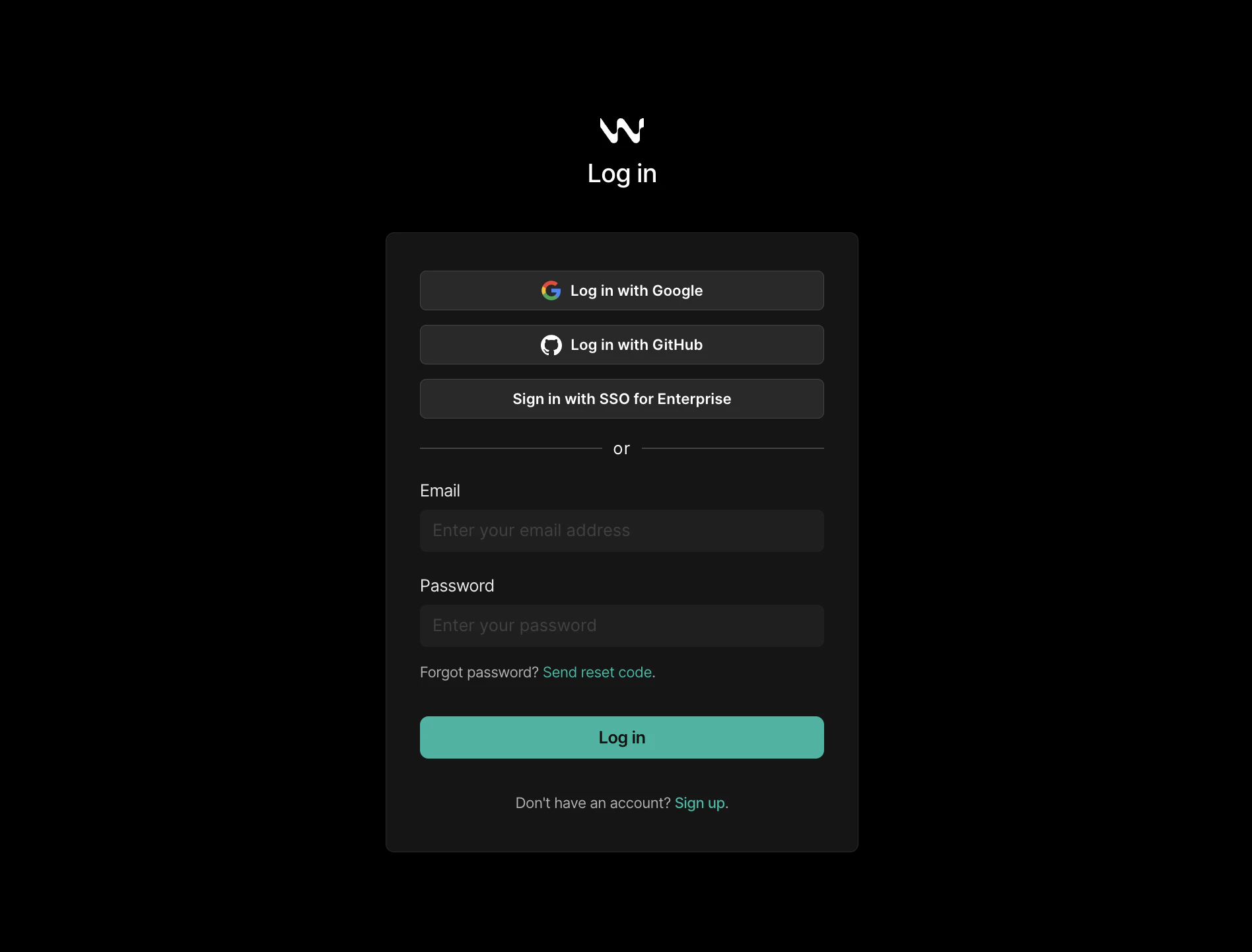
Apri un progetto. Windsurf ti chiederà di accedere tramite una notifica popup in basso a destra con un collegamento a una pagina di accesso.
In alternativa, fai clic sul widget a destra della barra di stato in basso e seleziona l’opzione di accesso da lì.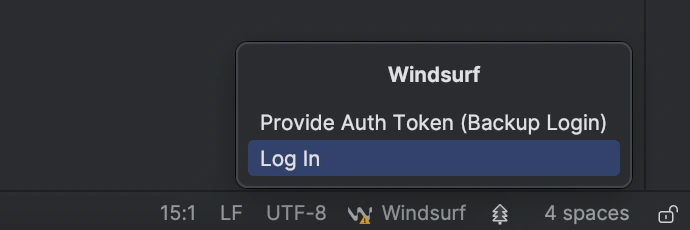

4
Tutto pronto!
È tutto pronto. Le funzionalità AI di Windsurf — Autocomplete, Chat, Command e altro — sono ora disponibili.In qualsiasi momento, puoi verificare il tuo stato facendo clic sul widget della barra di stato in basso a destra.
Se hai effettuato l’accesso, avrai accesso alle Settings di Windsurf e ad altre opzioni.Se vuoi accedere in anteprima alle nuove funzionalità, fai clic su “Switch to Pre-Release”
per provare la versione pre-release più recente
del plugin.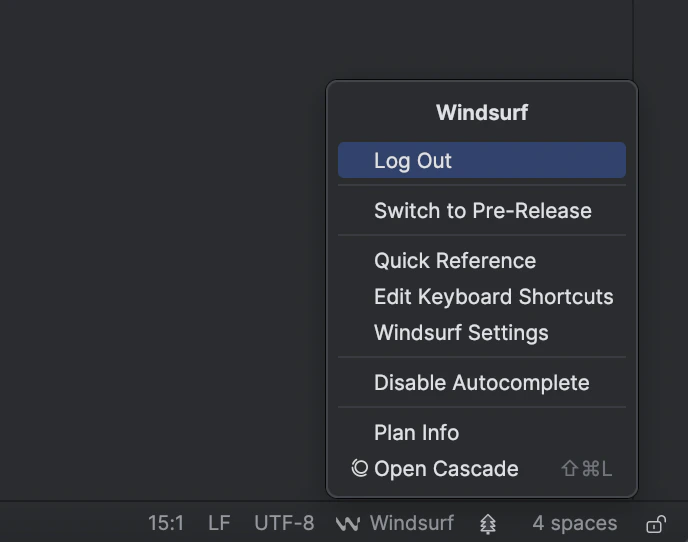
Sviluppo remoto
Per gli IDE JetBrains usati in ambienti di sviluppo remoto, è necessario utilizzare il plugin separato “Windsurf (Remote Development)”.Requisiti
- IDE JetBrains versione 2025.1.3 o successiva
Passaggi di installazione
1
Installa sull’host
Apri il menu 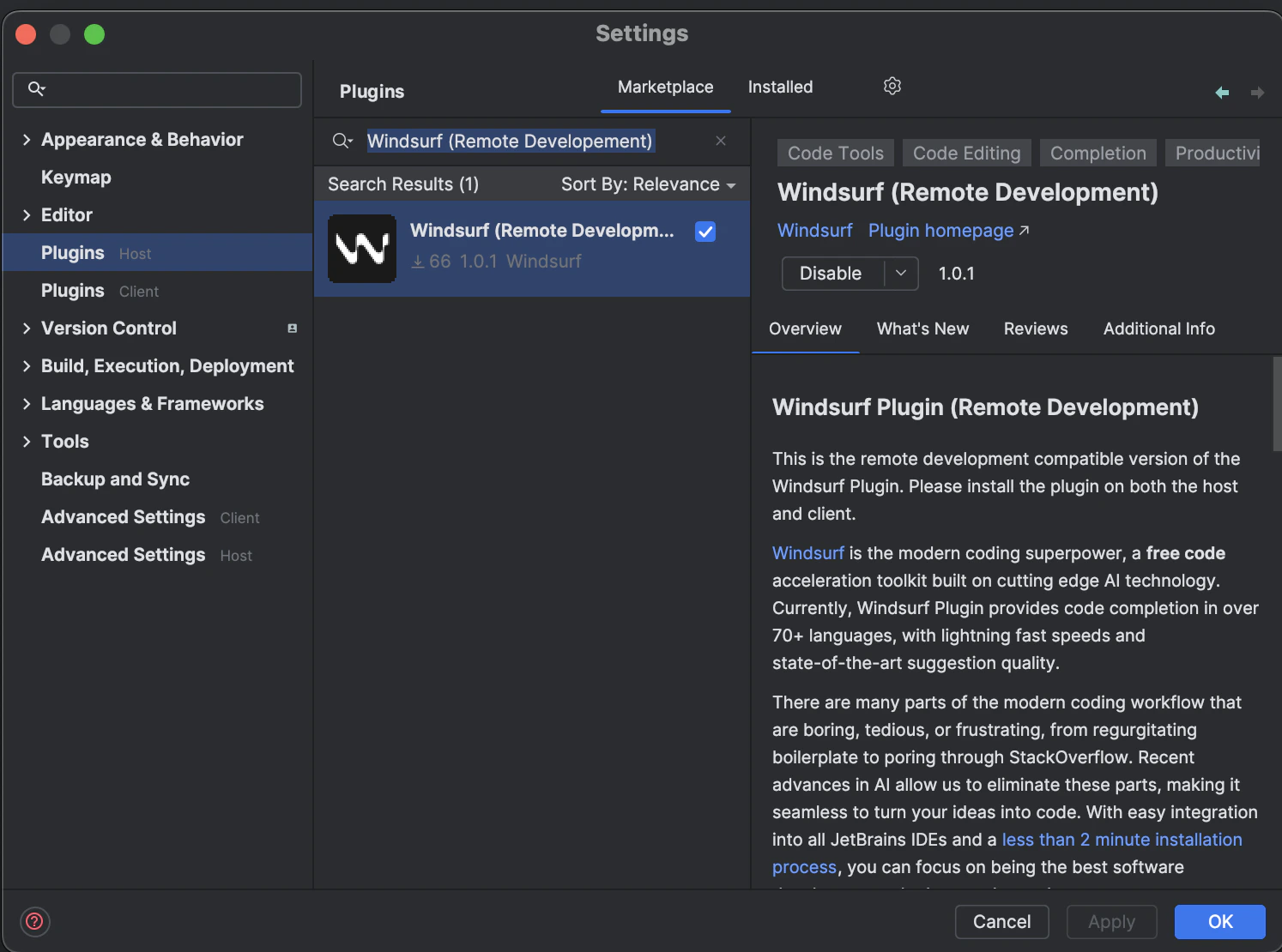
Plugins (Host) nel tuo IDE JetBrains. La scorciatoia per farlo è ⌘+, su Mac e Ctrl+, su Linux/Windows. Puoi accedervi anche dal menu Settings.
Cerca “Windsurf (Remote Development)” e installalo.
Riavvia l’IDE quando richiesto.2
Installa sul client
Apri il menu 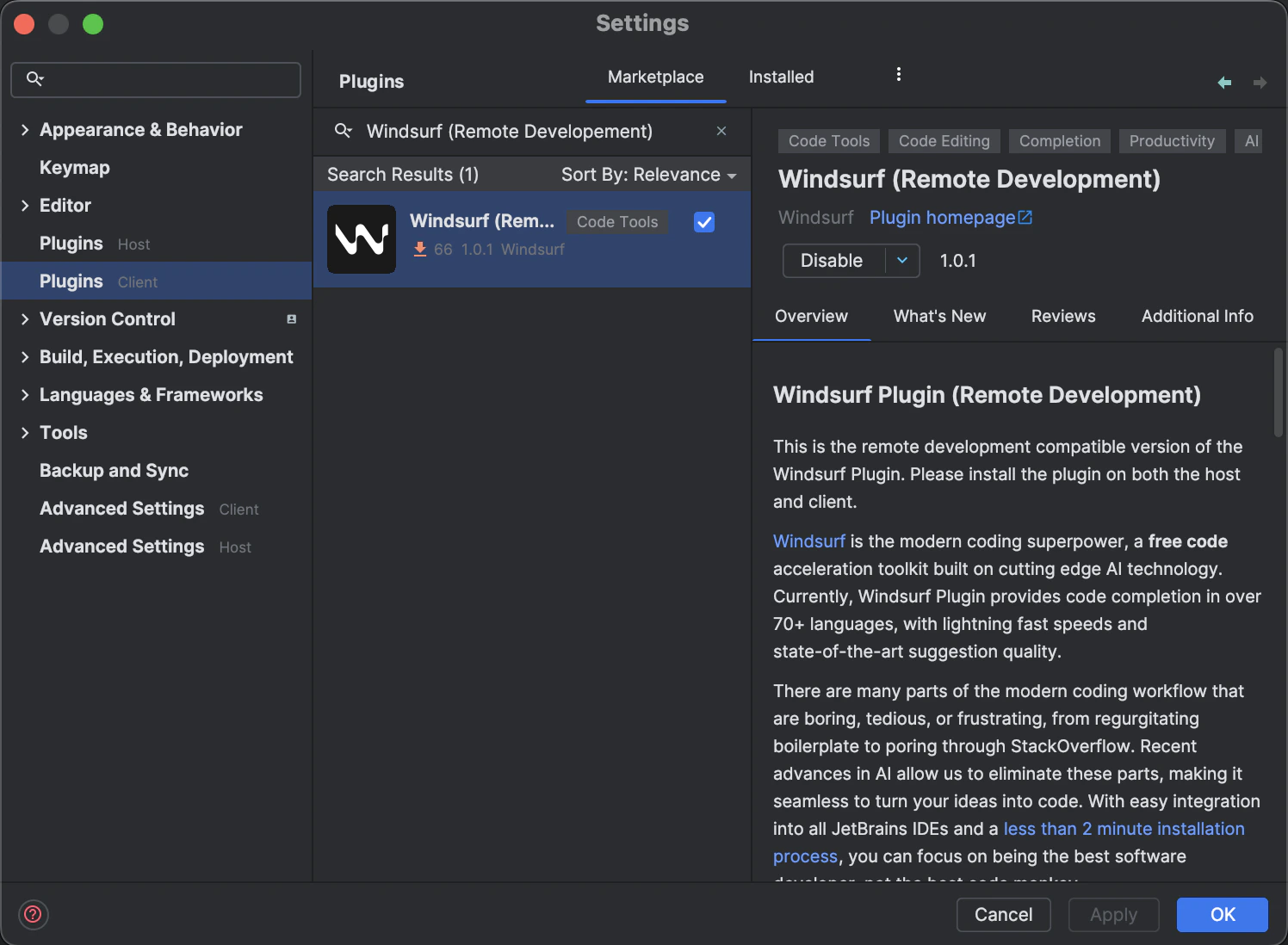
Plugins (Client) e cerca “Windsurf (Remote Development)”.
Installa il plugin e riavvia nuovamente l’IDE.3
Attendi il Language Server
Dopo aver installato il plugin sull’host, Windsurf inizierà a scaricare un language server.
Si tratta del programma che comunica con le nostre API e ti consente di usare le funzionalità AI di Windsurf.
Il download richiede in genere da dieci a venti secondi, ma la velocità può dipendere dalla tua connessione Internet.
Nel frattempo, puoi continuare a usare l’IDE come di consueto.Dovresti vedere una notifica in basso a destra che mostra l’avanzamento del download.
4
Autorizza
Una volta completato il download del language server, Windsurf ti chiederà di accedere tramite una notifica popup in basso a destra che rimanda alla pagina di accesso.
In alternativa, fai clic sul widget a destra della barra di stato in basso e seleziona l’opzione di accesso.
5
Tutto fatto!
È tutto pronto. Le funzionalità AI di Windsurf sono ora disponibili nel tuo ambiente remoto.