

Questa integrazione usa il supporto ACP integrato di JetBrains in AI Assistant. Per il
riferimento originale, consulta la documentazione JetBrains su come
aggiungere un agente personalizzato.
Arrivi dal plugin Windsurf JetBrains? Il
plugin Windsurf JetBrains è in
maintenance mode, Cascade è in fase di deprecazione e le release più recenti degli IDE
JetBrains possono rendere inutilizzabile il plugin legacy. D’ora in avanti, Devin tramite ACP è il modo
consigliato per usare Devin negli IDE JetBrains; segui i passaggi di setup qui sotto.
Prerequisiti
- Un IDE JetBrains con il plugin AI Assistant e AI Chat disponibile.
Configurazione
Installa Devin direttamente dall’ACP Registry: non è richiesta alcuna installazione della CLI né una configurazione manuale.1
Apri AI Chat
Fai clic sull’icona AI Chat nella barra destra delle finestre degli strumenti.
2
Apri il selettore dell'agente
Fai clic sul selettore dell’agente nella parte inferiore di AI Chat per visualizzare l’elenco degli agenti disponibili.
3
Installa Devin dall'ACP Registry
Scegli Install From ACP Registry…, cerca Devin e fai clic su Install. Devin viene aggiunto all’elenco degli agenti disponibili.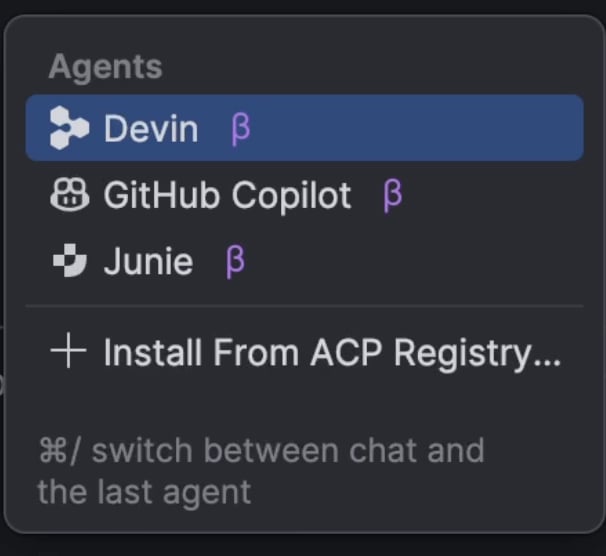
4
Accedi a Devin (facoltativo)
La prima volta che ti connetti, potrebbe esserti richiesto di autenticarti. Segui le istruzioni visualizzate per accedere al tuo account Devin.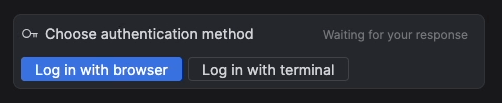
5
Inizia a chattare con Devin
Seleziona Devin nel selettore dell’agente e invia un messaggio per avviare una sessione.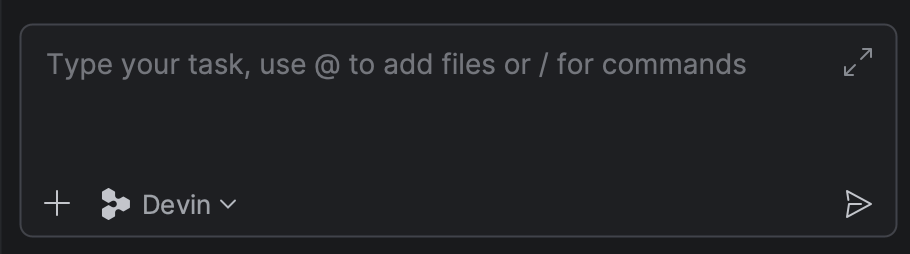
Configurazione manuale (ACP personalizzato)
Se preferisci eseguire Devin dalla tua installazione locale di Devin CLI, puoi aggiungerlo come agente ACP personalizzato invece di installarlo dal registry.Prerequisiti
-
Devin CLI installato e autenticato. Se non l’hai ancora installato, segui la
Guida rapida, quindi esegui
devin auth login. -
Il percorso assoluto del file binario
devin. Puoi trovarlo con:In genere corrisponde a qualcosa come~/.local/bin/devin.
1
Apri AI Chat
Fai clic sull’icona AI Chat nella barra delle finestre degli strumenti a destra.
2
Aggiungi un agente personalizzato
Fai clic sul menu con i tre puntini in alto a destra nel pannello AI Chat, quindi seleziona
Add Custom Agent. Si apre il file di configurazione 
acp.json.3
Configura l'agente Devin
Aggiungi Devin al blocco Salva il file. Devin compare ora come agente selezionabile in AI Chat.
agent_servers in acp.json. Imposta command sul
percorso assoluto del binario devin (da which devin) e passa acp come
unico argomento:acp.json
4
Inizia a chattare con Devin
Seleziona devin come agente in AI Chat e invia un messaggio per avviare una
sessione. La prima volta che ti connetti, potrebbe esserti chiesto di autenticarti;
Devin usa le credenziali di
devin auth login (oppure WINDSURF_API_KEY, se
impostata).Gestione dell’integrazione
Il menu con i tre puntini nel pannello AI Chat offre alcune azioni utili per l’agente Devin:- Reimposta l’autenticazione ACP — cancella le credenziali ACP memorizzate ed esegui di nuovo l’autenticazione.
- Visualizza i log ACP — apre i log ACP, utili per eseguire il debug dei problemi di connessione o verificare cosa sta facendo l’agente dietro le quinte.
Note e limitazioni
- I comandi slash di Devin vengono annunciati tramite ACP, quindi appaiono nella command palette di JetBrains AI Chat — vedi Comandi slash negli host ACP.
- L’output del terminale/della shell di Devin CLI viene visualizzato tramite il rendering ACP di JetBrains AI Chat, che differisce dall’interfaccia utente nativa del terminale di Devin CLI. Alcune interazioni più avanzate sono disponibili solo nella CLI standalone.
- Il sottocomando
devin acpè progettato per essere avviato come sottoprocesso da un client compatibile con ACP (come JetBrains AI Chat): comunica tramite JSON-RPC su stdio e non è pensato per un uso interattivo. Vedidevin acpnel riferimento ai comandi.