
Vai al contenuto principale
Per utilizzare gli artefatti durante la configurazione dello snapshot, dovrai autenticarti con essi durante la configurazione del repository. Se devi archiviare segreti per l’autenticazione degli artefatti, puoi salvarli direttamente nel file system della macchina (ad esempio in un file o esportando variabili d’ambiente) oppure utilizzare il Secret Manager di Devin. Di seguito trovi le sezioni su AWS, Azure e JFrog. Se i tuoi artefatti si trovano su una rete privata, consulta Distribuzione in VPC

Configurazione della macchina Devin

Per integrare Devin con i tuoi repository di artifact, devi configurare la tua macchina Devin con le credenziali e gli strumenti appropriati. Ci sono due modi principali per farlo:
  1. Usa il terminale integrato in Devin per installare e configurare direttamente sulla macchina gli strumenti per i repository di artifact.
  2. Usa la scheda Setup Agent (situata nella colonna centrale della macchina Devin durante la configurazione del repository) e chiedi a Devin di assisterti nella configurazione.
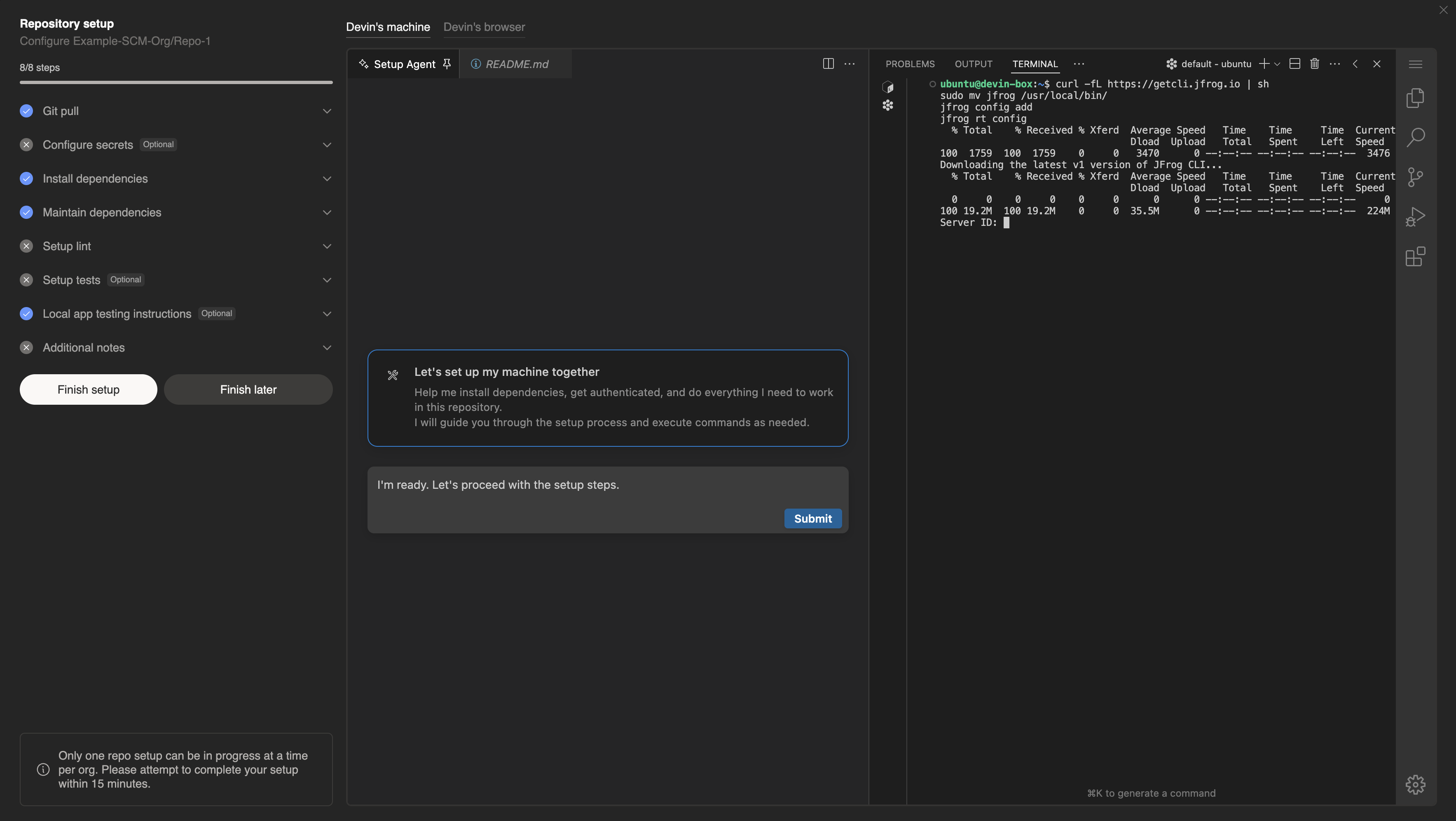
Example of using Jfrog Repo Setup

Esempio di utilizzo del terminale integrato per la configurazione del repository JFrog

JFrog Artifactory

Passaggio 1: Scarica la CLI

curl -fL https://getcli.jfrog.io | sh
sudo mv jfrog /usr/local/bin/
jfrog config add
jfrog rt config

Passaggio 2: Scarica l’artifact

#!/bin/bash

# Imposta le variabili per l'istanza Artifactory e i dettagli dell'artifact
ARTIFACTORY_URL="https://your-artifactory-instance.jfrog.io/artifactory"  # Modifica con l'URL della tua istanza Artifactory
REPO="my-repository"  # Sostituisci con il nome del repository
ARTIFACT_PATH="my-artifact/my-package/1.0.0/my-package-1.0.0.jar"  # Percorso dell'artifact in Artifactory
OUTPUT_DIR="./downloads"  # Directory in cui salvare l'artifact scaricato

## Passaggio 1: Download dell'artifact
echo "Download dell'artifact $ARTIFACT_PATH da $ARTIFACTORY_URL in corso"
jfrog rt dl "$REPO/$ARTIFACT_PATH" "$OUTPUT_DIR/"

## Passaggio 2: Verifica del successo del download
if [ $? -eq 0 ]; then
  echo "Artifact scaricato correttamente in $OUTPUT_DIR/"
else
  echo "Download dell'artifact non riuscito."
  exit 1
fi

AWS Code Artifact

Passaggio 1: Scaricare la CLI

#!/bin/bash

# Variabili
ROLE_NAME="robot-artifact-iam-role"
POLICY_ARN="arn:aws:iam::aws:policy/AWSArtifactReadOnlyAccess"
KEY_PAIR_NAME="robot-artifact-key-pair"

# Passaggio 1: Creare il ruolo IAM per AWS Artifact
echo "Creating IAM Role: $ROLE_NAME"
aws iam create-role \
  --role-name "$ROLE_NAME" \
  --assume-role-policy-document '{
    "Version": "2012-10-17",
    "Statement": [
      {
        "Effect": "Allow",
        "Action": "sts:AssumeRole",
        "Principal": {
          "Service": "artifact.amazonaws.com"
        }
      }
    ]
  }' > create_role_output.json

# Verificare se il ruolo IAM è stato creato correttamente
if [ $? -eq 0 ]; then
  echo "IAM Role $ROLE_NAME created successfully."
else
  echo "Failed to create IAM Role $ROLE_NAME."
  exit 1
fi

# Passaggio 2: Associare la policy al ruolo per l'accesso ad Artifact
echo "Attaching AWSArtifactReadOnlyAccess policy to IAM Role $ROLE_NAME"
aws iam attach-role-policy \
  --role-name "$ROLE_NAME" \
  --policy-arn "$POLICY_ARN"

if [ $? -eq 0 ]; then
  echo "Policy attached successfully."
else
  echo "Failed to attach policy."
  exit 1
fi

# Passaggio 3: Creare le chiavi di accesso IAM (per l'accesso programmatico)
echo "Creating Access Keys for IAM Role: $ROLE_NAME"
aws iam create-access-key \
  --user-name "$ROLE_NAME" \
  > access_keys_output.json

# Verificare se le chiavi sono state create
if [ $? -eq 0 ]; then
  echo "Access keys created successfully."
  ACCESS_KEY_ID=$(jq -r '.AccessKey.AccessKeyId' access_keys_output.json)
  SECRET_ACCESS_KEY=$(jq -r '.AccessKey.SecretAccessKey' access_keys_output.json)

  echo "Access Key ID: $ACCESS_KEY_ID"
  echo "Secret Access Key: $SECRET_ACCESS_KEY"
else
  echo "Failed to create access keys."
  exit 1
fi

# Passaggio 4: Visualizzare le informazioni sul ruolo IAM e sulle chiavi di accesso
echo "IAM Role $ROLE_NAME has been created with the policy: $POLICY_ARN"
echo "Access Key ID: $ACCESS_KEY_ID"
echo "Secret Access Key: $SECRET_ACCESS_KEY"

Passaggio 2: Download dell’artifact

#!/bin/bash

# Variabili
ARTIFACT_ID="example-artifact-id"  # Sostituire con l'ID Artifact reale
# Passaggio 1: GET dell'URL Artifact per scaricare il report
echo "Fetching artifact download URL for Artifact ID: $ARTIFACT_ID"
DOWNLOAD_URL=$(aws artifact describe-artifact \
  --artifact-id "$ARTIFACT_ID" \
  --query "artifactDetails[0].downloadUrl" \
  --output text)

Azure Artifacts

Passaggio 1: Scaricare la CLI

# Install Microsoft package repository
wget https://packages.microsoft.com/config/ubuntu/$(lsb_release -rs)/packages-microsoft-prod.deb -O packages-microsoft-prod.deb
sudo dpkg -i packages-microsoft-prod.deb
rm packages-microsoft-prod.deb

# Aggiorna l'elenco dei pacchetti e installa .NET SDK
sudo apt update
sudo apt install -y dotnet-sdk-8.0
dotnet tool install -g AzureArtifactsCredentialProvider

Passaggio 2: Generazione di un PAT

Ora dovrai generare un personal access token (PAT).
  1. Accedi al tuo portale Azure DevOps.
  2. Nell’angolo in alto a destra, fai clic sul tuo profilo e seleziona Security.
  3. Nella sezione Personal Access Tokens, fai clic su New Token.
  4. Configura gli ambiti (scope) del token. Avrai bisogno almeno dell’ambito “Packaging (read)” per accedere ad Azure Artifacts.
  5. Salva il tuo PAT in modo sicuro, poiché non potrai più visualizzarlo.

Passaggio 3: Configura il file .npmrc

echo "//pkgs.dev.azure.com/your-organization-name/_packaging/your-feed-name/npm/registry/:username=AzureDevOps" >> ~/.npmrc
echo "//pkgs.dev.azure.com/your-organization-name/_packaging/your-feed-name/npm/registry/:_password=$(echo -n your-PAT | base64)" >> ~/.npmrc
Se lavori con NuGet, avrai bisogno dei seguenti elementi:
mkdir -p ~/.nuget
cat <<EOL > ~/.nuget/nuget.config
<configuration>
  <packageSources>
    <add key="Azure Artifacts" value="https://pkgs.dev.azure.com/your-organization-name/_packaging/your-feed-name/nuget/v3/index.json" />
  </packageSources>
  <packageSourceCredentials>
    <Azure_Artifacts>
      <add key="Username" value="AzureDevOps" />
      <add key="ClearTextPassword" value="your-PAT" />
    </Azure_Artifacts>
  </packageSourceCredentials>
</configuration>
EOL
Se ti servono artifact Docker da Azure:
echo your-PAT | docker login https://your-organization-name.azurecr.io --username your-username --password-stdin
Per iniziare a usare Devin Enterprise, contatta il nostro team commerciale Enterprise.