Cascade è l’assistente di IA agentica di Devin Desktop con modalità Code/Chat, chiamata agli strumenti, input vocale, checkpoint, consapevolezza in tempo reale e integrazione del linter.
Cascade di Devin Desktop porta la collaborazione tra esseri umani e IA a un nuovo livello.Per aprire Cascade, premi Cmd/Ctrl+L o fai clic sull’icona di Cascade nell’angolo in alto a destra della finestra di Devin Desktop. Il testo selezionato nell’editor o nel terminale verrà incluso automaticamente.
Seleziona il modello desiderato dal menu di selezione sotto il campo di input della conversazione di Cascade. Fai clic qui sotto per vedere l’elenco completo dei modelli disponibili e la loro disponibilità nei diversi piani tariffari.
Cascade offre due modalità principali: Code e Chat.La modalità Code consente a Cascade di creare e modificare il tuo codebase, mentre la modalità Chat è ottimizzata per rispondere a domande sul tuo codebase o sui principi generali di programmazione.In modalità Chat, Cascade può proporti nuovo codice che puoi accettare e inserire.
Cascade dispone di funzionalità di pianificazione integrate che contribuiscono a migliorare le prestazioni nelle attività più lunghe.In secondo piano, un agente di pianificazione specializzato affina continuamente il piano a lungo termine, mentre il modello selezionato si concentra sulle azioni a breve termine in base a quel piano.Cascade creerà un elenco Todo all’interno della conversazione per monitorare i progressi nelle attività complesse. Per apportare modifiche al piano, basta chiedere a Cascade di aggiornare l’elenco Todo.Cascade può anche aggiornare automaticamente il piano quando acquisisce nuove informazioni, come una Memoria, nel corso di una conversazione.
Mentre aspetti che Cascade completi l’attività in corso, puoi mettere in coda nuovi messaggi, che verranno eseguiti in ordine una volta completata l’attività.Per aggiungere un messaggio alla coda, ti basta digitare il messaggio mentre Cascade sta lavorando e premere Enter.
Invia immediatamente: premi di nuovo Enter in una casella di testo vuota per inviarlo subito.
Elimina: rimuovi un messaggio dalla coda prima che venga inviato
Cascade ha a disposizione diversi strumenti, come Search, Analyze, Ricerca sul web, MCP e il Terminal.Può rilevare quali pacchetti e strumenti stai usando, quali devono essere installati e persino installarli per te. Ti basta chiedere a Cascade come eseguire il tuo progetto e premere Accept.
Cascade può effettuare fino a 20 chiamate agli strumenti per prompt. Se l’esecuzione si interrompe, premi semplicemente il pulsante continue e Cascade riprenderà da dove si era fermato. Tuttavia, ogni continue verrà conteggiato come un nuovo credito prompt a causa dei costi associati alle chiamate agli strumenti.
Puoi configurare l’impostazione Auto-Continue per fare in modo che Cascade continui automaticamente la risposta se raggiunge un limite. Le continuazioni automatiche consumeranno uno o più crediti prompt, in base al modello che stai usando.
Puoi ripristinare le modifiche apportate da Cascade. Ti basta passare il mouse sul prompt originale e fare clic sulla freccia di ripristino a destra, oppure ripristinare direttamente dal sommario. Questa operazione riporterà tutte le modifiche al codice allo stato del codebase nel passaggio desiderato.
I ripristini sono attualmente irreversibili, quindi fai attenzione!
Puoi anche creare uno snapshot/checkpoint denominato dello stato corrente del progetto direttamente nella conversazione, a cui puoi accedere facilmente e che puoi ripristinare in qualsiasi momento.
Una funzionalità unica di Devin Desktop e Cascade è che rilevano le tue azioni in tempo reale, così non è necessario fornire nel prompt il contesto delle azioni precedenti.Ti basta dire a Cascade: “Continua”.
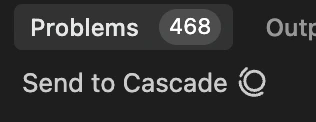
Quando nel tuo codice sono presenti problemi che compaiono nel pannello Problems nella parte inferiore dell’editor, ti basta fare clic sul pulsante Send to Cascade per inviarli al pannello Cascade come menzione @.
Se vuoi che Cascade ignori determinati file, puoi aggiungerli a .codeiumignore nella directory principale del tuo workspace. In questo modo Cascade non potrà visualizzare, modificare o creare file nei percorsi specificati. Puoi indicare i percorsi dei file in un formato simile a .gitignore.
Per i clienti Enterprise che gestiscono più repository, puoi imporre regole di esclusione in tutti i repository inserendo un file .codeiumignore globale nella cartella ~/.codeium/. Questa configurazione globale si applica a tutti i workspace di Devin Desktop sul tuo sistema e si aggiunge a eventuali file .codeiumignore specifici del repository.
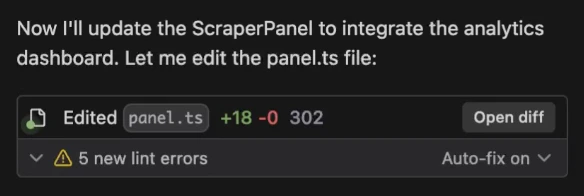
Cascade può correggere automaticamente gli errori di linting nel codice generato. Questa opzione è attiva per impostazione predefinita, ma può essere disattivata facendo clic su Auto-fix nella chiamata al tool e poi su disable. Questa modifica non consumerà alcun credito.
Quando Cascade apporta una modifica con l’obiettivo principale di correggere errori di lint che ha generato e rilevato automaticamente,
può considerare la modifica gratuita, senza addebito di crediti. Questo perché
la correzione degli errori di lint aumenta il numero di chiamate al tool effettuate da Cascade.
Questa funzionalità è al momento disponibile solo per i clienti Teams ed Enterprise.
Puoi condividere con il tuo team le traiettorie di Cascade facendo clic sul pulsante ... delle opzioni aggiuntive in alto a destra del pannello Cascade, quindi su Share Conversation.
Puoi anche fare riferimento a conversazioni precedenti da altre conversazioni tramite un @-mention.Quando lo fai, Cascade recupererà le informazioni più pertinenti e utili, come i riepiloghi delle conversazioni, i checkpoint e parti specifiche della conversazione che richiedi. In genere non recupera l’intera conversazione, per non sovraccaricare la finestra di contesto.
Gli utenti possono avere più Cascades in esecuzione contemporaneamente. Puoi passare dall’una all’altra tramite il menu a discesa in alto a sinistra del pannello Cascade.
Se due Cascades modificano lo stesso file nello stesso momento, le modifiche possono sovrapporsi e talvolta la seconda modifica potrebbe non andare a buon fine.
Se prevedi che due Cascades modifichino file simili, dovresti considerare l’uso delle worktrees per mantenerle isolate.