Le chat et les fonctionnalités associées ne sont pris en charge que dans : VS Code, les IDE JetBrains, Eclipse, Xcode et Visual Studio.
- VS Code
- JetBrains
Dans VS Code, Devin Desktop Chat se trouve par défaut dans la barre latérale de gauche.
Si vous souhaitez le déplacer ailleurs, vous pouvez cliquer sur l’icône Devin Desktop, la faire glisser et la repositionner où vous le souhaitez.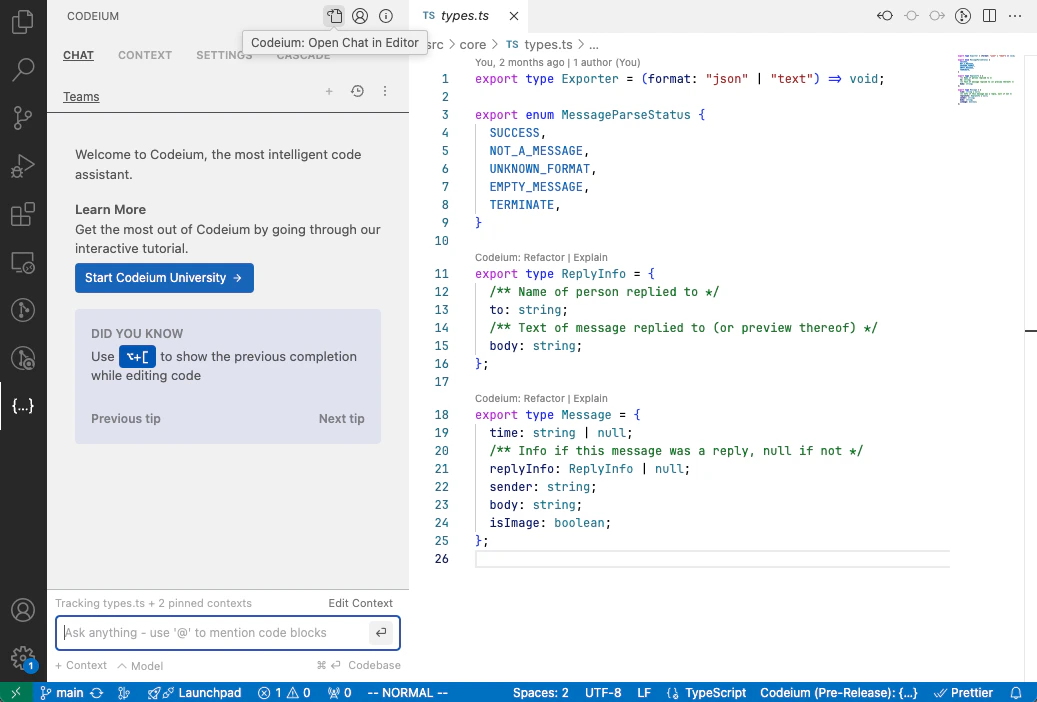
⌘+⇧+A sur Mac ou Ctrl+⇧+A sur Windows/Linux pour ouvrir le panneau de chat et basculer entre celui-ci et l’éditeur.
Vous pouvez également détacher complètement la fenêtre de chat de l’IDE en cliquant sur l’icône de page en haut du panneau de chat.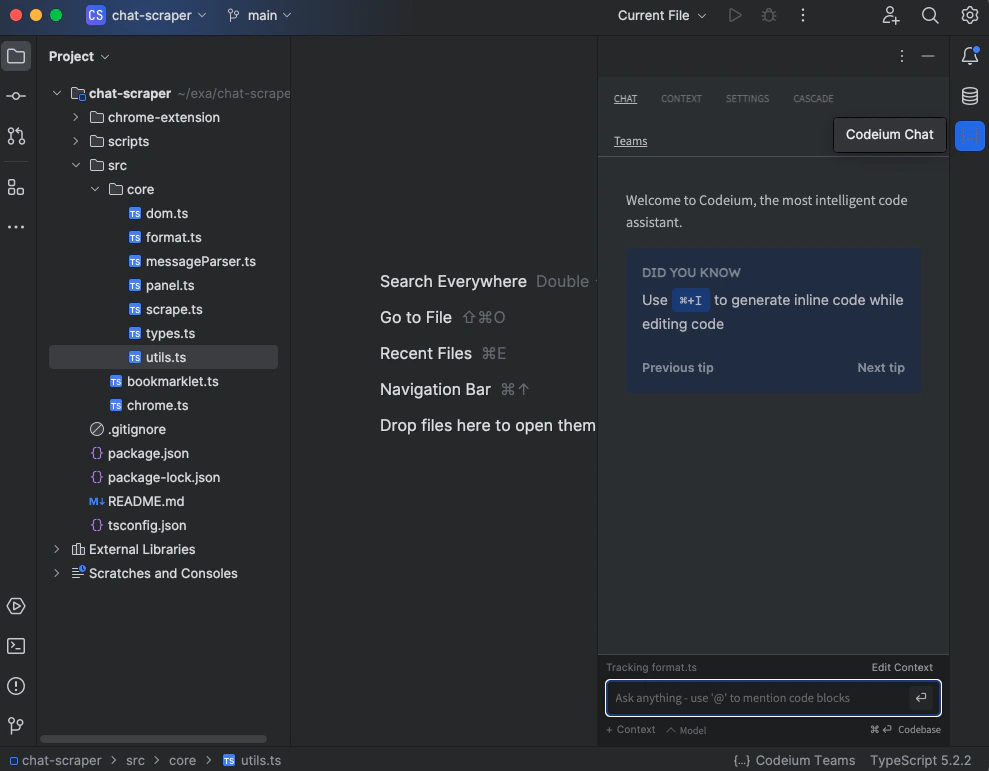
@-mentions
Dans n’importe quel message de chat que vous envoyez, vous pouvez faire référence explicitement à des éléments de contexte depuis la zone de saisie du chat en préfixant un mot avec@.
Éléments de contexte pouvant être référencés avec @ :
- Fonctions et classes
- Uniquement les fonctions et classes dans l’index local
- Également disponibles uniquement pour les langages pour lesquels nous avons créé des parseurs AST (Python, TypeScript, JavaScript, Go, Java, C, C++, PHP, Ruby, C#, Perl, Kotlin, Dart, Bash, COBOL, et plus encore)
- Répertoires et fichiers de votre base de code
- Dépôts distants
- Le contenu de votre terminal intégré à l’IDE (VS Code uniquement).
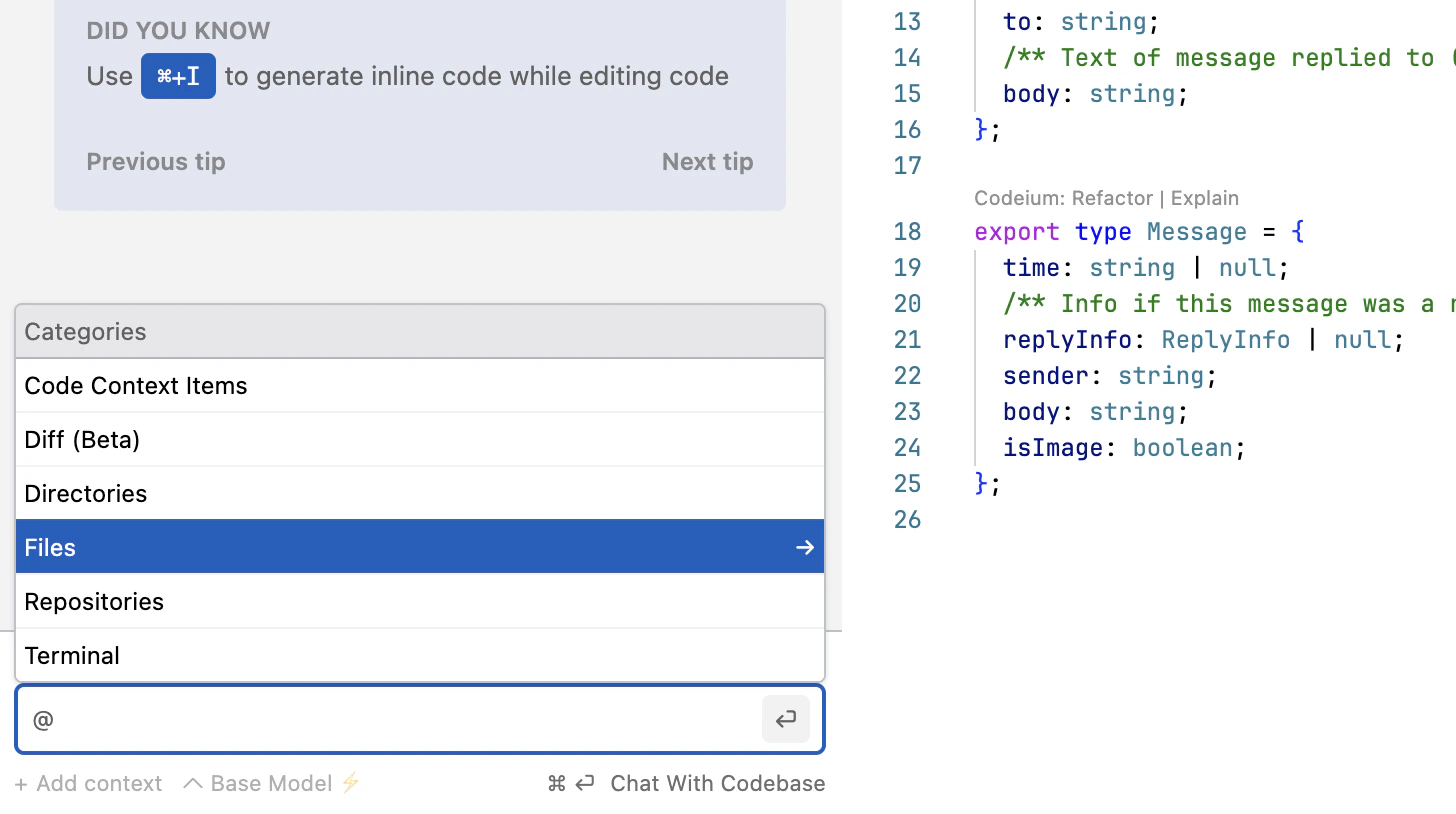
@diff, qui vous permet d’échanger sur l’état actuel du git diff de votre dépôt.
La fonctionnalité @diff est actuellement en version bêta.
Contexte persistant
Vous pouvez demander au modèle de chat d’utiliser un certain contexte tout au long d’une conversation et d’une conversation à l’autre en cliquant sur l’ongletAdvanced dans le panneau de chat.
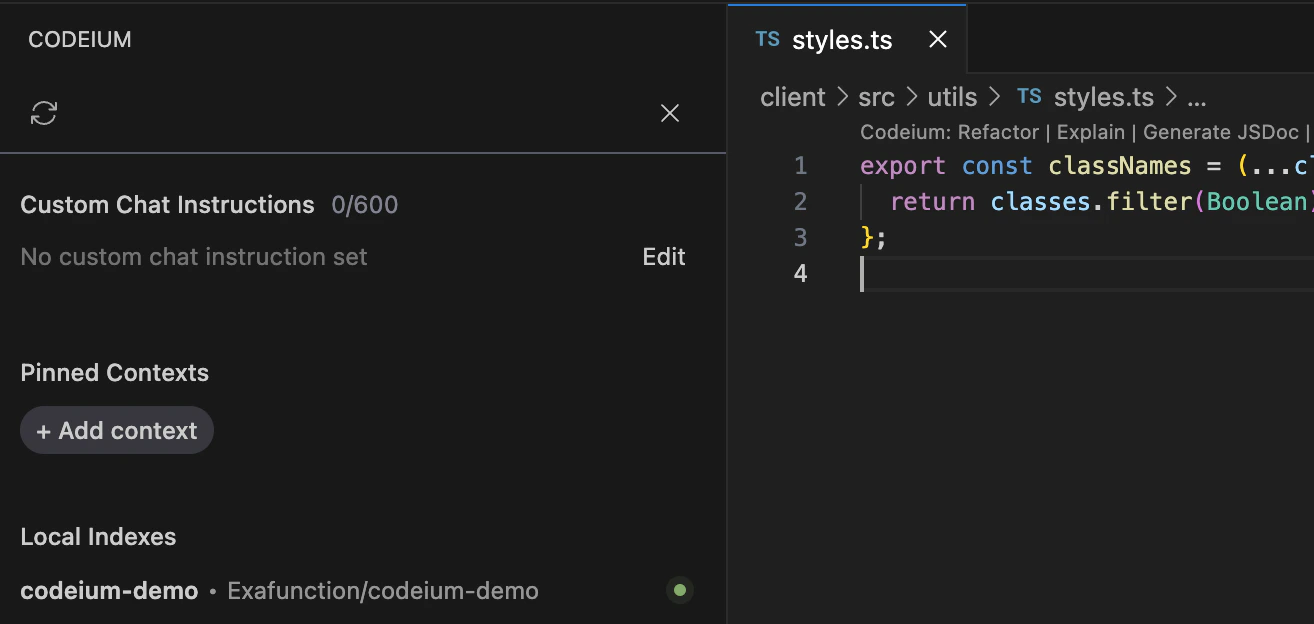
Le chat vous montre le contexte qu’il prend en compte.
- Instructions de chat personnalisées : un court prompt d’instruction, par exemple « Réponds en Kotlin et suppose que je le maîtrise peu », pour orienter le modèle vers un certain type de réponse.
- Contextes épinglés : des éléments de votre base de code, comme des fichiers, des répertoires et des extraits de code, que vous voulez que le modèle prenne explicitement en compte. Voir aussi Épinglage de contexte.
- Document actif : un indicateur de votre fichier actuellement actif, auquel une attention particulière est accordée.
- Index locaux : une liste des dépôts locaux indexés par le moteur de contexte de Devin Desktop.
Commandes slash
Saisissez/ dans la zone de saisie du chat pour afficher la liste des commandes slash disponibles dans la conversation en cours, puis sélectionnez-en une ou continuez à saisir du texte pour filtrer la liste.
La liste est générée à partir de votre configuration : les commandes disponibles varient donc. Elle peut par exemple inclure vos Workflows (invoqués via /[workflow-name]) ainsi que les prompts des serveurs MCP connectés.
Les sessions d’agent telles que Devin Local affichent plutôt les commandes fournies par cet agent.
Copier et insérer
Il arrive que les réponses du chat contiennent des blocs de code. Vous pouvez copier un bloc de code dans votre presse-papiers ou l’insérer directement dans l’éditeur à l’emplacement du curseur en cliquant sur le bouton approprié en haut du bloc de code.Si vous souhaitez que l’IA effectue directement une modification dans votre éditeur à partir d’une instruction,
pensez à utiliser Devin Desktop Command.
Citations intégrées
Chat prend en compte les éléments de contexte du code, et ses réponses contiennent souvent des liens vers des extraits de code dans vos fichiers.Régénérer avec le contexte
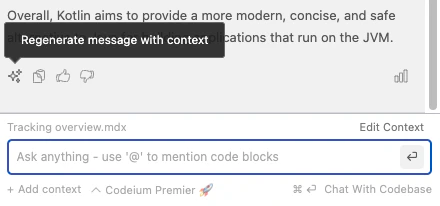
Par défaut, Devin Desktop détermine si une question est d’ordre général ou si elle nécessite le contexte de la base de code. Vous pouvez forcer le modèle à utiliser le contexte de la base de code en envoyant votre question avec⌘⏎.
Pour une question qui a déjà reçu une réponse, vous pouvez la relancer avec le contexte en cliquant sur l’icône en forme d’étincelle.
Stats pour les geeks
De nombreuses opérations se produisent en arrière-plan à chaque message de chat. Vous pouvez cliquer sur l’icône des statistiques pour les consulter.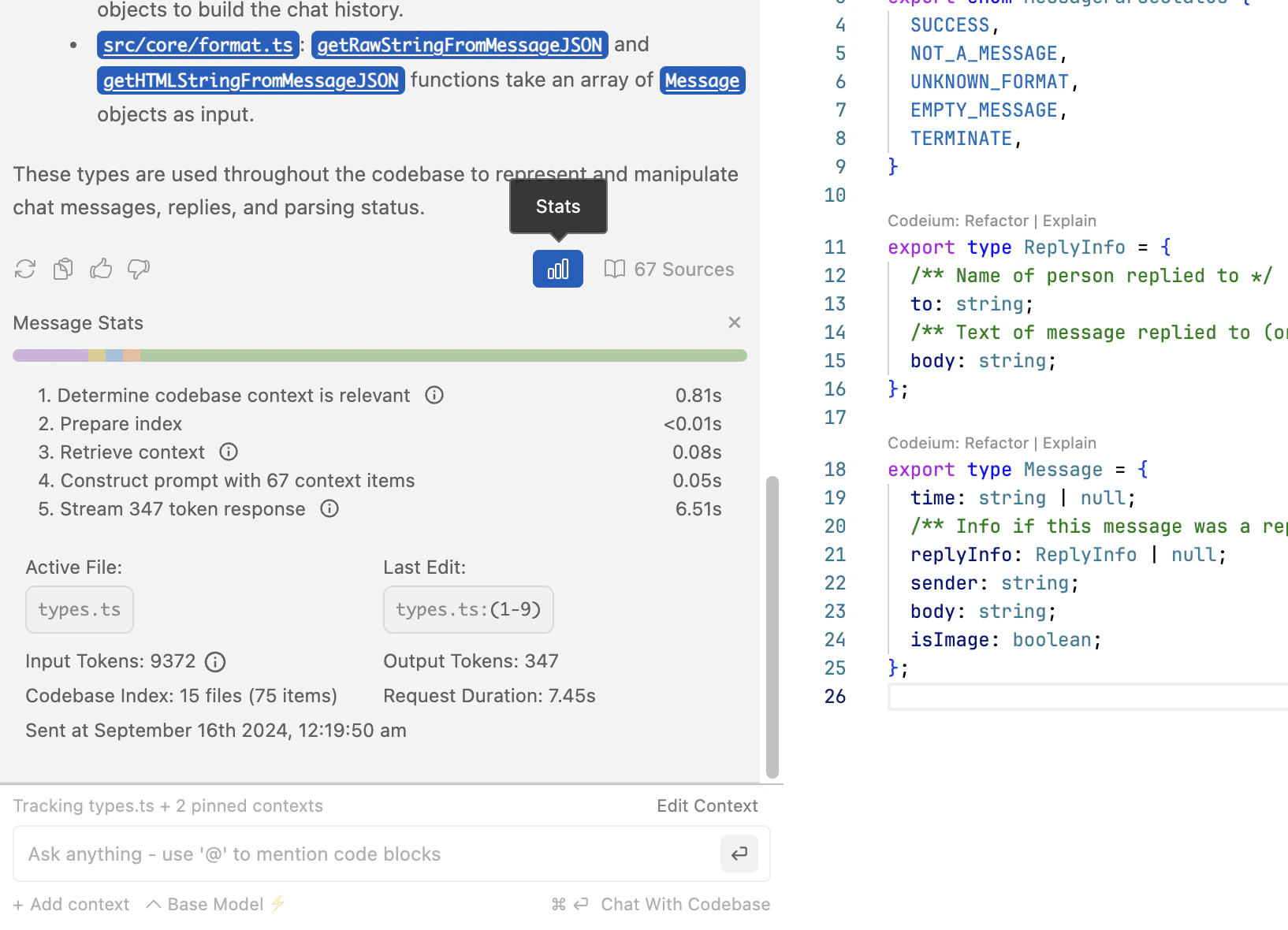
Historique des conversations
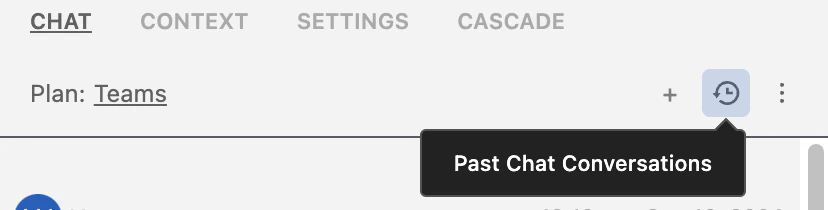
Pour retrouver vos conversations précédentes, cliquez sur l’icône d’historique en haut du panneau de chat. Vous pouvez cliquer sur le+ pour créer une nouvelle conversation, et
vous pouvez cliquer sur le bouton ⋮ pour exporter votre conversation. Cette fonctionnalité est uniquement disponible pour les plugins de bureau Devin.
Settings
Cliquez sur l’icône en forme d’engrenage pour accéder à l’ongletSettings. Vous pouvez y consulter les paramètres liés à votre compte. Par exemple, vous pouvez modifier vos préférences de thème (clair ou sombre), régler la vitesse d’autocomplétion, consulter votre offre actuelle et changer la taille de la police.
Le panneau des paramètres vous permet également de télécharger des diagnostics, c’est-à-dire des logs de débogage qui peuvent aider l’équipe Devin Desktop à diagnostiquer un problème si vous en rencontrez un.
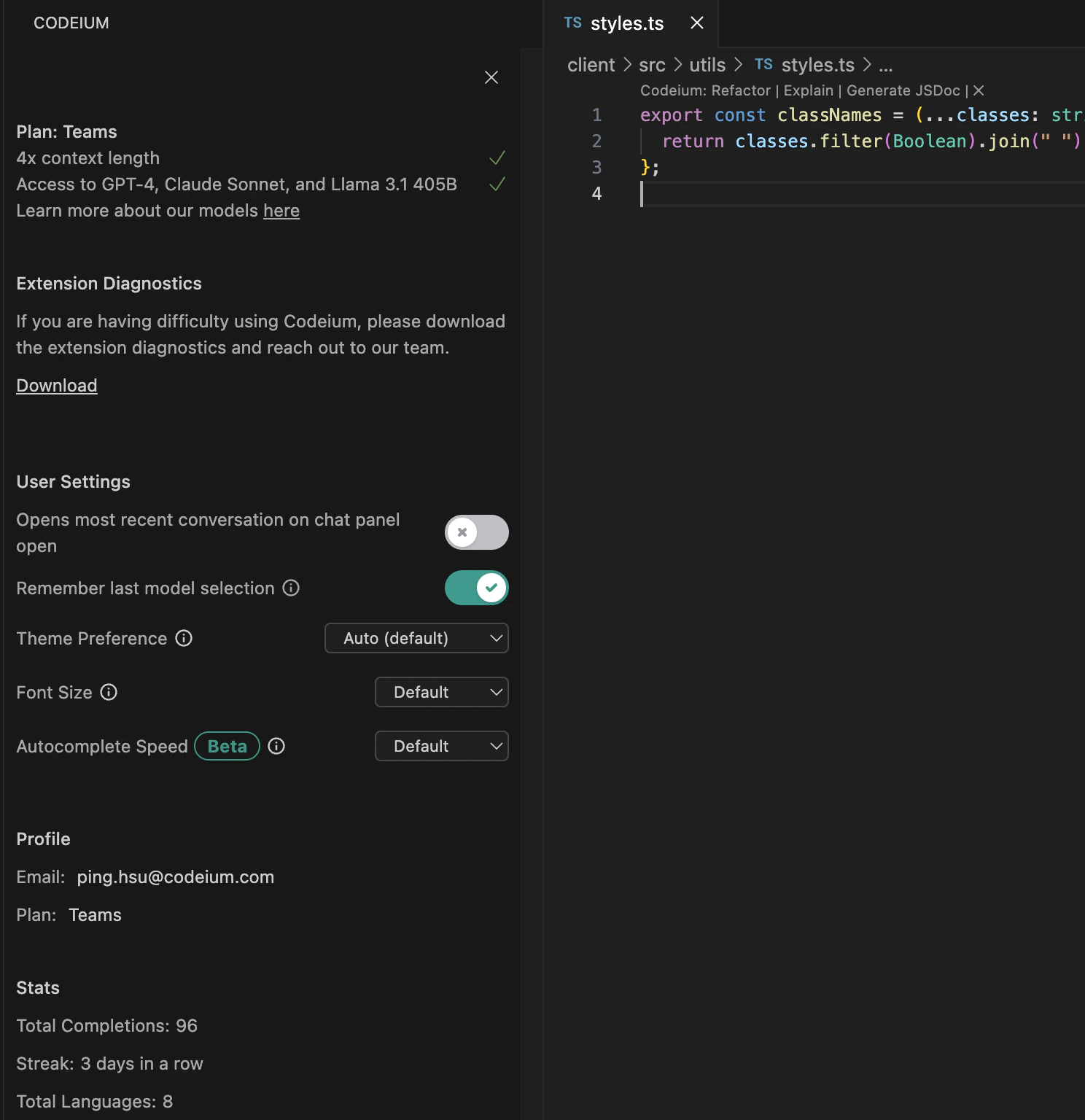
Dans Devin Desktop Chat, cliquez sur l’icône en forme d’engrenage dans le coin supérieur droit
Telemetry
Vous pouvez rencontrer des problèmes avec Chat si Telemetry n’est pas activé.
- VS Code
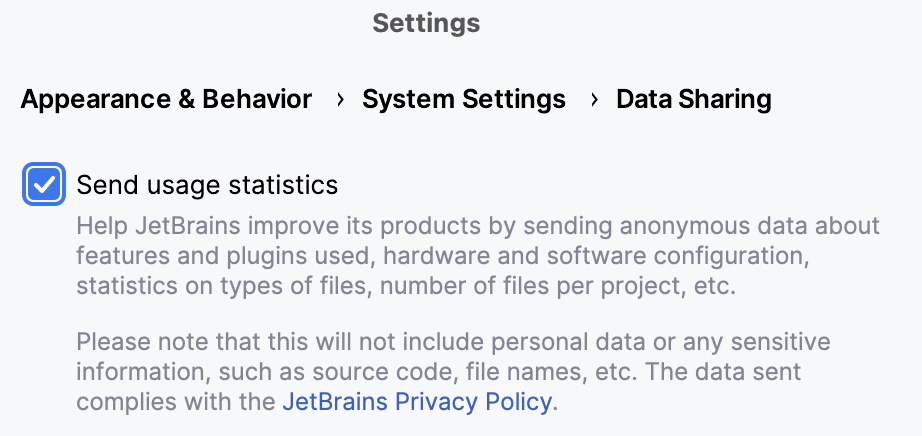
- JetBrains
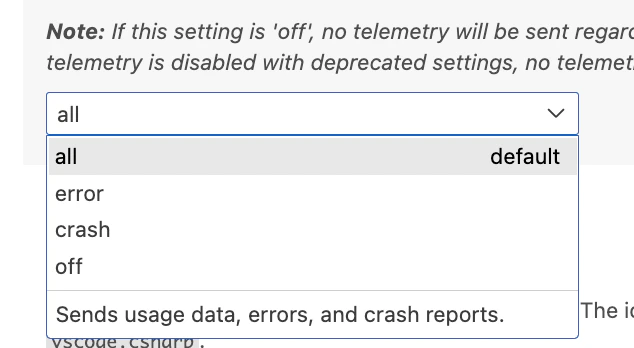
Pour activer Telemetry, ouvrez les paramètres de VS Code, puis accédez à User > Application > Telemetry. Dans la liste déroulante suivante, sélectionnez “all”.