
¿Por qué integrar Devin con Azure DevOps?
Requisitos previos
-
Crear un usuario de Azure DevOps dedicado para Devin - Crea una nueva cuenta de Azure DevOps específicamente para Devin (por ejemplo,
devin@yourcompany.com). Esta cuenta de servicio dedicada proporciona una gestión de acceso más sencilla y mejores registros de auditoría. - Conceder privilegios de Administrador global de AAD al usuario de Devin - La nueva cuenta de servicio de Devin debe tener privilegios de Administrador global de Azure Active Directory (AAD). Microsoft restringe el acceso de aplicaciones de terceros a menos que un Administrador global otorgue consentimiento a nivel de inquilino (tenant).
-
Prepararte para el flujo de conexión - Para completar la integración, deberás:
- Iniciar sesión en Devin con tu cuenta personal
- Iniciar sesión en Azure DevOps con la cuenta de servicio de Devin (la nueva cuenta con permisos de Administrador global de AAD)
Ambas sesiones del navegador deben permanecer activas durante el proceso de configuración de la integración: tu cuenta de Devin para iniciar la conexión y la cuenta de servicio de Devin en Azure DevOps para autorizar el consentimiento de OAuth.
Autenticación y permisos
Modelo de RBAC y permisos
- Se crea un registro de conexión con el token de actualización cifrado, vinculado a la identidad del usuario.
- Devin genera registros de permisos para definir qué organizaciones, proyectos y repositorios son accesibles.
- En tiempo de ejecución, se realizan comprobaciones en todos los repositorios y se comparan con la lista de permisos para hacer respetar los límites de acceso.
Jerarquía de Azure DevOps
Configuración de la integración
-
Inicia sesión en ambas cuentas:
- Inicia sesión en tu cuenta de Devin en app.devin.ai
- En un navegador separado o en una ventana de incógnito, inicia sesión en Azure DevOps con la cuenta de servicio de Devin (la cuenta con privilegios de AAD Global Admin)
- En tu cuenta Enterprise de Devin, navega a Settings > Enterprise Settings > Integrations
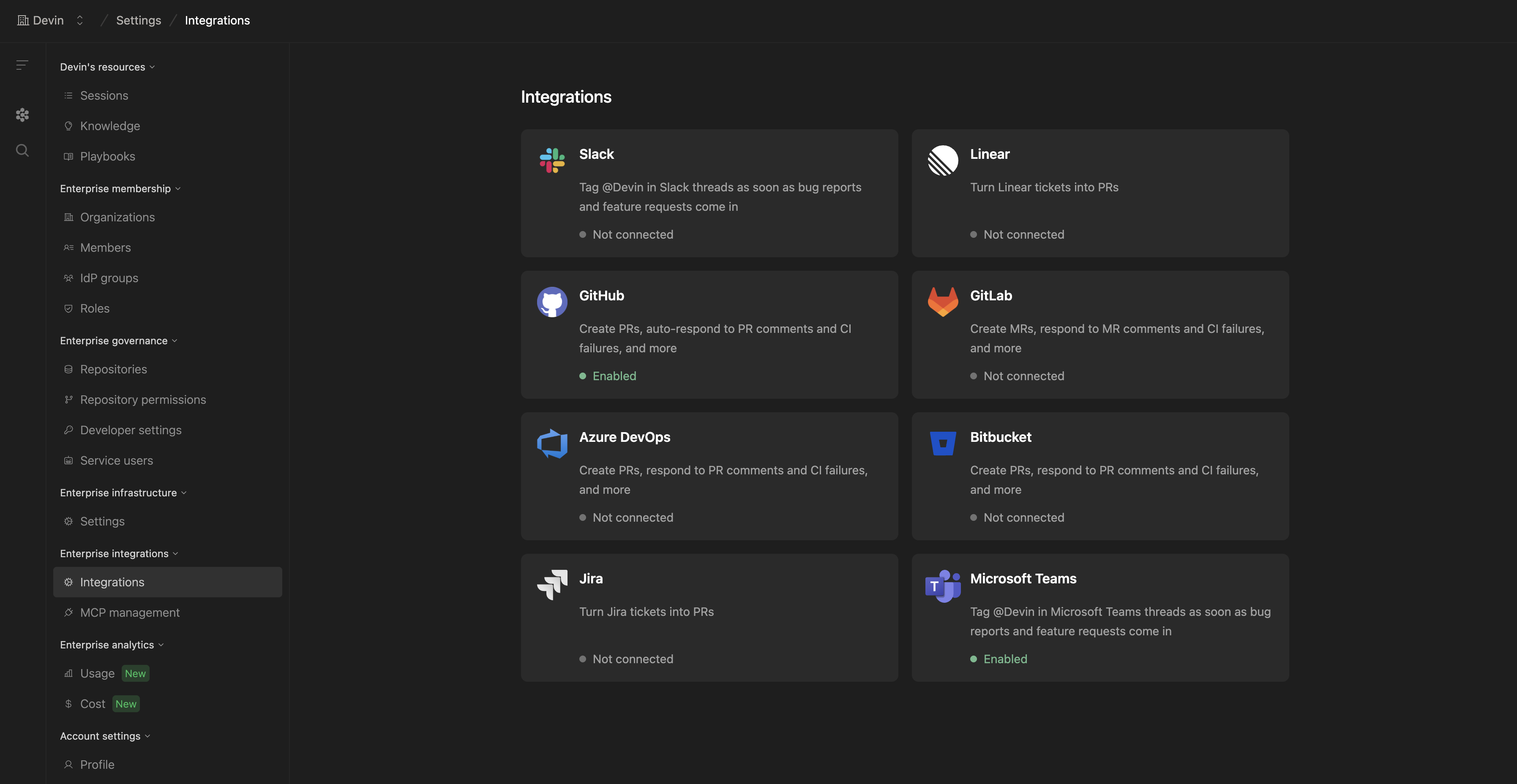
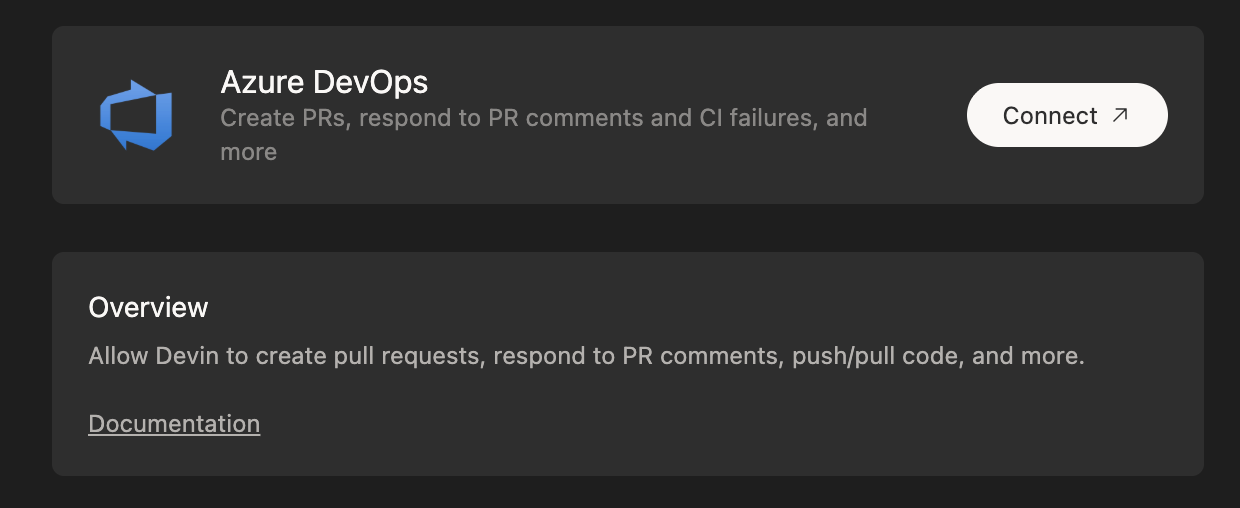
- Una vez en la página de Integrations, haz clic en el botón Connect to Azure DevOps.
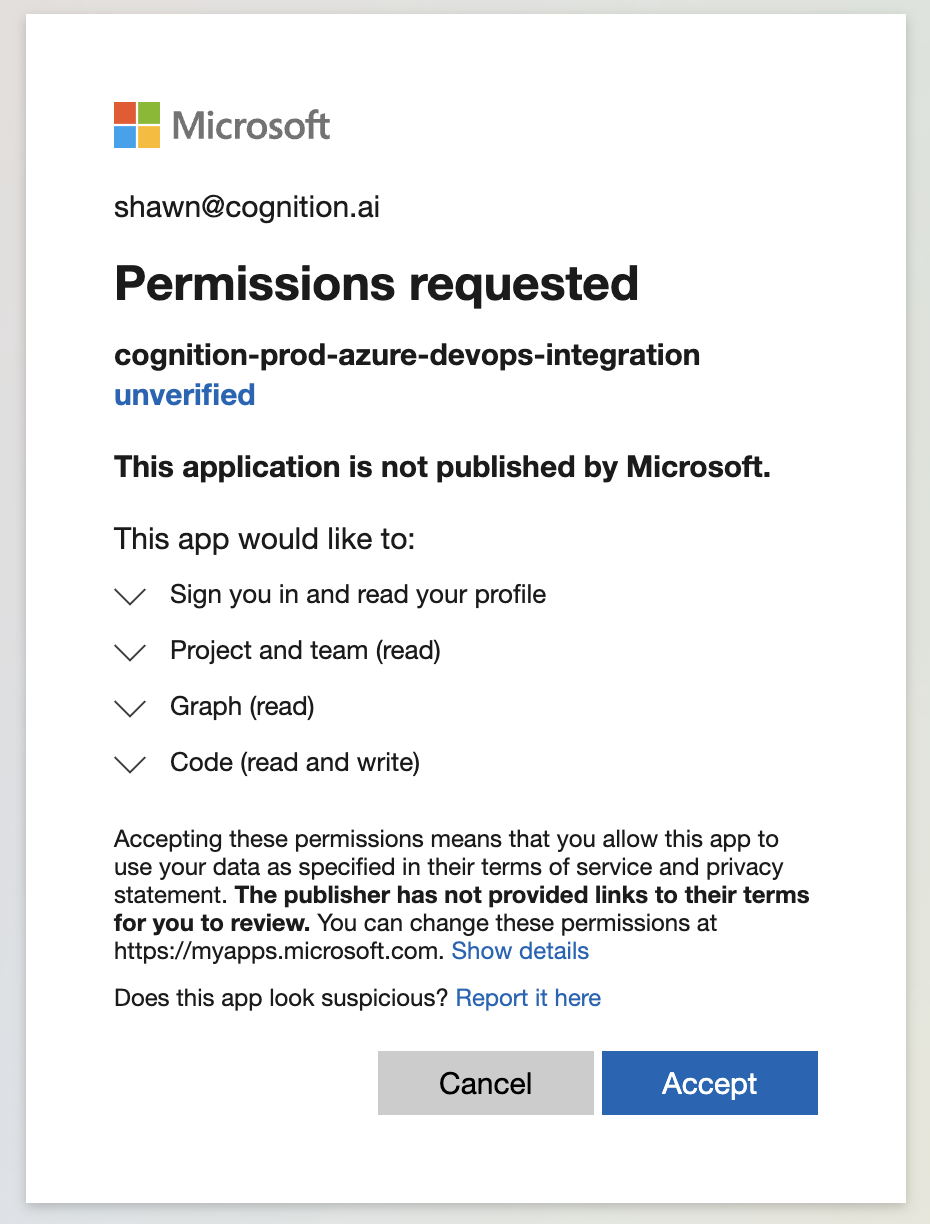
- Esto abrirá una nueva pestaña del navegador, en la que se te pedirá que concedas a Devin permisos sobre tu organización de Azure DevOps. Asegúrate de haber iniciado sesión con la cuenta de servicio de Devin (la cuenta con privilegios de AAD Global Admin).
- Una vez que hayas concedido los permisos, verás tu integración de Azure DevOps y tus repositorios conectados nuevamente en la página de Integrations en Enterprise Settings.
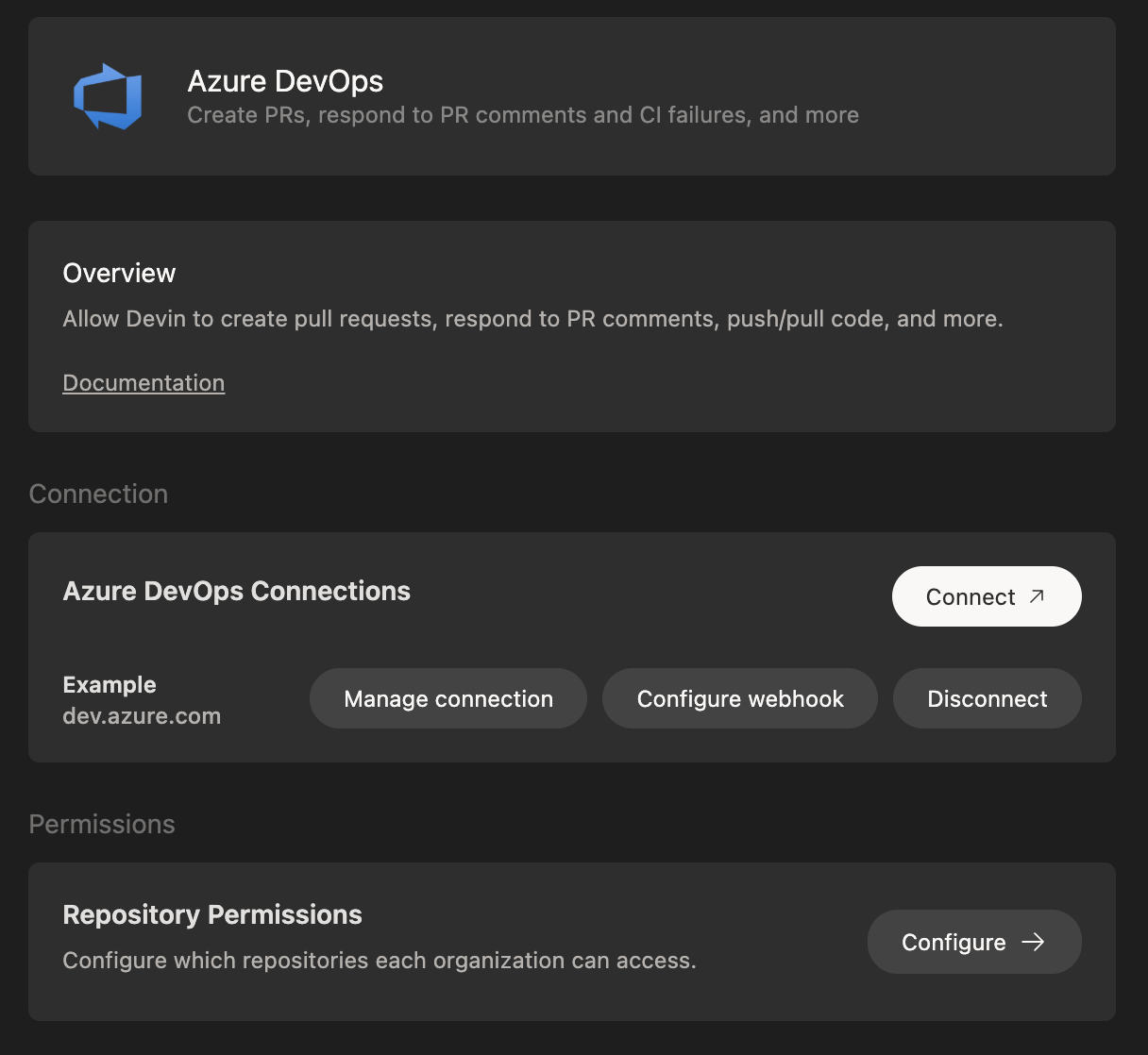
- Ahora que Devin tiene acceso a tu Azure DevOps, puedes conceder permisos a cualquiera o a todas las suborganizaciones dentro de tu cuenta Enterprise. Para hacerlo, selecciona Git Permissions en tu integración de Azure DevOps, elige una suborganización y otorga permisos ya sea a nivel de grupo o de repositorio.
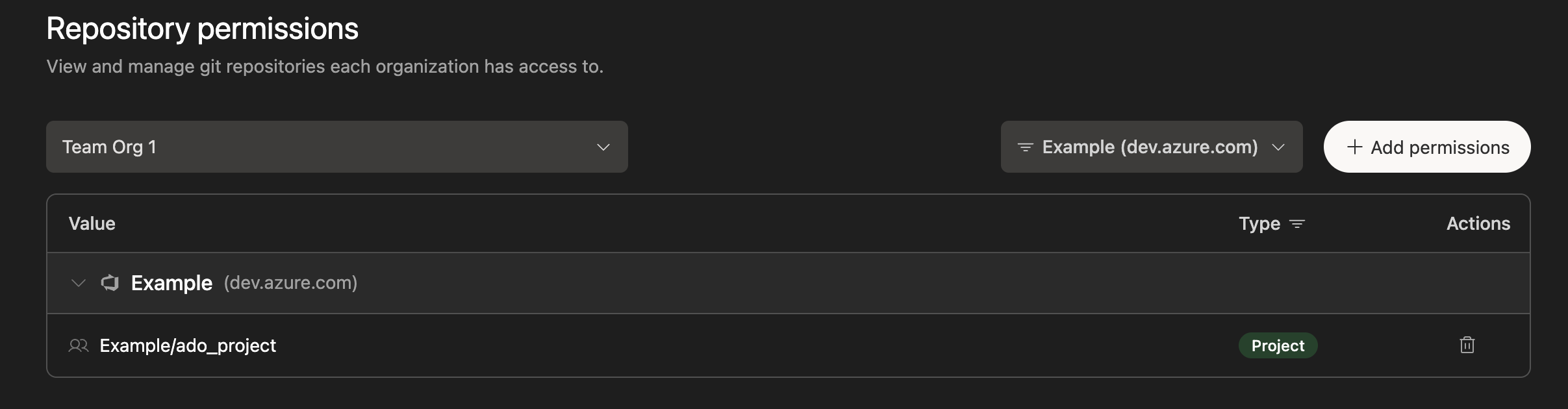
- Para cada organización a la que se le hayan concedido permisos, navega a Devin’s Settings > Devin’s Machine, haz clic en + Repository e integra los repositorios en Devin’s Machine.
A qué puede acceder Devin
| Funcionalidad | Descripción |
|---|---|
| Listar repositorios | Ver los repositorios disponibles y sus metadatos |
| Leer ramas | Acceder a la información de las ramas y al historial de commits |
| Crear pull requests | Abrir nuevas PR para proponer cambios de código |
| Ver pull requests | Acceder a eventos, comentarios y estado de las PR |
| Realizar push de código | Realizar push de nuevas ramas y commits a los repositorios |
A qué no puede acceder Devin
- Elementos de trabajo (tableros)
- Pipelines o compilaciones
- Planes de prueba
- Artefactos
- Wiki
- Conexiones de servicio
Si su organización necesita que Devin admita estas áreas adicionales en el futuro, será necesario ampliar los ámbitos de OAuth y crear nueva lógica de proveedor. Póngase en contacto con enterprise@cognition.ai para analizar sus requisitos.
Consideraciones de seguridad
- OAuth proporciona capacidad, RBAC hace cumplir los límites - OAuth otorga la capacidad técnica de acceder a Azure DevOps, pero una capa adicional de permisos de Git hace cumplir los límites reales de acceso
- Solo acceso explícito - Devin nunca accede a repositorios o proyectos a los que no se le haya otorgado acceso explícito en la interfaz de Enterprise
- Credenciales cifradas - Todos los tokens de actualización están cifrados y se almacenan de forma segura
- Registro de auditoría - Usar una cuenta de servicio dedicada facilita el seguimiento de la actividad de Devin en tus registros de auditoría de Azure DevOps
- Se respetan las políticas de rama - Los pull requests (PR) de Devin están sujetos a las mismas políticas de rama y requisitos de revisión que los de cualquier otro colaborador
Mejores prácticas
- Usa la cuenta de servicio dedicada de Devin - Utiliza siempre la cuenta de Azure DevOps dedicada creada para Devin en lugar de conectarte con una cuenta personal
- Habilita las directivas de rama - Configura directivas de rama en Azure DevOps para asegurarte de que todos los cambios pasen por los procesos de revisión adecuados antes de combinarse
- Usa permisos a nivel de repositorio - Concede a Devin acceso solo a los repositorios específicos que necesita, en lugar de acceso a toda la organización
- Supervisa los registros de acceso - Revisa periódicamente los registros de auditoría de Azure DevOps para ver la actividad de Devin
- Documenta tu configuración - Mantén documentación interna sobre a qué repositorios tiene acceso Devin y por qué
Si tu Microsoft Entra ID está integrado con el sistema de información de recursos humanos de tu organización (HRIS, Human Resources Information System), es posible que se requieran pasos de configuración adicionales para completar la integración de Azure DevOps. Ponte en contacto con el equipo de soporte de Devin para obtener ayuda con la configuración avanzada.
Solución de problemas
- Verifica que la cuenta de servicio de Devin tenga privilegios de administrador global de AAD
- Comprueba que tu tenant de Azure AD permita el consentimiento a aplicaciones de terceros
- Asegúrate de haber iniciado sesión en Azure DevOps con la cuenta de servicio de Devin (no con tu cuenta personal) al completar el flujo de OAuth
- Verifica que la cuenta de servicio de Devin tenga acceso a los repositorios en Azure DevOps
- Comprueba que se hayan otorgado permisos de repositorio en la Configuración de Enterprise de Devin
- Asegúrate de que los repositorios se hayan agregado a la Machine de Devin
- Confirma que la cuenta de servicio de Devin tenga permisos de colaborador en el repositorio de destino
- Comprueba que las políticas de rama no estén bloqueando la creación del PR
- Verifica que la rama de destino exista y sea accesible