

Cmd/Ctrl+L,或点击 Devin Desktop 窗口右上角的 Cascade 图标。编辑器或终端中任何已选中的文本都会自动包含在内。
功能快捷入口
网页搜索
搜索网页信息,供 Cascade 在建议中引用。
记忆与规则
记忆和规则可帮助自定义行为。
MCP
MCP 服务器可扩展 Agent 的功能。
终端
全新升级的终端体验。
工作流程
自动化重复性任务流程。
应用部署
一键部署应用程序。
模型选择
模型
Devin Desktop 中各模型的可用情况。
Cascade Code / Cascade Chat
规划和待办列表
队列消息
Enter。
- 立即发送:在空白文本框中再次按
Enter,即可立即发送。 - 删除:在消息发送前,可将其从队列中移除
工具调用
Cascade 每个提示最多可调用 20 次工具。如果执行过程停止,只需点击
continue 按钮,Cascade 就会从中断处继续。不过,由于工具调用会产生成本,每次 continue 都会计为一次新的提示额度。Auto-Continue 设置,让 Cascade 在达到限制时自动继续生成回复。每次自动继续都会消耗与你所用模型对应的提示额度。
语音输入
命名检查点与回退
实时感知
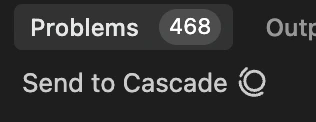
将问题发送到 Cascade
Send to Cascade 按钮,即可将这些问题以 @ 提及的形式发送到 Cascade 面板。
解释并修复
Explain and Fix,Cascade 就会帮你修复。

忽略文件
.codeiumignore 中。这样一来,Cascade 将无法查看、编辑或创建指定路径中的文件。你可以使用与 .gitignore 类似的格式来指定文件路径。
全局 .codeiumignore
.codeiumignore 文件放在 ~/.codeium/ 文件夹中,以便在所有代码仓库中统一实施忽略规则。此全局配置会应用于你系统上的所有 Devin Desktop 工作区,并与任何代码仓库专用的 .codeiumignore 文件同时生效。
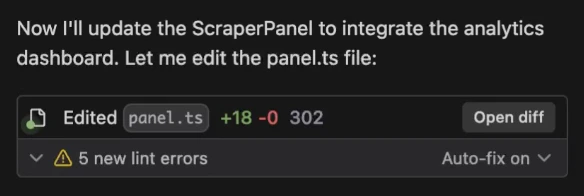
Linter 集成
Auto-fix,再点击 disable 将其禁用。此编辑不会消耗任何额度。
此功能目前仅适用于 Teams 和 Enterprise 客户。
... Additional options 按钮,然后点击 Share Conversation,将你的 Cascade 轨迹分享给你的团队。
@-mention 之前的对话
@-mention 引用其他对话中的过往对话。
这样做时,Cascade 会检索最相关、最有用的信息,例如对话摘要、检查点,以及你查询的对话中的特定部分。为避免占用过多上下文窗口,它通常不会检索完整对话。