

此集成使用了 JetBrains 的 AI Assistant 中内置的 ACP 支持。更多上游参考信息,请参阅 JetBrains 文档中关于添加自定义 Agent的说明。
正在从 Windsurf JetBrains 插件迁移?Windsurf JetBrains 插件已进入维护模式,Cascade 正在被弃用,且较新的 JetBrains IDE 版本可能导致旧版插件无法正常工作。今后在 JetBrains IDE 中使用 Devin,推荐采用通过 ACP 的方式;请按照下面的设置步骤操作。
前提条件
- 已安装 AI Assistant 插件且可使用 AI Chat 的 JetBrains IDE。
设置
直接从 ACP Registry 安装 Devin——无需安装 CLI,也无需手动 配置。1
打开 AI Chat
点击右侧工具窗口栏中的 AI Chat 图标。
2
打开 Agent 选择器
点击 AI Chat 底部的 Agent 选择器,查看可用的
Agent 列表。
3
从 ACP Registry 安装 Devin
选择 Install From ACP Registry…,搜索 Devin,然后点击
Install。Devin 会添加到可用 Agent 列表中。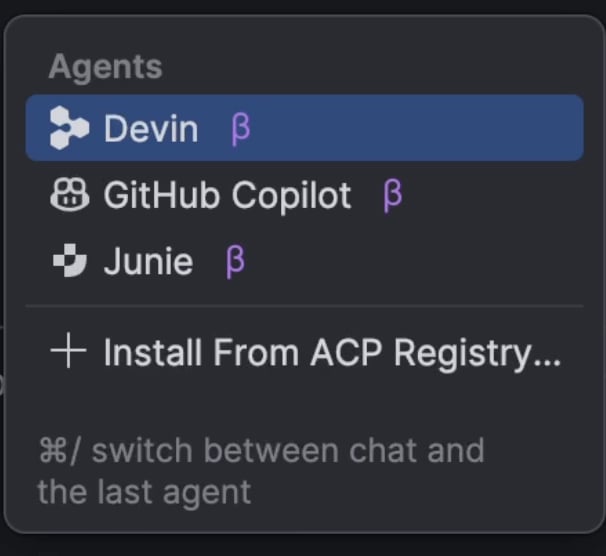
4
登录 Devin(可选)
首次连接时,系统可能会提示你进行身份验证。按照
提示登录你的 Devin 账户。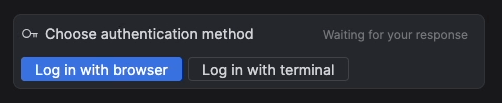
5
开始与 Devin 聊天
在 Agent 选择器中选择 Devin,然后发送消息即可开始会话。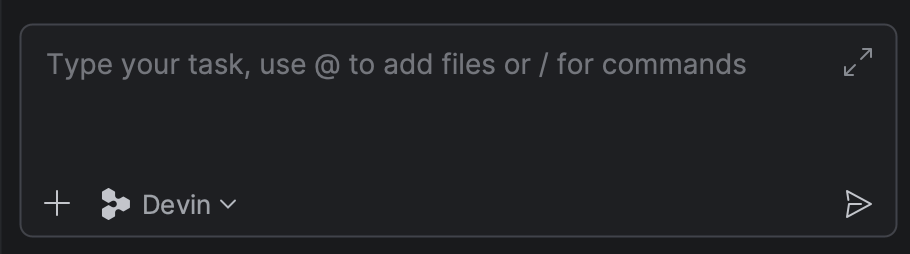
手动设置 (自定义 ACP)
如果你更希望通过自己安装的 Devin CLI 运行 Devin,也可以将其添加为自定义 ACP Agent,而不必从注册中心安装。前提条件
-
已安装并完成身份验证的 Devin CLI。如果你尚未安装,请先按照
Quickstart 操作,然后运行
devin auth login。 -
devin二进制程序的绝对路径。你可以通过以下命令找到它:这通常会解析为类似~/.local/bin/devin的路径。
1
打开 AI Chat
点击右侧工具窗口栏中的 AI Chat 图标。
2
添加自定义 Agent
点击 AI Chat 面板右上角的三点菜单,然后选择
Add Custom Agent。这将打开 
acp.json 配置文件。3
配置 Devin Agent
将 Devin 添加到 保存文件后,Devin 就会作为可选 Agent 出现在 AI Chat 中。
acp.json 的 agent_servers 块中。将 command 设置为你的
devin 可执行文件的绝对路径 (可通过 which devin 获取) ,并将 acp 作为
唯一参数传入:acp.json
4
开始与 Devin 聊天
在 AI Chat 中选择 devin 作为 Agent,然后发送一条消息以开始
会话。首次连接时,系统可能会提示你进行身份验证;
Devin 会使用
devin auth login 的凭据 (如果已设置,则也可使用 WINDSURF_API_KEY) 。管理集成
AI Chat 面板中的三点菜单提供了一些适用于 Devin Agent 的实用操作:- 重置 ACP 身份验证 — 清除已存储的 ACP 凭据并重新进行身份验证。
- 获取 ACP 日志 — 打开 ACP 日志,可用于调试连接问题,或查看 Agent 在后台执行的内容。
注意事项和限制
- Devin 的斜杠命令通过 ACP 公布,因此会显示在 JetBrains AI Chat 自己的命令面板中——请参阅 ACP 主机中的斜杠命令。
- Devin CLI 的终端/shell 输出是通过 JetBrains AI Chat 的 ACP 渲染机制显示的,因此与 Devin CLI 原生的终端 UI 不同。一些更丰富的交互仅在独立的 CLI 中可用。
devin acp子命令设计为由支持 ACP 的客户端 (如 JetBrains AI Chat) 以子进程方式启动——它通过 stdio 使用 JSON-RPC 通信,不适合以交互方式直接运行。请参阅命令参考中的devin acp。