1
安装 Devin CLI
- macOS / Linux / WSL
- Homebrew
- Windows
- Devin Desktop
2
开始编码
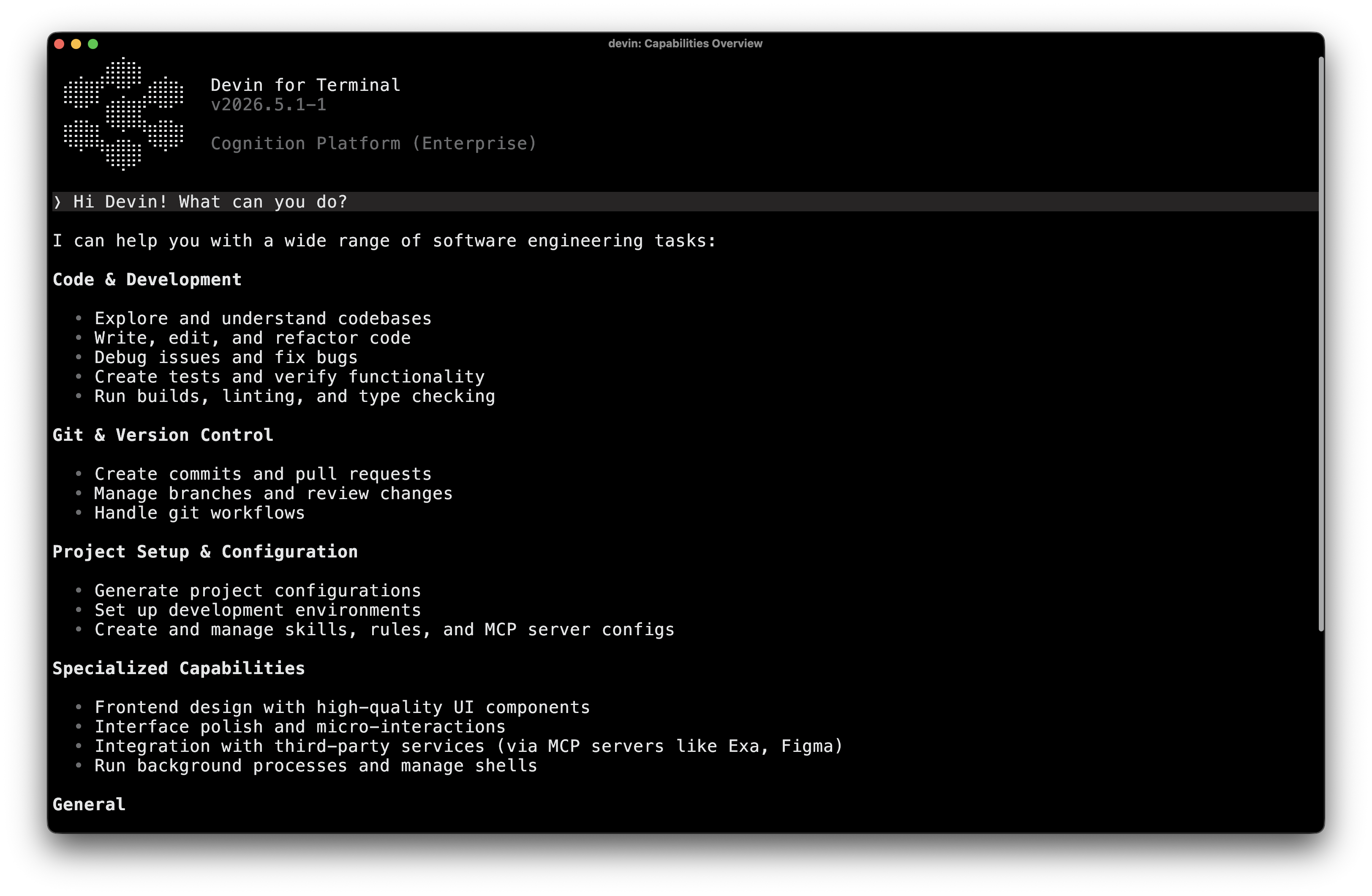
就这么简单!重启终端后,进入项目目录并输入
devin,即可激活 Devin CLI。你也可以尝试用提示预加载会话,执行自动化任务:现在可以开始了。想了解必备用法,请参阅 必备命令,或观看 Introducing Devin CLI,快速浏览一遍。
下一步做什么?
Devin CLI 可以实现新功能、修复 bug、进行代码审查、回答问题、自动执行任务等。必备命令
必须掌握的命令和斜杠命令
Cloud CLI
在终端中创建、引导和恢复 Devin Cloud 会话
SSH
在云端会话的 VM 上打开 shell 并转发端口
模型
选择适合当前任务的模型
可扩展性
连接 MCP 服务器和技能
命令参考
查看所有命令和标志
Devin CLI 与 Devin
Devin CLI 和 Devin 是两个独立的工具,分别适用于不同的工作流程。 Devin CLI 是一款本地编码 Agent,直接在你的终端中运行。它可与本地文件和环境配合使用,在你编写代码时提供快速、交互式的协助。 Devin 是我们基于云的 AI 软件工程师,运行在虚拟机中。它包含 Playbooks、Secrets、Knowledge 等功能,以及 Devin CLI 尚不具备的其他能力。Devin CLI 目前还不支持你 Devin 账户中的 Knowledge、Playbooks 或 Secrets。我们正在积极为这些功能逐步添加支持,并计划很快推出。