

Cascade は Devin Desktop のレガシーエージェントです。Devin Desktop では、Cascade の会話を新たに開始することも、過去の Cascade の会話を開くこともできなくなりました。新しい会話は Devin Local で開始されます。
概要
Devin Desktop の Cascade は、人間と AI のコラボレーションを新たな次元へと引き上げます。 Cascade は、Devin Local が登場する以前の Devin Desktop におけるローカルエージェントでした。現在、エージェント選択で Cascade は選択できません。ワークスペースが制限モードで開かれている間は、Devin Local をはじめとするすべての ACP エージェントを利用できません。
ターミナル
さらに使いやすくなったターミナル。
ワークフロー
反復的な実行軌跡を自動化します。
モデルの選択
Cascade の会話の入力ボックスの下にある選択メニューから、使用するモデルを選択します。利用可能なモデルの一覧と、プランや料金ごとの提供状況については、以下をクリックしてください。モデル
Devin Desktop で利用可能なモデル。
Cascade Code / Cascade Chat
Cascade には、Code と Chat の 2 つの主要なモードがあります。 コードモードでは、Cascade があなたのコードベースに対してコードを作成したり変更を加えたりできます。一方、Chat モードは、あなたのコードベースや一般的なコーディング原則についての質問に適したモードです。 Chat モードでも Cascade が新しいコードを提案することがあり、提案されたコードは承認して挿入できます。計画と Todo リスト
Cascade には組み込みの計画機能が備わっており、長時間かかるタスクでのパフォーマンス向上に役立ちます。 バックグラウンドでは専用の計画エージェントが長期的な計画を継続的に改善し、選択したモデルはその計画に基づく短期的なアクションの実行に専念します。 Cascade は複雑なタスクの進捗を追跡するため、会話内に Todo リストを作成します。計画を変更したい場合は、Todo リストの更新を Cascade に依頼するだけです。 また、会話の途中でメモリなどの新しい情報を得ると、Cascade が計画を自動的に更新することもあります。キューに入ったメッセージ
Cascade が現在のタスクを処理している間も、新しいメッセージをキューに追加できます。追加したメッセージは、タスクの完了後に順番に実行されます。 メッセージをキューに追加するには、Cascade の作業中にメッセージを入力してEnter を押すだけです。
- すぐに送信: テキストボックスが空の状態で再度 Enter を押すと、すぐに送信されます。
- 削除: 送信前であれば、キュー内のどのメッセージも削除できます
ツール呼び出し
Cascade は、Search、Analyze、MCP、ターミナル など、さまざまなツールを利用できます。 使用中のパッケージやツール、インストールが必要なものを検出し、インストールまで代行することもできます。Cascade にプロジェクトの実行方法を尋ねて、Accept を押すだけです。デフォルトでは、Cascade は 1 つのプロンプトにつき最大 40 回まで実行できます。この上限に達して処理が停止した場合は、
continue ボタンを押すだけで、Cascade が中断したところから再開します。ただし、ツール呼び出しにはコストがかかるため、continue を押すたびに新たなプロンプトクレジットが 1 回分消費されます。Auto-Continue 設定をオンにすると、実行回数の上限に達しても停止せず、Cascade がレスポンスを自動的に続行します。この場合、使用しているモデルに応じたプロンプトクレジットが消費されます。
settings.json では、devin.autoContinue 設定がこれに該当します。0 または負の値を指定すると自動続行がオンになり、Cascade は無制限に続行します。正の値 (デフォルトは 40) を指定すると自動続行がオフになり、Cascade は実行回数の上限で停止して、続行するかどうかを確認します。
音声入力
音声入力を利用すると、声で Cascade とやり取りできます。現在のバージョンでは、発話をテキストに書き起こすことができます。名前付きチェックポイントと復元
Cascade が行った変更は復元できます。元の prompt にマウスカーソルを合わせて右側の復元矢印をクリックするか、目次から直接復元します。これにより、すべてのコードの変更が取り消され、コードベースが指定したステップ時点の状態に戻ります。 また、会話内からプロジェクトの現在の状態について名前付きのスナップショット/チェックポイントを作成することもできます。作成したチェックポイントには、いつでも簡単に移動して復元できます。リアルタイムの状況把握
Devin Desktop と Cascade ならではの機能が、あなたの操作をリアルタイムで把握できることです。そのため、直前の操作に関する前提情報を prompt で伝える必要はありません。 Cascade に「続行」と指示するだけで作業を引き継げます。問題をエージェントに送信する
エディター下部の Problems パネルにコードの問題が表示されている場合は、それらを前提情報としてエージェントに送信できます。- Problems パネル上部の
Send all to agentをクリックすると、現在一覧に表示されているすべての問題が送信されます。 - Problems パネルでファイルの横にある
Send to agentをクリックすると、そのファイルの問題のみが送信されます。
Explain and Fix
エディター内で発生したエラーは、該当箇所をハイライトしてExplain and Fix をクリックするだけで、Cascade が自動的に修正します。

ファイルの無視
Cascade に特定のファイルを無視させたい場合は、ワークスペースのルートにある.devinignore (またはレガシーの .codeiumignore) に対象のファイルを追加します。これにより、Cascade は指定したパス内のファイルを閲覧、編集、作成できなくなります。ファイルパスは .gitignore と同様の形式で記述できます。詳しくは ファイルの無視 を参照してください。
グローバル .codeiumignore
複数のリポジトリを管理しているエンタープライズ顧客は、~/.codeium/ フォルダにグローバルな .codeiumignore ファイルを配置することで、すべてのリポジトリに除外ルールを強制適用できます。このグローバル設定は、システム上のすべての Devin Desktop ワークスペースに適用され、各リポジトリ固有の .codeiumignore ファイルと併用されます。
リンター統合
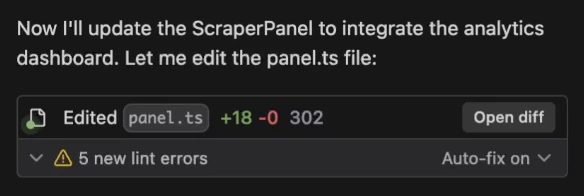
Cascade は、生成したコードのリントエラーを自動的に修正できます。この機能はデフォルトで有効になっていますが、ツール呼び出しのAuto-fix をクリックし、続けて disable をクリックすると無効にできます。この修正による編集ではクレジットは消費されません。
会話の共有
Cascade の会話の共有リンクは使用できなくなりました。Devin Desktop では、Cascade の会話の共有ページが廃止されています。過去の会話を@メンションする
@-mention を使って、ある会話から過去の別の会話を参照することもできます。
この場合、Cascade は会話の要約やチェックポイント、クエリした会話の特定の部分など、最も関連性が高く有用な情報を取得します。前提情報ウィンドウを圧迫しないよう、通常は会話全体までは取得しません。
複数の Cascade の同時実行
複数の Cascade を同時に実行できます。Cascade パネル左上のドロップダウンメニューから、各 Cascade を切り替えられます。 2 つの Cascade が似たファイルを編集することが予想される場合は、ワークツリーを使用して、それぞれの作業を分離することを検討してください。ワークフロー
ワークフローを利用すると、ユーザーは一連のステップを定義し、サービスのデプロイや PR コメントへの対応といった反復的なタスクを Cascade に実行させることができます。 ワークフローは Markdown ファイルとして保存されるため、ユーザーとそのチームは重要なプロセスを簡単に繰り返し実行できます。 保存したワークフローは、/[name-of-workflow] 形式のスラッシュコマンドで Cascade から呼び出せます。
ワークフローは手動専用です。Cascade がワークフローを自動的に呼び出すことはありません。Cascade に自ら判断して手順を適用させたい場合は、代わりに スキル を利用してください。
仕組み
ルールは一般に、prompt レベルで永続的かつ再利用可能な前提情報を与えることで、大規模言語モデルにガイダンスを与えます。 ワークフローはこの考え方を拡張したもので、トラジェクトリレベルで構造化された一連のステップやプロンプトを与え、相互に関連する複数のタスクやアクションへとモデルを導きます。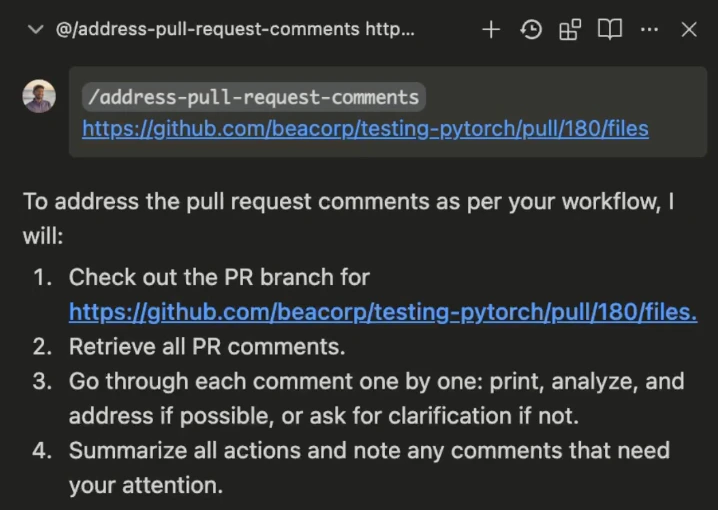
/[workflow-name] コマンドを使って呼び出すだけです。
ワークフローが呼び出されると、Cascade はワークフローに定義された各ステップを順に処理し、指定どおりにアクションを実行したりレスポンスを生成したりします。
ワークフローの作成方法
ワークフローを使い始めるには、Cascadeの右上にあるスライダーメニューでCustomizations アイコンをクリックし、Workflows パネルを開きます。ここで + Global または + Workspace ボタンをクリックすると、Global階層またはワークスペース階層に新しいワークフローを作成できます。
ワークフローは .devin/workflows/ ディレクトリ (またはレガシーの .windsurf/workflows/) にMarkdownファイルとして保存されます。各ワークフローは、タイトル、説明、そしてCascadeが実行する特定の指示を記した一連のステップで構成されます。
ワークフローの検出
Devin Desktop は複数の場所からワークフローを自動的に検出するため、ワークフローを柔軟に配置・整理できます。- 現在のワークスペースとサブディレクトリ: 現在のワークスペースおよびそのサブディレクトリ内にあるすべての
.devin/workflows/(およびレガシーの.windsurf/workflows/)ディレクトリ - Git リポジトリ構造: Git リポジトリでは、Devin Desktop は Git のルートディレクトリまでさかのぼって検索し、親ディレクトリにあるワークフローも検出します
- 複数ワークスペースのサポート: 同じワークスペースで複数のフォルダを開いている場合、ワークフローは重複が排除され、最も短い相対パスで表示されます
ワークフローの保存場所
UI から新しいワークフローを作成すると、現在のワークスペースの
.devin/workflows/ ディレクトリに保存されます (Gitのルートディレクトリとは限りません) 。.windsurf/ ディレクトリが残っているワークスペースで移行を見送った場合は、代わりに .windsurf/workflows/ に保存されます。グローバルワークフローを作成するには、ワークフローパネルの + Global ボタンを使用するか、~/.codeium/windsurf/global_workflows/ に直接ファイルを作成してください。
ワークフローファイルの上限は、1ファイルあたり12000文字です。
Cascade でワークフローを生成する
Cascade にワークフローを生成させることもできます。特定の CLI ツールで一連のステップを実行するワークフローの作成に特に効果的です。ワークフローの例
ワークフロー は、次のようなさまざまなユースケースで活用できます。/address-pr-comments
以下は、私たちのチームが PR コメントへの対応に社内で使用している Workflow です。
/git-workflows
適切な CLI コマンドを使用して、定義済みのフォーマットでコミットし、統一された形式のタイトルと説明を持つプルリクエストを作成します。
/dependency-management
設定ファイル (例:requirements.txt、package.json) に基づいて、プロジェクトの依存関係のインストールや更新を自動化します。
/code-formatting
ファイルの保存時やコミット前にコードフォーマッター (Prettier、Black など) とリンター (ESLint、Flake8 など) を自動実行し、コードスタイルを維持しながらエラーを早期に検出します。
/run-tests-and-fix
ユニットテストや E2E テストを実行・追加してエラーを自動修正し、コミット、マージ、デプロイ前にコード品質を確保します。
/deployment
さまざまな環境 (開発環境、ステージング環境、本番環境) へのアプリケーションのデプロイ手順を、必要なデプロイ前チェックやデプロイ後の検証も含めて自動化します。
/security-scan
CI/CD パイプラインの一部として、またはオンデマンドで、コードベースに対するセキュリティ脆弱性スキャンを組み込み、実行します。
システムレベルのワークフロー (Enterprise)
Enterprise の組織では、すべてのワークスペースでグローバルに利用でき、管理者権限を持たないエンドユーザーには変更できないシステムレベルのワークフローをデプロイできます。組織全体の開発プロセス、デプロイ手順、コンプライアンス関連のワークフローを徹底させたい場合に最適です。 システムレベルのワークフローは、OS ごとに定められたディレクトリから読み込まれます。Devin Desktop はDevin ワークフローディレクトリが存在すればそれを読み込み、存在しない場合に限りレガシーの Windsurf ワークフローディレクトリにフォールバックします。両者の内容は統合されないため、Devin ディレクトリを作成する際は、既存のレガシーワークフローをすべてそこへ移動してください。
macOS:
.md ファイル) を、お使いのオペレーティングシステムに対応するディレクトリに配置してください。これらのディレクトリ内のすべての .md ファイルは、システムによって自動的に読み込まれます。
ワークフローの優先順位
同じ名前のワークフローが複数の階層に存在する場合は、システムレベルのワークフローが最も優先されます。- System (最優先) - IT 部門がデプロイする組織全体のワークフロー
- ワークスペース -
.devin/workflows/(またはレガシーの.windsurf/workflows/) にあるプロジェクト固有のワークフロー - Global -
~/.codeium/windsurf/global_workflows/にあるユーザー定義のワークフロー - Built-in - Devin Desktop が提供するデフォルトのワークフロー
重要: システムレベルのワークフローは、IT 部門またはセキュリティチームが管理してください。デプロイ、更新、コンプライアンス対応は、お客様の組織のポリシーに従って社内チームが行うようにしてください。これには、モバイルデバイス管理 (MDM) や構成管理などの標準的なツールやワークフローを利用できます。
ワークツリー
Devin Desktop は git ワークツリーをサポートしており、メインのワークスペースに影響を与えずに Cascade のタスクを並列で実行できます。 ワークツリーを使用すると、Cascade の会話ごとに専用のセッションが割り当てられます。そのため Cascade は、メインのワークスペースに影響を与えずにコードの編集、ビルド、テストを行えます。 Devin Local でも、エージェントのロケーションセレクターで既存のワークツリーを選んでセッションを開始し、マージ ボタンで変更を取り込めます。ワークツリーの基本的な使い方
ワークツリーを使い始めるには、Cascade 入力欄の右下で「ワークツリー」モードに切り替えるのが最も簡単です。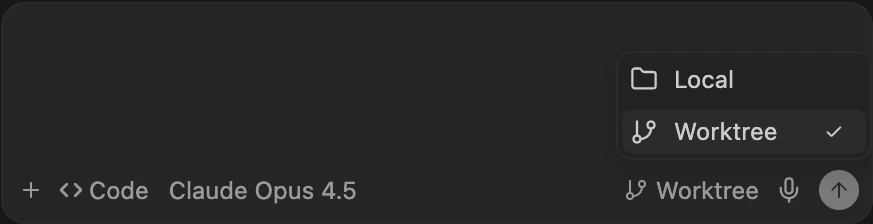
現在、ワークツリーへの切り替えは Cascade セッションの開始時にのみ行えます。開始後の会話を別のワークツリーに移動することはできません。

保存場所
ワークツリーは、~/.windsurf/worktrees/<repo_name> 内にリポジトリ名ごとに整理されます。
各ワークツリーには、一意のランダムな名前が付けられます。
アクティブなワークツリーの一覧を確認するには、リポジトリのディレクトリ内で git worktree list を実行します。
セットアップフック
各ワークツリーにはリポジトリのファイルのコピーが含まれますが、.env ファイルや、バージョン管理されていないその他のパッケージは含まれません。
各ワークツリーに追加のファイルやパッケージを含めたい場合は、post_setup_worktree フックを利用して、それらをワークツリーのディレクトリにコピーできます。
post_setup_worktree フックは、各ワークツリーの作成と設定が完了した後に実行されます。実行場所は新しいワークツリーのディレクトリ内です。
$ROOT_WORKSPACE_PATH 環境変数は元のワークスペースのパスを指します。元のリポジトリを基準としてファイルにアクセスしたり、コマンドを実行したりする際に利用できます。
例
新しいワークツリーが作成されたときに、環境ファイルをコピーして依存関係をインストールします。 設定 (.windsurf/hooks.json 内) :
hooks/setup_worktree.sh):
クリーンアップ
Devin Desktop は、ディスク使用量の増えすぎを防ぐため、新しいワークツリーの作成時に古いワークツリーを自動的にクリーンアップします。各ワークスペースで保持できるワークツリーは最大 20 個です。 クリーンアップは最終アクセス日時に基づいて行われ、最も古いものから順に削除されます。このクリーンアップはワークスペースごとに実行されるため、異なるリポジトリのワークツリーが互いに影響し合うことはありません。 また、Cascade の会話を手動で削除すると、関連するワークツリーも Devin Desktop によって自動的に削除されます。ソース管理パネル
デフォルトでは、Devin Desktop は Cascade が作成したワークツリーを SCM パネルに表示しません。 SCM パネルにワークツリーを表示するには、設定でgit.showDevinWorktrees を true にして、このデフォルトの動作を上書きします。
従来の
git.showWindsurfWorktrees 設定は非推奨です。git.showDevinWorktrees が設定されていない場合、既存の設定では引き続き有効ですが、今後は git.showDevinWorktrees を利用してください。