

Quando può essere necessaria la configurazione di un proxy
La configurazione di un proxy può essere necessaria se:- In Devin Desktop viene visualizzato il messaggio “Impossibile connettersi” o errori di rete simili
- Il pannello di Devin Desktop nell’IDE rimane vuoto e non viene mai caricato
- Cascade o altre funzionalità di Devin Desktop non riescono a connettersi o vanno in timeout
- verificare se la rete utilizza un proxy
- configurare il proxy dell’IDE
- abilitare il rilevamento del proxy in Devin Desktop
- configurare le impostazioni del proxy per JetBrains Remote
Verifica se la tua rete usa un proxy
Prima di modificare qualsiasi cosa: Chiedi al tuo team IT / infrastruttura / rete:- Usiamo un proxy HTTP/HTTPS per il traffico in uscita?
- Se sì, è configurato automaticamente (impostazioni di sistema / file PAC / gestione del dispositivo), oppure devo configurarlo manualmente nelle applicazioni?
Configura il proxy dell’IDE JetBrains
Per prima cosa, assicurati che l’IDE possa accedere a Internet tramite il proxy — in particolare, che riesca a raggiungerewindsurf.com.
- Apri Settings / Preferences nel tuo IDE JetBrains. Ad esempio: File → Settings… (Windows/Linux) oppure ⌘, → Settings… (macOS).
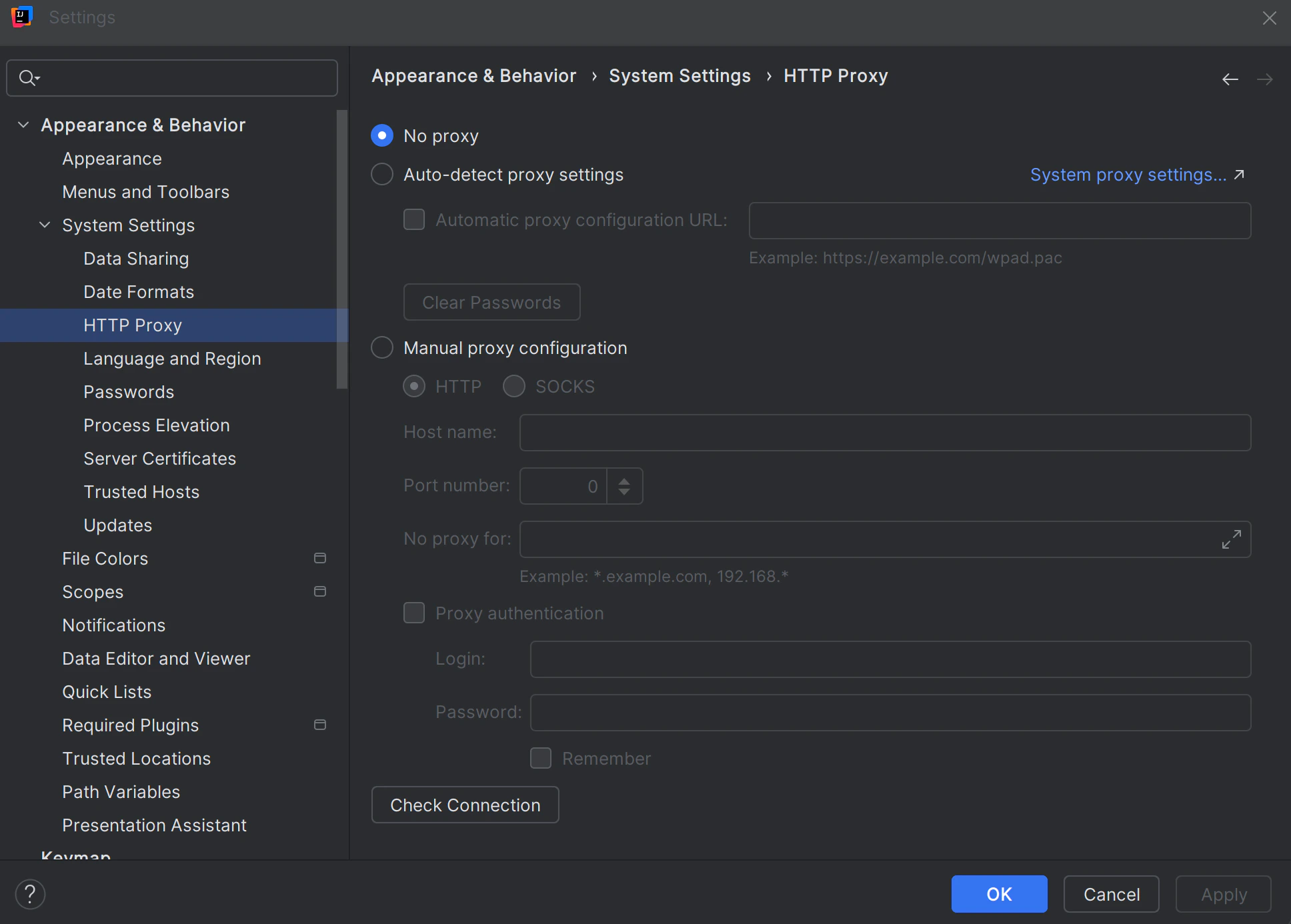
- Vai a Appearance & Behavior → System Settings → HTTP Proxy.
-
Scegli l’opzione appropriata in base alle indicazioni del team IT:
- No proxy – se la tua rete non usa un proxy.
- Auto-detect proxy settings o Use system proxy settings – se il proxy è configurato a livello di sistema sul computer.
- Manual proxy configuration – se l’IT ti ha fornito un host/porta del proxy specifico (ed eventualmente username/password) da inserire qui.
-
Usa Check connection… (se disponibile) per verificare la configurazione — idealmente, prova a raggiungere
https://windsurf.comda questa finestra di dialogo. - Applica le modifiche e riavvia l’IDE, se richiesto.
https://windsurf.com dall’interno dell’IDE), risolvi prima questo problema. Devin Desktop dipende da questa connettività.
Abilitare il rilevamento del proxy di Devin Desktop in JetBrains
Una volta impostato il proxy a livello di IDE (o verificato che non sia necessario), configura il modo in cui Devin Desktop utilizza queste impostazioni. Il plugin Devin Desktop ha una propria opzione Detect proxy nelle sue impostazioni:- Nel tuo IDE JetBrains, apri Settings / Preferences.
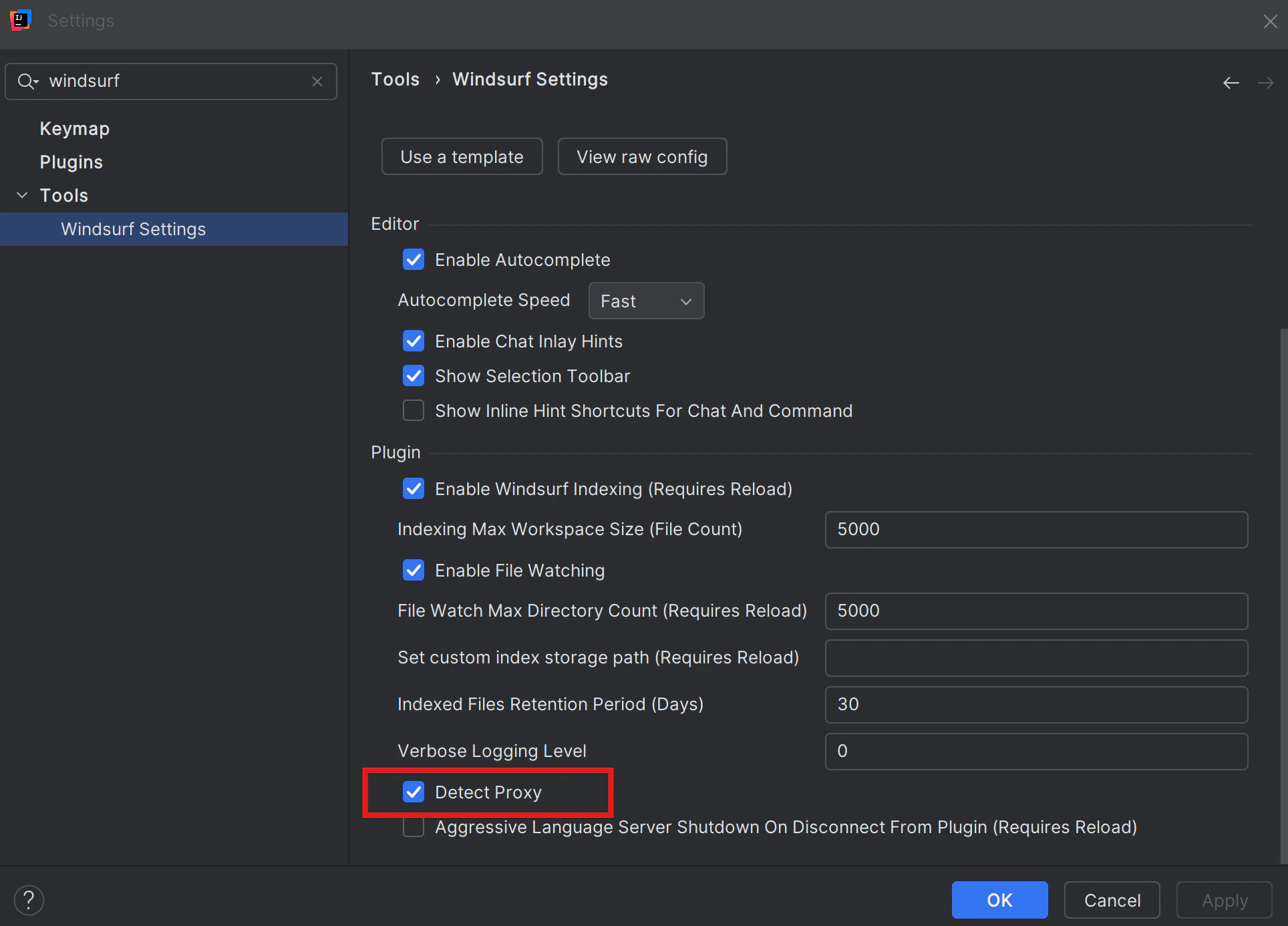
- Vai a Tools → Windsurf Settings.
- Individua il toggle Detect proxy.
-
Attiva Detect proxy se:
- Il proxy è configurato a livello di sistema operativo o di IDE, e
- Il reparto IT si aspetta che le applicazioni “rilevino automaticamente” queste impostazioni.
- Fai clic su Apply e OK, se necessario, quindi riavvia l’IDE.
-
Prova a usare di nuovo Devin Desktop:
- Apri il pannello di Devin Desktop dalla barra laterale dell’IDE
- Esegui Cascade o riprova l’operazione che non riusciva e mostrava “Failed to connect” oppure una schermata vuota
- Disattivare di nuovo Detect proxy,
- Verificare nuovamente la configurazione del proxy HTTP del tuo IDE (incluso il fatto che riesca a raggiungere
https://windsurf.com), e - Confermare con il reparto IT se è necessaria un’ulteriore configurazione manuale.
Configurazione del proxy in JetBrains Remote
Se usi JetBrains Remote Development (ad esempio tramite JetBrains Gateway, un backend remoto o un ambiente di sviluppo nel cloud), in pratica ci sono due punti in cui le impostazioni del proxy sono rilevanti:- Il tuo computer locale, su cui viene eseguito il client leggero.
- Il computer remoto, su cui vengono eseguiti il backend effettivo dell’IDE (e Devin Desktop).
- La configurazione del proxy sull’IDE remoto influisce sul modo in cui Devin Desktop si connette ai servizi di Devin Desktop.
- Il computer remoto potrebbe richiedere una propria configurazione del proxy, anche se il tuo computer locale è già configurato correttamente.
Configurare il proxy per l’ambiente remoto
- Connettiti al backend remoto usando JetBrains Remote / Gateway.
- Apri Settings / Preferences nella sessione IDE remota (si apriranno le impostazioni dell’IDE in esecuzione sulla macchina remota).
-
Configura il proxy per l’IDE remoto:
- Vai a Appearance & Behavior → System Settings → HTTP Proxy nell’IDE remoto.
- Imposta il proxy in base alle istruzioni del team IT (No proxy / Auto-detect / Use system proxy / Manual).
- Se l’IDE mette a disposizione il pulsante Check connection…, usalo per verificare la connettività a
https://windsurf.comdalla macchina remota.
-
Configura Devin Desktop nell’IDE remoto:
- Vai a Tools → Windsurf Settings (sempre nella sessione remota).
- Abilita Detect proxy se il team IT prevede che le applicazioni sull’host remoto usino le impostazioni proxy del sistema o dell’IDE.
- Applica le modifiche, quindi riavvia il backend dell’IDE remoto oppure disconnetti e riconnetti la sessione remota.
- Apri di nuovo il pannello Devin Desktop nell’IDE remoto e riprova l’azione che in precedenza non era riuscita.
Nelle configurazioni aziendali è comune che sia la macchina locale sia quella remota abbiano regole proxy proprie. Assicurati di seguire le indicazioni dell’IT per entrambi i lati; correggere solo il proxy locale non aiuterà se l’host remoto non riesce a raggiungere Internet (incluso
https://windsurf.com) senza una propria configurazione proxy.Cosa cambiare e quando
Modifica solo il proxy HTTP dell’IDE locale
Se:- non stai usando JetBrains Remote,
- le altre funzionalità di JetBrains funzionano già dopo averlo configurato,
- Devin Desktop funziona senza modificare le proprie impostazioni, e
- l’IDE riesce a raggiungere
https://windsurf.com.
Attiva “Detect Proxy” in Devin Desktop
(In locale o da remoto) se:- il proxy è già configurato a livello di sistema operativo o dell’IDE su quella macchina e
- Devin Desktop è l’unica applicazione che non riesce a connettersi oppure mostra un pannello vuoto di Devin Desktop.
Configurare il proxy nell’IDE remoto
Se:- usi JetBrains Remote,
- hai installato il plugin Windsurf (Remote Development) per quell’ambiente, e
- gli errori si verificano solo quando sei connesso a un backend remoto, oppure
- il team IT ti ha comunicato che anche il server remoto deve passare attraverso un proxy per accedere a internet (incluso
https://windsurf.com).
Rivolgiti a IT / Infra
Se:- Non sei sicuro se il tuo ambiente utilizzi un proxy, oppure
- Hai configurato HTTP Proxy + Devin Desktop Detect proxy (in locale e/o da remoto) e hai verificato la connessione a
https://windsurf.com, ma continui a vedere pannelli vuoti in Devin Desktop o errori di connessione.