

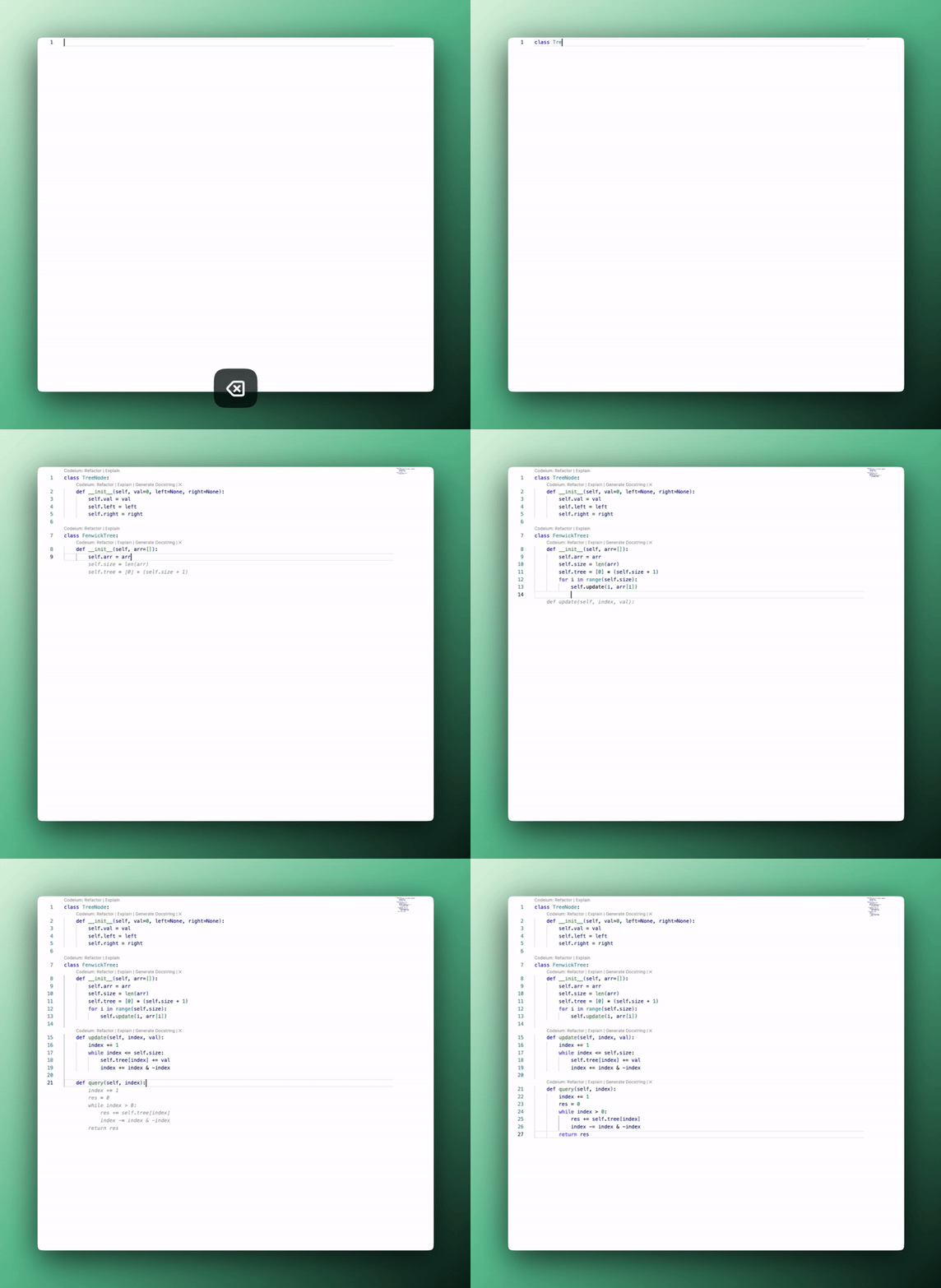
esc per annullare un suggerimento.
I suggerimenti scompaiono anche se continui a digitare o a navigare senza accettarli.
Scorciatoie da tastiera
Scorciatoie generali
Ecco le scorciatoie generali per macOS. Sostituisci⌘ con Ctrl e ⌥ con Alt per ottenere le scorciatoie corrispondenti su Windows/Linux.
- Accettare suggerimento:
⇥ - Annulla il suggerimento:
esc - Accetta il suggerimento parola per parola:
⌘+→(VS Code),⌥+⇧+\(JetBrains) - Suggerimento successivo/precedente:
⌥+]/⌥+[ - Attivare suggerimento:
⌥+\
Scorciatoie JetBrains - 2.2.2 (stabile) e 2.3.5 (pre-release) e successive
- macOS
- Windows/Linux
- Accetta suggerimento:
⇥ - Accetta parola successiva:
⌥→ - Accetta riga corrente:
⌘→ - Attiva suggerimento:
⌥\
Puoi personalizzare queste scorciatoie da tastiera in questo modo:
- Passa il mouse su un testo di completamento e seleziona “Custom” dal menu a tendina.
- Vai a Settings > Keymap > Main Menu > Code > Code Completion.
Settings
Configura i completamenti nella sezione Devin Tab dei Settings di Devin Desktop:- Completion mode: scegli Supercomplete (suggerimenti di modifica vicino al cursore), Autocomplete (completamenti inline standard) oppure Off per disattivare tutti i completamenti di codice.
- Aggression: visibile solo quando la completion mode è Supercomplete. Scegli Low, Medium o High per stabilire con quanta proattività Supercomplete suggerisce le modifiche.