

Cuándo puede ser necesaria la configuración de un proxy
La configuración de un proxy puede ser necesaria si:- Ves “Failed to connect” u otros errores de red similares en Devin Desktop
- El panel de Devin Desktop en el IDE se queda en blanco y nunca carga
- Cascade u otras funciones de Devin Desktop no pueden conectarse o dan error por tiempo de espera
- Cómo comprobar si tu red usa un proxy
- Cómo configurar el proxy del IDE
- Cómo habilitar la detección de proxy en Devin Desktop
- Cómo configurar los ajustes de proxy para JetBrains Remote
Comprueba si tu red usa un proxy
Antes de cambiar nada: Pregunta a tu equipo de TI / infraestructura / redes:- ¿Usamos un proxy HTTP/HTTPS para el tráfico saliente?
- En caso afirmativo, ¿se configura automáticamente (configuración del sistema / archivo PAC / administración del dispositivo), o tengo que configurarlo manualmente en las aplicaciones?
Configurar el proxy del IDE de JetBrains
Primero, asegúrate de que el propio IDE pueda acceder a Internet a través de tu proxy; en particular, de que pueda conectarse awindsurf.com.
- Abre Settings / Preferences en tu IDE de JetBrains. Por ejemplo: File → Settings… (Windows/Linux) o ⌘, → Settings… (macOS).
- Ve a Appearance & Behavior → System Settings → HTTP Proxy.
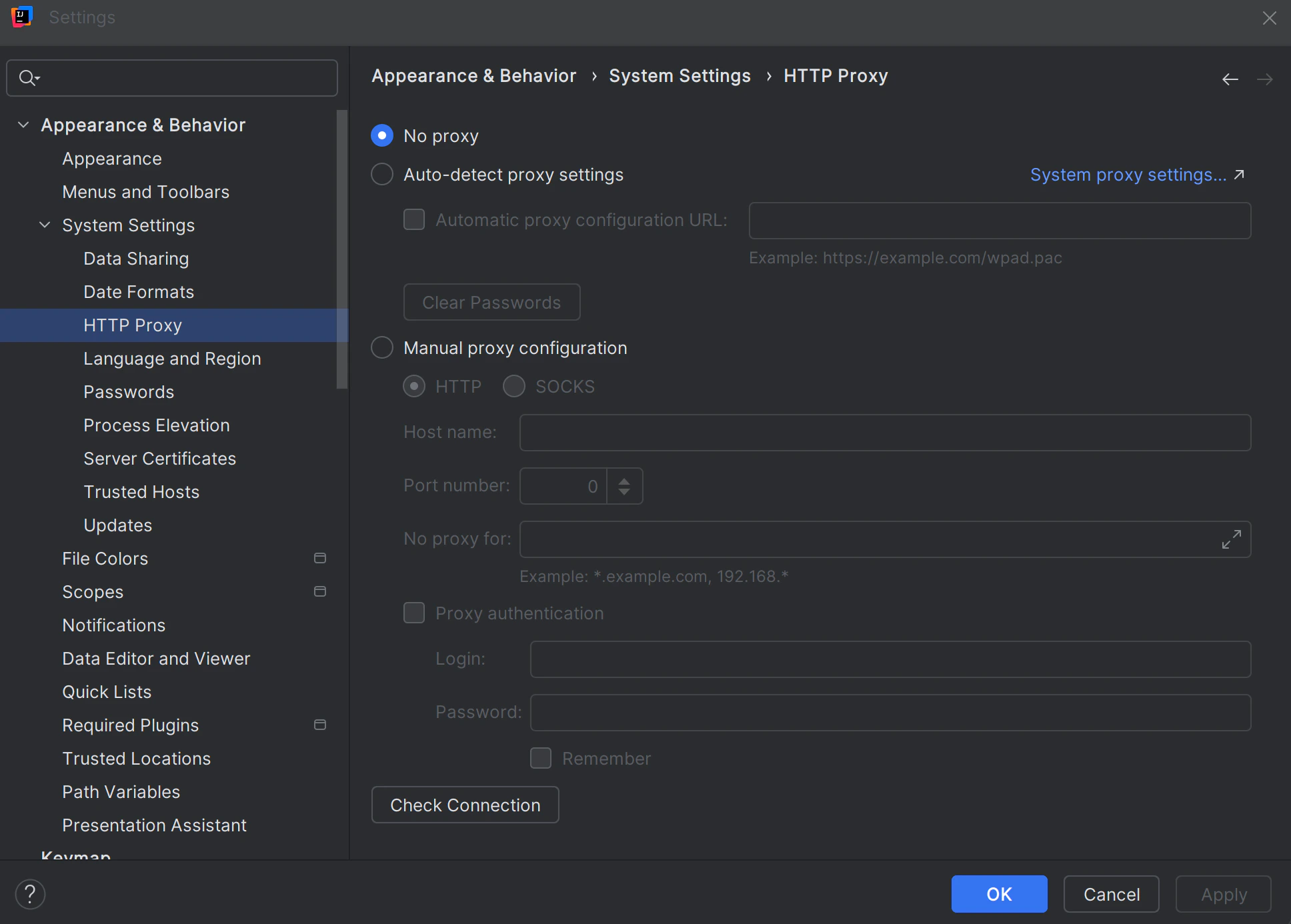
-
Elige la opción adecuada según las indicaciones de tu equipo de TI:
- No proxy – si tu red no usa proxy.
- Detectar automáticamente la configuración del proxy o Usar la configuración del proxy del sistema – si el proxy está configurado globalmente en tu equipo.
- Configuración manual del proxy – si TI te proporcionó un host/puerto de proxy concreto (y, opcionalmente, un nombre de usuario/contraseña) para introducir aquí.
-
Usa Check connection… (si está disponible) para verificar la configuración; lo ideal es probar la conectividad con
https://windsurf.comdesde este cuadro de diálogo. - Aplica los cambios y reinicia el IDE si se te solicita.
https://windsurf.com desde el IDE), corrígelo aquí primero. Devin Desktop depende de esta conectividad.
Habilita la detección de proxy de Devin Desktop en JetBrains
Una vez que el proxy del IDE esté configurado (o hayas confirmado que no es necesario), configura cómo Devin Desktop usa esos ajustes. El plugin de Devin Desktop tiene su propia opción Detect proxy en su configuración:- En tu IDE de JetBrains, abre Settings / Preferences.
- Ve a Tools → Windsurf Settings.
- Busca el selector Detect proxy.
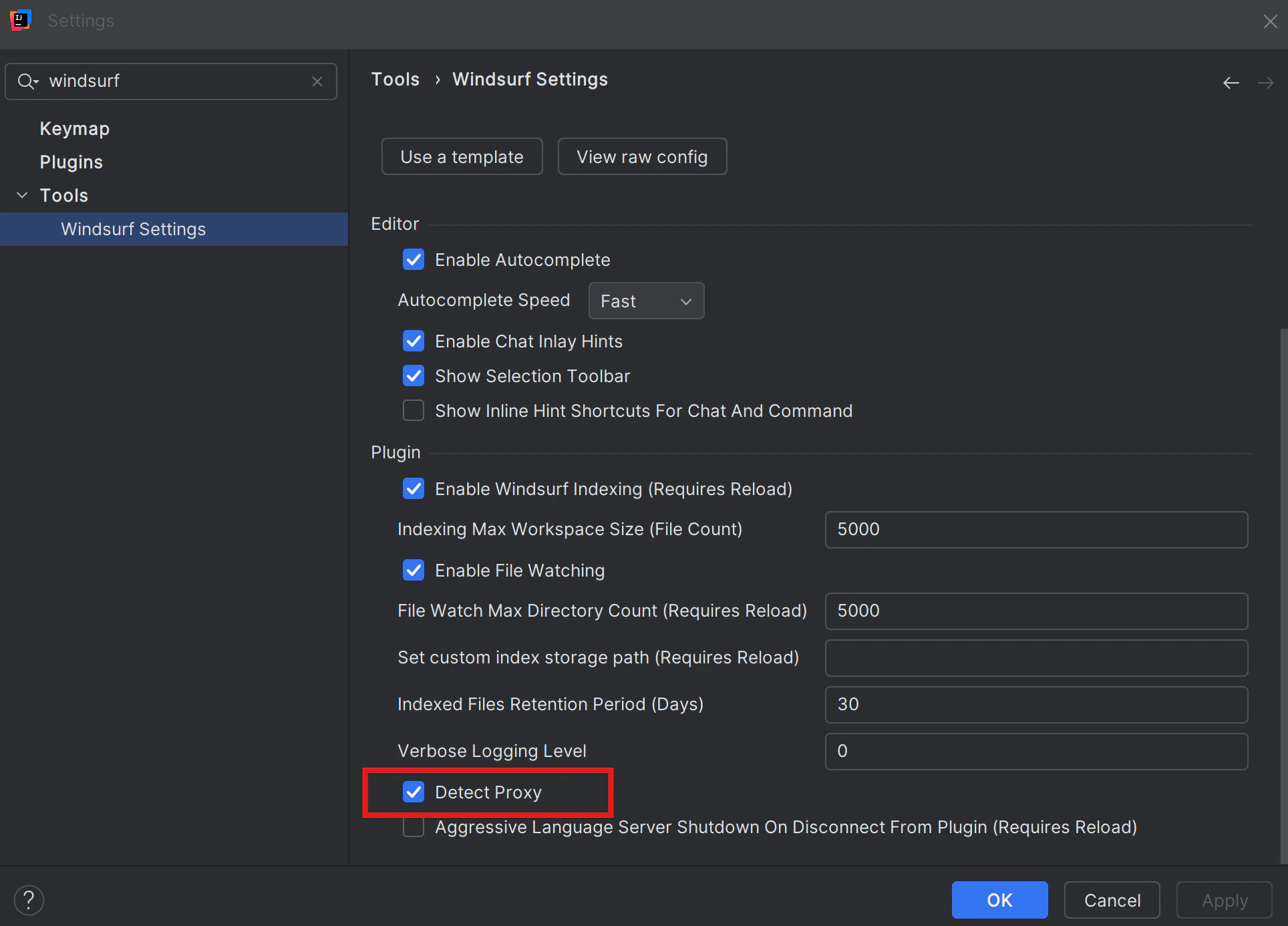
-
Activa Detect proxy si:
- Tu proxy está configurado a nivel del sistema operativo o del IDE, y
- El equipo de TI espera que las aplicaciones “detecten” esos ajustes automáticamente.
- Haz clic en Apply y OK si es necesario, y luego reinicia el IDE.
-
Intenta usar Devin Desktop de nuevo:
- Abre el panel de Devin Desktop desde la barra lateral del IDE
- Ejecuta Cascade o vuelve a intentar la operación que fallaba con “Failed to connect” o mostraba una pantalla en blanco
- Desactivar Detect proxy de nuevo,
- Volver a comprobar la configuración de HTTP Proxy de tu IDE (incluido que pueda acceder a
https://windsurf.com), y - Confirmar con el equipo de TI si se requiere alguna configuración manual adicional.
Configuración del proxy en JetBrains Remote
Si usas JetBrains Remote Development (por ejemplo, mediante JetBrains Gateway, un backend remoto o un Environment de desarrollo en la nube), en la práctica hay dos lugares donde la configuración del proxy es importante:- Tu máquina local, donde se ejecuta el cliente ligero.
- La máquina remota, donde se ejecuta el backend real del IDE (y Devin Desktop).
- La configuración del proxy en el IDE remoto afecta a cómo Devin Desktop se conecta a los servicios de Devin Desktop.
- La máquina remota puede necesitar su propia configuración de proxy, aunque tu máquina local ya esté configurada correctamente.
Configurar el proxy para el Environment remoto
- Conéctate a tu backend remoto con JetBrains Remote / Gateway.
- Abre Settings / Preferences en la sesión remota del IDE (esto abre la configuración del IDE que se está ejecutando en la máquina remota).
-
Configura el proxy para el IDE remoto:
- Ve a Appearance & Behavior → System Settings → HTTP Proxy en el IDE remoto.
- Configura el proxy según las instrucciones de tu equipo de TI (Sin proxy / Detección automática / Usar proxy del sistema / Manual).
- Si el IDE ofrece un botón Check connection…, úsalo para probar la conectividad con
https://windsurf.comdesde la máquina remota.
-
Configura Devin Desktop en el IDE remoto:
- Ve a Tools → Windsurf Settings (todavía en la sesión remota).
- Activa Detect proxy si tu equipo de TI espera que las aplicaciones en el host remoto usen la configuración de proxy del sistema o del IDE.
- Aplica los cambios y, a continuación, reinicia el backend del IDE remoto o desconecta y vuelve a conectar tu sesión remota.
- Vuelve a abrir el panel de Devin Desktop en el IDE remoto y reintenta la acción que falló anteriormente.
En entornos corporativos, es habitual que tanto tu equipo local como la máquina remota tengan sus propias reglas de proxy. Asegúrate de seguir las indicaciones de TI para cada lado; corregir solo el proxy local no servirá si el propio host remoto no puede acceder a Internet (incluido
https://windsurf.com) sin su propia configuración de proxy.Cuándo cambiar cada cosa
Cambia solo el proxy HTTP del IDE local
Si:- no estás usando JetBrains Remote,
- otras funciones de JetBrains ya funcionan después de configurarlo,
- Devin Desktop funciona sin tocar su propia configuración, y
- el IDE puede acceder a
https://windsurf.com.
Activa “Detect Proxy” en Devin Desktop
(Local o remoto) si:- El proxy ya está configurado a nivel del sistema operativo o del IDE en esa máquina, y
- Devin Desktop es lo único que no puede conectarse o muestra un panel de Devin Desktop en blanco.
Configurar el proxy en el IDE remoto
Si:- Usas JetBrains Remote,
- Has instalado el plugin de Windsurf (Remote Development) para ese Environment, y
- Los errores solo ocurren cuando estás conectado a un backend remoto, o
- El equipo de TI dice que el servidor remoto también debe usar un proxy para acceder a internet (incluido
https://windsurf.com).
Consulta con TI / Infra
Si:- No tienes claro si tu Environment usa algún proxy, o
- Has configurado HTTP Proxy + Devin Desktop Detect proxy (local y/o remotamente) y has verificado la conexión a
https://windsurf.com, pero sigues viendo paneles en blanco en Devin Desktop o errores de conexión.