

Comando en la terminal
Usa la modalidad Command en la terminal (Cmd/Ctrl+I) para generar la sintaxis correcta de la CLI a partir de prompts en lenguaje natural.

Enviar la selección del terminal al agente
Resalta una parte de la traza de pila y presionaCmd/Ctrl+L para enviarla al panel del agente, donde podrás hacer referencia a esta selección en tu próximo prompt.

Menciona tu terminal con @
Chatea con el agente sobre tus terminales activas.Comandos del agente con ejecución automática
El agente puede ejecutar comandos de terminal por sí solo con permiso del usuario. Puedes configurar cómo gestiona el agente la ejecución de comandos mediante cuatro niveles distintos de ejecución automática, y ciertos comandos de terminal pueden aceptarse o rechazarse automáticamente mediante las listas Allow y Deny.Niveles de ejecución automática
Los niveles de ejecución automática se aplican a Cascade. El agente local de Devin los reemplaza por su propio modelo de permisos, que controla la ejecución de comandos mediante reglas de permitir, preguntar y denegar.
Puedes seleccionar el nivel de ejecución automática que prefieras en el panel de Devin Settings, en la esquina inferior derecha del editor.

Nivel máximo controlado por el Admin (Teams & Enterprise)
Para los usuarios de Teams y Enterprise, los administradores pueden establecer un nivel máximo permitido de ejecución automática para su organización. Esta configuración restringe qué niveles están disponibles para los miembros del equipo, lo que permite a los Admin aplicar políticas de seguridad sin dejar de ofrecer a los usuarios flexibilidad dentro de esos límites. Cuando un Admin establece un nivel máximo, los usuarios pueden seleccionar cualquier nivel hasta ese máximo, inclusive. Por ejemplo, si un Admin establece el máximo en “Auto”, los usuarios pueden elegir entre Deshabilitado, Solo lista de permitidos o Auto, pero no pueden habilitar el modo Turbo. Los administradores pueden configurar esta opción en el Portal de Admin, en Team Settings.Listas de comandos para todo el equipo (Teams y Enterprise)
Los administradores pueden configurar una lista de permitidos y una lista de denegados para todo el equipo para comandos de terminal que se apliquen a todos los miembros del equipo. Estas listas se usan además de las listas individuales de permitidos y denegados de cada usuario.
Comportamientos clave:
- Las configuraciones del equipo y del usuario se combinan: las listas a nivel de equipo se combinan con la lista de permitidos y la lista de denegación individuales de cada usuario. Un comando que coincida con la lista de permitidos del equipo o del usuario se ejecutará automáticamente (a menos que esté bloqueado por una lista de denegados).
- La lista de denegados tiene prioridad sobre la lista de permitidos: si un comando coincide con ambas listas (ya sea a nivel de equipo o de usuario), requerirá aprobación
Lista de permitidos
Una lista de permitidos define un conjunto de comandos de terminal que siempre se ejecutarán automáticamente. Las entradas que terminan en * coinciden con todos los comandos que empiecen con los mismos tokens; las demás entradas coinciden únicamente con ese comando exacto. Por ejemplo, si git * está en tu lista de permitidos, el agente siempre aceptará git add -A.
Puedes gestionar tu lista de permitidos desde las cards de comandos de terminal del agente:
- Cuando el agente esté esperando aprobación, abre el dropdown junto a Run. En Lista de permitidos, elige Prefix para ejecutar automáticamente todos los comandos que empiecen con el comando base (por ejemplo,
git *), o Allow para ejecutar automáticamente solo ese comando exacto. - En un comando que ya se ha ejecutado, abre Auto-run settings (el icono de settings en la card del comando) y elige esas mismas opciones.
Lista de denegación
Una lista de denegación define un conjunto de comandos de terminal que nunca se ejecutarán automáticamente. Por ejemplo, sirm * está en tu lista de denegación, el agente siempre pedirá permiso para ejecutar rm index.py.
Para agregar un comando a tu lista de denegación, abre el mismo menú desplegable junto a Run (o Auto-run settings en un comando que ya se haya ejecutado) y elige Deny. Esto deniega todos los comandos que empiecen con el comando base. Vuelve a seleccionar Deny para quitarlo.
Estas listas de permitidos y denegados por usuario se aplican a Cascade. Para el agente local de Devin, configura los patrones de comandos en Devin Local settings, dentro de Allow, Deny y Ask. Consulta permisos para conocer la sintaxis de las reglas. Las listas para todo el equipo se gestionan por separado en el Admin Portal, tal como se describe en Team-Wide Command Lists más arriba.
Terminal dedicada
Devin Desktop ofrece una terminal dedicada para que el agente ejecute comandos en macOS y Linux. Esta terminal dedicada es independiente de tu terminal predeterminada y usa un shell fijo en cada plataforma:zsh en macOS y bash en Linux.
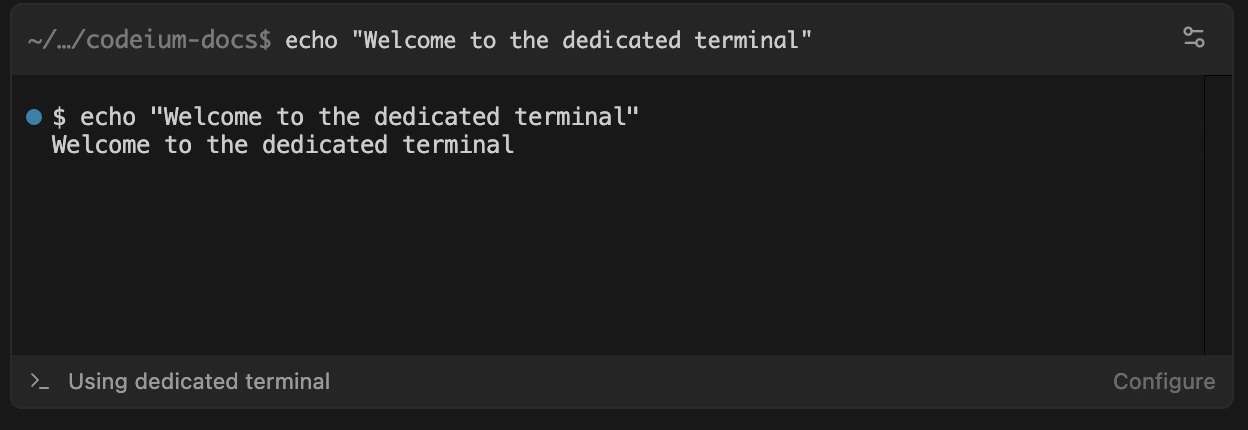
.zshrc en macOS o .bashrc en Linux).
Si tu terminal predeterminada usa un shell distinto y quieres que Devin Desktop utilice variables de entorno compartidas, te recomendamos crear un archivo de configuración compartido que ambos shells puedan cargar con source.